
Nutzergenerierte Medien überprüfen
Wie überprüfe und klassifiziere ich nutzergenerierte Medien?
Öffnen Sie Assets, wählen Sie UGC und filtern Sie Media status auf Needs review. Wählen Sie jedes Kundenfoto aus, prüfen Sie Standort und Inhalt und wählen Sie dann Flag, Spam oder Mark OK. Diese Steuerelemente erfassen den internen Moderationsstatus von Synup, sie entfernen das Foto nicht von Google.
Prüfwarteschlange erstellen
- Öffnen Sie Assets in der linken Navigation.
- Wählen Sie die Quelle UGC aus.
- Setzen Sie Media status auf Needs review.
- Wählen Sie bei Bedarf einen Kunden oder Standort in den globalen Bereichssteuerelementen aus.
Dadurch werden von Kunden eingereichte Fotos isoliert, die eine manuelle Entscheidung erfordern. Sie können denselben Vorgang mit Spam, OK oder Skipped wiederholen, um frühere Klassifizierungen zu überprüfen.
Vor dem Ändern des Status prüfen
Wählen Sie eine UGC-Karte aus und vergleichen Sie:
- das Foto selbst;
- den zugehörigen Kunden und Standort;
- den aktuellen Moderationsstatus; und
- ob der Inhalt tatsächlich zu diesem Unternehmen und diesem Standort gehört.
Ein Kundenfoto kann für die Marke relevant sein, aber dennoch zu einem anderen Standort gehören. Die Standortidentität ist Teil der Moderationsentscheidung, nicht nur das Bildmotiv.
Die interne Entscheidung erfassen
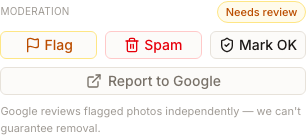
- Wählen Sie Flag, wenn das Foto für eine weitere Prüfung in Needs review bleiben soll.
- Wählen Sie Spam, wenn das Foto keinen Bezug hat, unangemessen ist oder anderweitig in die Spam-Warteschlange gehört.
- Wählen Sie Mark OK, wenn das Foto für das zugehörige Unternehmen und den Standort akzeptabel ist.
Die Statusanzeige wechselt zum gewählten Status. Hatte eine automatische Prüfung eine Zeile Why: mit ihrer Begründung hinterlassen, wird diese Zeile gelöscht, wenn Sie selbst einen Status setzen. Das Asset bleibt in der Bibliothek und lässt sich über Media status wiederfinden.
Publisher-Inhalte separat melden
Für ein UGC-Foto öffnet Report to Google das entsprechende Google-Ziel oder Meldungsanweisungen. Dies ist unabhängig vom internen Moderationsstatus in Synup. Google überprüft gemeldete Fotos eigenständig, und Synup kann eine Entfernung nicht garantieren.
Häufig gestellte Fragen
Löscht Spam das Foto aus Google?
Nein. Spam ändert den Status in Synup. Verwenden Sie Report to Google, wenn eine Überprüfung auf Publisher-Ebene erforderlich ist.
Was bedeutet Skipped?
Skipped ist ein unsicherer Status der automatischen Klassifizierung. Auf der Karte des Fotos lautet er Not classified, im Panel Skipped (uncertain). Halten Sie ihn getrennt von OK und prüfen Sie ihn, wenn das Foto für das Unternehmen wichtig ist.
Weiter
Informationen zum vorherigen Abrufen einer bestimmten Zeile finden Sie unter Assets finden. Informationen zum Beibehalten einer übersichtlichen Organisation nach der Überprüfung finden Sie unter Assets in der Vorschau anzeigen und organisieren.