
Examiner les médias générés par les utilisateurs
Comment examiner et classer les médias générés par les utilisateurs ?
Ouvrez Data → Assets, choisissez UGC et filtrez Media status sur Needs review. Sélectionnez chaque photo de client, vérifiez son établissement et son contenu, puis choisissez Flag, Spam ou Mark OK. Ces contrôles enregistrent l'état de modération interne de Synup ; ils ne suppriment pas la photo de Google.
Constituer la file d'attente d'examen
- Ouvrez Data → Assets.
- Sélectionnez la source UGC.
- Définissez Media status sur Needs review.
- Si nécessaire, sélectionnez un client ou un établissement dans les contrôles de portée globale.
Cela permet d'isoler les photos envoyées par les clients qui nécessitent une décision humaine. Vous pouvez répéter le même processus avec Spam, OK ou Skipped pour auditer les classifications antérieures.
Inspecter avant de modifier le statut
Sélectionnez une fiche UGC et comparez :
- la photo elle-même ;
- le client et l'établissement associés ;
- le statut de modération actuel ; et
- si le contenu appartient bien à cette entreprise et à cette succursale.
Une photo de client peut être pertinente pour la marque tout en appartenant à une succursale différente. L'identité de l'établissement fait partie intégrante de la décision de modération, et pas seulement le sujet de l'image.
Enregistrer la décision interne
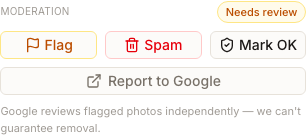
- Choisissez Flag lorsque la photo doit rester dans Needs review pour un nouvel examen.
- Choisissez Spam lorsque la photo est hors sujet, inappropriée ou doit être placée dans la file d'attente de spam.
- Choisissez Mark OK lorsque la photo est acceptable pour l'entreprise et l'établissement associés.
La pastille de statut se met à jour vers l'état sélectionné. La ressource reste dans la bibliothèque et peut être retrouvée avec Media status.
Signaler le contenu de l'éditeur séparément
Pour une photo UGC, Report to Google ouvre la destination Google applicable ou les instructions de signalement. Cela est distinct de l'état de modération interne de Synup. Google examine les photos signalées de manière indépendante, et Synup ne peut pas garantir leur suppression.
Questions fréquentes
Le statut Spam supprime-t-il la photo de Google ?
Non. Spam modifie le statut dans Synup. Utilisez Report to Google lorsqu'un examen au niveau de l'éditeur est requis.
Que signifie Skipped ?
Skipped est un état de classification automatisée incertain. Gardez-le séparé de OK et examinez-le lorsque la photo est importante pour l'entreprise.
Suivant
Pour rechercher d'abord une ligne spécifique, consultez trouver des ressources. Pour conserver une organisation pratique après l'examen, consultez prévisualiser et organiser les ressources.