
Revisar contenido multimedia generado por usuarios
¿Cómo reviso y clasifico el contenido multimedia generado por los usuarios?
Abre Data → Assets, elige UGC y filtra Media status por Needs review. Selecciona cada foto del cliente, verifica su ubicación y contenido, y luego elige Flag, Spam o Mark OK. Estos controles registran el estado de moderación interna de Synup; no eliminan la foto de Google.
Crear la cola de revisión
- Abre Data → Assets.
- Selecciona la fuente UGC.
- Establece Media status en Needs review.
- Si es necesario, selecciona un cliente o una ubicación en los controles de alcance global.
Esto aísla las fotos enviadas por los clientes que requieren una decisión humana. Puedes repetir el mismo proceso con Spam, OK o Skipped para auditar clasificaciones anteriores.
Inspeccionar antes de cambiar el estado
Selecciona una tarjeta de UGC y compara:
- la foto en sí;
- el cliente y la ubicación asociados;
- el estado de moderación actual; y
- si el contenido realmente pertenece a ese negocio y sucursal.
La foto de un cliente puede ser relevante para la marca, pero pertenecer a otra sucursal. La identidad de la ubicación forma parte de la decisión de moderación, no solo el tema de la imagen.
Registrar la decisión interna
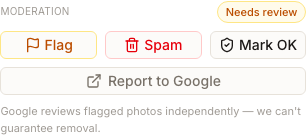
- Elige Flag cuando la foto deba permanecer en Needs review para una segunda revisión.
- Elige Spam cuando la foto no esté relacionada, sea inapropiada o deba estar en la cola de spam.
- Elige Mark OK cuando la foto sea aceptable para el negocio y la ubicación asociados.
La etiqueta de estado se actualiza al estado seleccionado. El recurso permanece en la biblioteca y se puede volver a encontrar con Media status.
Reportar el contenido de la plataforma por separado
Para una foto de UGC, Report to Google abre el destino de Google correspondiente o la guía para reportar. Esto es independiente del estado de moderación interna de Synup. Google revisa las fotos marcadas de forma independiente y Synup no puede garantizar su eliminación.
Preguntas frecuentes
¿Spam elimina la foto de Google?
No. Spam cambia el estado en Synup. Usa Report to Google cuando sea necesaria una revisión por parte de la plataforma.
¿Qué significa Skipped?
Skipped es un estado incierto de clasificación automática. Mantenlo separado de OK y revísalo cuando la foto sea importante para el negocio.
Siguiente
Para recuperar una fila específica primero, consulta buscar recursos. Para conservar una organización útil después de la revisión, consulta obtener vista previa y organizar recursos.