
Assets in der Vorschau anzeigen und organisieren
Wie zeige ich ein Asset in der Vorschau an, tagge und organisiere es?
Öffnen Sie Data → Assets und wählen Sie das Asset aus. Überprüfen Sie die Vorschau, Source, Type, Scope und die Erstellungsdetails, bevor Sie es verwenden. Wählen Sie dann einen Folder aus und fügen Sie prägnante Tags hinzu, die Ihr Team wiedererkennt. Diese Organisationssteuerelemente ändern die Katalog-Metadaten des Assets. Überprüfen Sie die Auswahl daher, bevor Sie sie anwenden.
Überprüfen Sie das Asset vor dem Organisieren
Wählen Sie eine Asset-Karte aus, um das Detail-Panel zu öffnen. Die Auswahl an sich ändert das Asset nicht. Beantworten Sie anhand der Vorschau und der Metadaten zwei Fragen: Ist dies die richtige Datei und gehört sie zum vorgesehenen Kunden oder Standort?
Überprüfen Sie die für das ausgewählte Asset verfügbaren Felder:
- Source gibt an, ob das Element hochgeladen, generiert, importiert, ermittelt oder von einem Kunden eingereicht wurde.
- Type unterscheidet zwischen Bild, Dokument, Bericht, Tabelle oder Video.
- Scope identifiziert den Kunden- oder Standortkontext, sofern einer zugewiesen ist.
- Created und From liefern zusätzlichen Herkunftskontext.
Ein plausibles Thumbnail oder ein bekannter Dateiname reicht nicht aus, wenn mehrere Teams und Standorte eine Bibliothek gemeinsam nutzen. Überprüfen Sie die Quelle und den standortbezogenen Kontext, bevor Sie eine Datei wiederverwenden oder teilen.
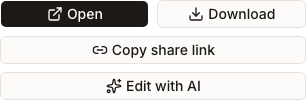
Verwenden Sie Open, um das im Browser bereitgestellte Asset anzuzeigen, oder Download, wenn Sie eine lokale Kopie benötigen. Edit with AI wird nur für Assets angezeigt, die diesen Bearbeitungspfad unterstützen. Diese Aktionen sind unabhängig von den unten aufgeführten Organisationssteuerelementen.
Das Asset in einem Ordner ablegen
Öffnen Sie die Auswahl Folder und wählen Sie den einzelnen Ordner aus, in dem Teammitglieder das Asset am besten abrufen können. Die Auswahl eines anderen Ordners ersetzt die aktuelle Ordnerzuweisung des Assets. Die Auswahl von No folder entfernt es aus dem Ordner, ohne das Asset zu löschen.

Ordner bieten einen übergeordneten Abrufpfad, etwa nach Kampagne, Kunde oder Verwendungszweck des Inhalts. Nutzen Sie eine Benennungskonvention, die das Team bereits versteht, anstatt fast identische Ordner zu erstellen.
Wiederverwendbare Tags hinzufügen
Wählen Sie unter Tags die Option Add, geben Sie ein kurzes, wiederverwendbares Label ein und bestätigen Sie es. Vorhandene Tags werden neben dem Asset angezeigt und können einzeln entfernt werden.

Tags eignen sich am besten für Details, die ordnerübergreifend relevant sind – beispielsweise ein Asset-Format, ein Kampagnenthema oder ein Freigabestatus. Bevorzugen Sie ein einheitliches Label gegenüber verschiedenen Schreibweisen desselben Konzepts.
Schließen Sie nach dem Organisieren des Assets das Panel und nutzen Sie den entsprechenden Ordner oder den Tag-Filter, um zu überprüfen, ob das Asset über den vom Team genutzten Pfad gefunden werden kann.
Freigabe und Löschung getrennt behandeln
Copy share link ist keine schreibgeschützte Kopie einer permanenten URL. Dadurch wird ein öffentlicher Freigabelink generiert oder erneuert; verwenden Sie diese Funktion daher nur, wenn Sie einen teilbaren Zugriffspfad erstellen möchten.
Für bearbeitbare, hochgeladene Assets stehen möglicherweise auch Optionen wie Umbenennen, Standortzuweisung und Löschen zur Verfügung. Generierte oder synchronisierte Assets können abweichende, quellenabhängige Einschränkungen aufweisen. Überprüfen Sie die Source des Assets, bevor Sie bei jedem Element dieselben Steuerelemente erwarten, und behandeln Sie das Löschen als eigenständige, irreversible Aktion.
Häufig gestellte Fragen
Wird die Datei selbst verändert, wenn ein Asset verschoben wird?
Nein. Änderungen an Ordnern und Tags aktualisieren die Organisationsmetadaten des Assets; die zugrunde liegende Datei wird weder dupliziert noch überschrieben.
Kann ein Asset in mehreren Ordnern liegen?
Die Auswahl Folder im Detail-Panel repräsentiert eine einzelne aktuelle Ordnerzuweisung. Die Auswahl eines neuen Ordners ersetzt die vorherige Auswahl. Tags bieten die Möglichkeit zur Mehrfachbeschriftung, wenn ein Asset über mehrere Wege auffindbar sein soll.
Weiter
Um eine andere Datei zu finden, suchen Sie nach Assets anhand von Quelle, Scope und Filtern. Informationen zu von Kunden eingereichten Fotos finden Sie unter UGC-Moderationsstatus prüfen.