
Assets in Data finden
Wie finde ich ein Asset nach Quelle, Typ, Datum, Scope oder Tag?
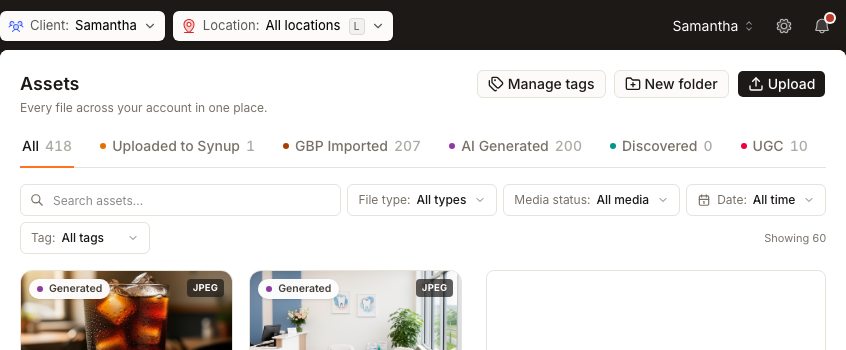
Öffnen Sie Data → Assets. Beginnen Sie mit dem Kunden- und Standort-Scope in der oberen Leiste, wählen Sie die wahrscheinliche Quelle des Assets aus und grenzen Sie die Auswahl dann mit der Suche, File type, Media status, Date oder Tag ein. Jeder hinzugefügte Filter sollte eine verbleibende Frage beantworten; das gleichzeitige Kombinieren aller Filter kann ein gültiges Ergebnis verbergen.
Mit Inhaberschaft und Quelle beginnen
Die globalen Selektoren Client und Location bestimmen, wessen Bibliothekszeilen im Scope liegen. Belassen Sie beide auf All für eine agenturweite Suche, oder wählen Sie zuerst den Kunden und den Standort aus, wenn das Asset zu einem bestimmten Standort gehören muss.
Wählen Sie dann die Quelle aus, die am besten beschreibt, wie die Datei zu Synup gelangt ist:
- Uploaded to Synup für Team-Uploads und im Chat angehängte Dateien;
- GBP Imported für Google Business Profile-Medien;
- AI Generated für von Agenten erstellte Ergebnisse;
- Discovered für Medien, die aus verbundenen Webquellen gefunden wurden; oder
- UGC für von Kunden eingereichte Fotos.
Verwenden Sie All, wenn die Quelle unklar ist. Die Zahl neben jeder Quelle ist die aktuelle Anzahl für diese Ansicht und diesen Scope, keine feste Gesamtzahl über die gesamte Laufzeit.
Nur so weit wie nötig eingrenzen
- Suchen Sie nach einem prägnanten Wort aus dem Titel oder Dateinamen.
- Verwenden Sie File type, um Bilder, Dokumente, Berichte, Tabellen oder Videos zu isolieren.
- Verwenden Sie Media status, wenn Sie Medienklassifizierungen wie Needs review, Spam, OK oder Skipped prüfen.
- Verwenden Sie Date, wenn der ungefähre Erstellungszeitraum bekannt ist.
- Verwenden Sie Tag, wenn das Team bereits ein gemeinsames Label zugewiesen hat.
Die Anzahl der Ergebnisse wird mit dem aktiven Scope und den Filtern aktualisiert. Wenn die genaue Karte angezeigt wird, beenden Sie die Eingrenzung und wählen Sie sie aus, um Vorschau, Quelle, Typ, Scope und Erstellungszeitpunkt einzusehen.
Wenn ein älteres Asset fehlt
Der Filter Date wird auf die aktuell im Browser geladenen Assets angewendet. Wenn eine weitere Seite verfügbar ist, wählen Sie Load more, bevor Sie schlussfolgern, dass ein älteres Asset nicht vorhanden ist. Das Nachladen liest eine weitere Seite ein; es verändert kein Asset.
Häufig gestellte Fragen
Warum haben sich die Quellenzahlen geändert?
Die Zählerstände richten sich nach dem ausgewählten Kunden-/Standort-Scope und der aktuellen Bibliothek. Neue Uploads, generierte Ausgaben, importierte Medien und UGC können diese verändern.
Verändert das Zurücksetzen eines Filters ein Asset?
Nein. Such- und Katalogfilter ändern nur, welche Karten sichtbar sind.
Weiter
Nachdem Sie die Datei gefunden haben, können Sie das Asset in der Vorschau anzeigen und organisieren. Für Kundenfotos können Sie den UGC-Moderationsstatus prüfen.