
Surveiller l'état des connexions
Comment surveiller et filtrer l'état des connexions dans Settings ?
Synup n'envoie pas d'alerte sur l'état des connexions. Il n'y a aucun e-mail, aucune notification et aucune option à activer — ainsi, si une connexion d'éditeur est interrompue, vous ne l'apprendrez qu'en vérifiant. Ouvrez Settings → Connections, examinez les cartes d'état sur Connected Accounts, puis vérifiez Location Connections.
C'est bon à savoir avant tout, car une connexion interrompue est silencieuse. La fiche ne disparaît pas ; elle cesse simplement d'accepter vos modifications et continue d'afficher les informations présentes le jour où la connexion a échoué. Des horaires obsolètes pendant les jours fériés, un numéro de téléphone auquel personne ne répond.
Planifiez cette vérification dans votre calendrier
Ce que Synup vous offre à la place des alertes, c'est un ensemble d'états et de filtres permettant de trouver rapidement une connexion défectueuse — notamment Expiring soon, qui signale un compte avant qu'il ne nécessite une reconnexion. Comme cette vérification est manuelle, choisissez sa fréquence en fonction de la taille de votre portefeuille et du niveau de suivi des changements de connexion dont votre équipe a besoin.
Commencez par Connected Accounts
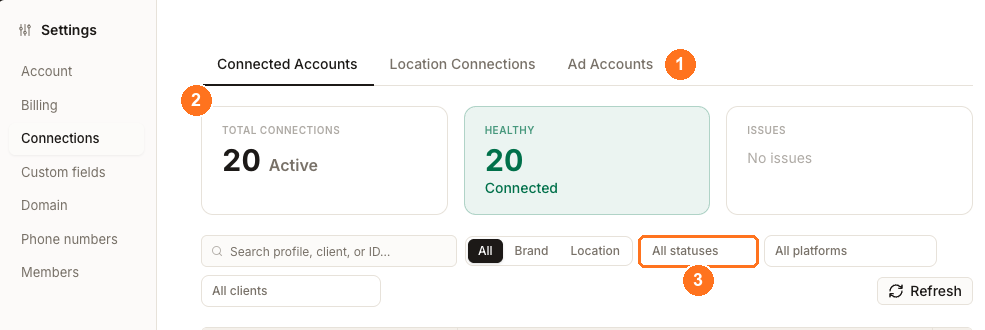
Connected Accounts correspond à la vue par compte — une ligne par compte d'éditeur associé. Location Connections présente le même état, mais par établissement. Les cartes répondent rapidement à la première question : Total Connections indique le nombre de connexions actives, Healthy affiche les connexions fonctionnelles, Expiring Soon indique les comptes nécessitant une attention avant la fin de l'autorisation, et Reconnect montre les comptes dont la connexion doit être rétablie.
Utilisez le champ de recherche pour trouver un profil, un client ou un identifiant de compte. Les boutons All, Brand et Location permettent d'affiner par type de compte. Pour une recherche plus précise, ouvrez Filters.
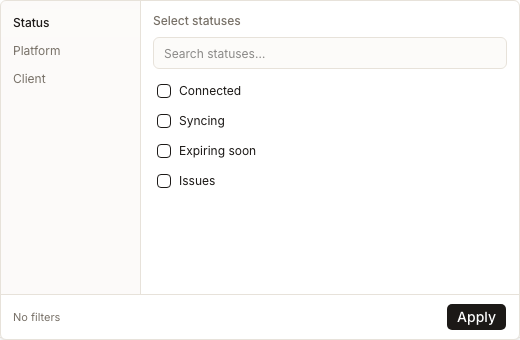
Choisissez Status, Platform ou Client, sélectionnez les valeurs dont vous avez besoin, puis sélectionnez Apply. Les choix de statut au niveau du compte sont Connected, Syncing, Expiring soon et Issues. Traitez Issues en priorité, puis Expiring soon.
La colonne Locations sur chaque ligne indique l'ampleur de l'impact. Un compte défaillant associé à dix-huit établissements représente un problème plus important que trois comptes défaillants n'en desservant qu'un chacun ; consultez donc cette colonne avant de définir vos priorités.
Vérifiez ensuite Location Connections
Le compte peut être fonctionnel alors que la liaison d'un établissement individuel nécessite tout de même une intervention. C'est dans Location Connections que cela apparaît.
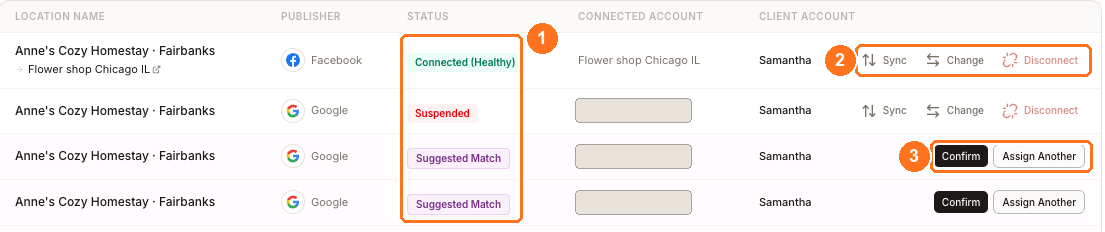
Les cartes récapitulatives distinguent Total Locations, Connected, Not Connected, Expired et Listing Inaccessible. Recherchez par établissement ou par fiche, ou ouvrez Filters et filtrez par Status, Platform ou Client.
Au niveau de l'établissement, Connected n'exige aucune réparation. Not connected n'a aucune association active avec l'éditeur. Expired signifie que l'autorisation de connexion n'est plus valide. Listing Inaccessible identifie une fiche d'éditeur à laquelle Synup ne peut pas accéder actuellement ; vérifiez la fiche et les accès au compte avant de tenter de rétablir la connexion.
Utilisez la vue par compte pour identifier un problème global lié à l'éditeur et la vue par établissement pour mesurer quels établissements sont concernés. Cette distinction évite qu'un seul établissement non associé ne ressemble à une panne touchant l'ensemble du compte.
Questions fréquentes
Quelle est la différence entre Expiring Soon et Reconnect ?
Expiring Soon est un avertissement préalable. Reconnect signifie que la connexion au compte doit déjà être rétablie. Les deux nécessitent votre attention, mais Reconnect est la file d'attente la plus urgente.
Suivant
Pour analyser un annuaire mis en évidence sur cet écran, ouvrez les fiches d'annuaires de l'établissement.