
Monitorizar el estado de las conexiones
¿Cómo monitorizo y filtro el estado de las conexiones en Settings?
Synup no envía alertas sobre el estado de las conexiones. No hay correos electrónicos, ni notificaciones, ni nada que activar; por lo tanto, si la conexión con una plataforma se interrumpe, te enteras revisándola tú mismo. Abre Settings → Connections, revisa las tarjetas de estado en Connected Accounts y luego consulta Location Connections.
Vale la pena saber esto antes que nada, porque una conexión rota es silenciosa. La ficha no desaparece; simplemente deja de aceptar tus cambios y sigue mostrando lo que tenía el día en que falló la conexión. Horarios antiguos durante un día festivo, un número de teléfono al que nadie responde.
Añade la revisión a tu calendario
Lo que te ofrece Synup en lugar de alertas es un conjunto de estados y filtros que facilitan encontrar rápidamente una conexión defectuosa, incluido Expiring soon, que marca una cuenta antes de que requiera reconexión. Como la revisión es manual, elige una frecuencia basada en el tamaño de tu cartera y en el grado de seguimiento que tu equipo necesite para los cambios de conexión.
Empieza en Connected Accounts
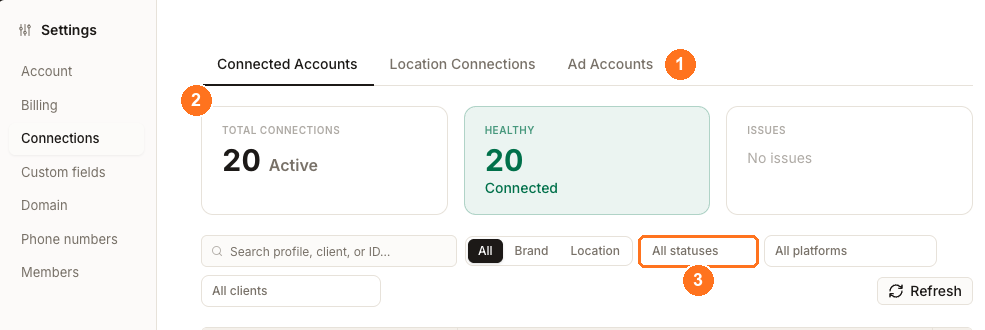
Connected Accounts es la vista de cuenta: una fila por cada cuenta de plataforma que hayas vinculado. Location Connections muestra el mismo estado desglosado por ubicación. Las tarjetas responden rápidamente a la primera duda: Total Connections muestra el recuento de conexiones activas, Healthy muestra las conexiones operativas, Expiring Soon muestra las cuentas que requieren atención antes de que expire la autorización y Reconnect muestra las cuentas cuya conexión debe restablecerse.
Usa el cuadro de búsqueda para encontrar un perfil, cliente o ID de cuenta. Los botones All, Brand y Location limitan el tipo de cuenta. Para una búsqueda más precisa, abre Filters.
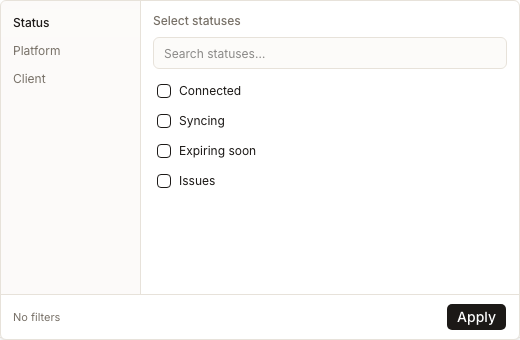
Elige Status, Platform o Client, selecciona los valores que necesites y luego selecciona Apply. Las opciones de estado a nivel de cuenta son Connected, Syncing, Expiring soon e Issues. Atiende primero Issues y luego Expiring soon.
La columna Locations en cada fila indica el radio de impacto. Una sola cuenta con errores que atiende a dieciocho ubicaciones es un problema mayor que tres cuentas con errores que atienden a una sola cada una, así que revisa esa columna antes de decidir qué hacer primero.
Luego revisa Location Connections
La cuenta puede estar en buen estado mientras que el enlace de una ubicación individual aún requiere atención. Location Connections es donde se muestra esto.
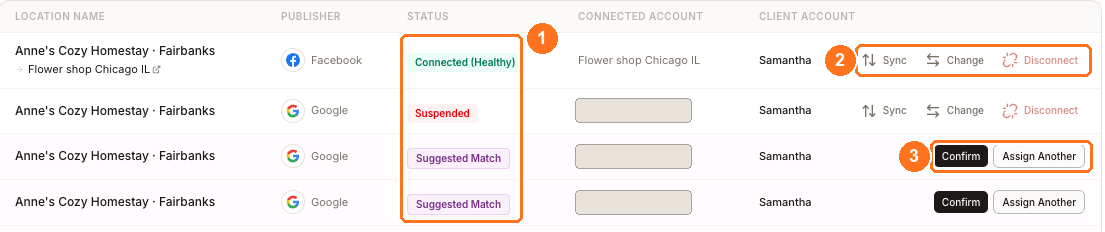
Las tarjetas de resumen desglosan Total Locations, Connected, Not Connected, Expired y Listing Inaccessible. Busca por ubicación o ficha, o abre Filters y filtra por Status, Platform o Client.
A nivel de ubicación, Connected no necesita ninguna reparación de conexión. Not connected no tiene una vinculación activa con la plataforma. Expired significa que la autorización de conexión ya no está vigente. Listing Inaccessible identifica una ficha de una plataforma a la que Synup no puede acceder actualmente; verifica la ficha y el acceso a la cuenta antes de intentar restablecer la conexión.
Usa la vista de cuenta para detectar un problema que afecte a toda una plataforma y la vista de ubicación para determinar qué sucursales están afectadas. Esta distinción evita que una sola ubicación no vinculada parezca una interrupción en toda la cuenta.
Preguntas frecuentes
¿Cuál es la diferencia entre Expiring Soon y Reconnect?
Expiring Soon es una advertencia anticipada. Reconnect significa que la conexión de la cuenta ya debe restablecerse. Ambas requieren atención, pero Reconnect es la cola más urgente.
Siguiente
Para investigar un directorio que haya aparecido en esta pantalla, abre las fichas de directorios de la ubicación.