
Mit der Verzeichnistabelle arbeiten
Wie lese ich die Verzeichnistabelle und bearbeite einen Eintrag, der Aufmerksamkeit erfordert?
Der Tab Listings → Published eines Standorts listet jedes Verzeichnis auf, für das dieser Standort qualifiziert ist, einschließlich Weight, verknüpftem Account, Status und allen verfügbaren Aktionen. Beginnen Sie mit dem Chip Requires action, lesen Sie den Grund für jede Zeile, bevor Sie etwas ändern, und beachten Sie, dass nur Zeilen für Google und Facebook eine Schaltfläche bieten.
Schritte
Öffnen Sie den Standort und gehen Sie dann auf Listings → Published. Die fünf Chips unterteilen die Tabelle und ergeben zusammen immer All.
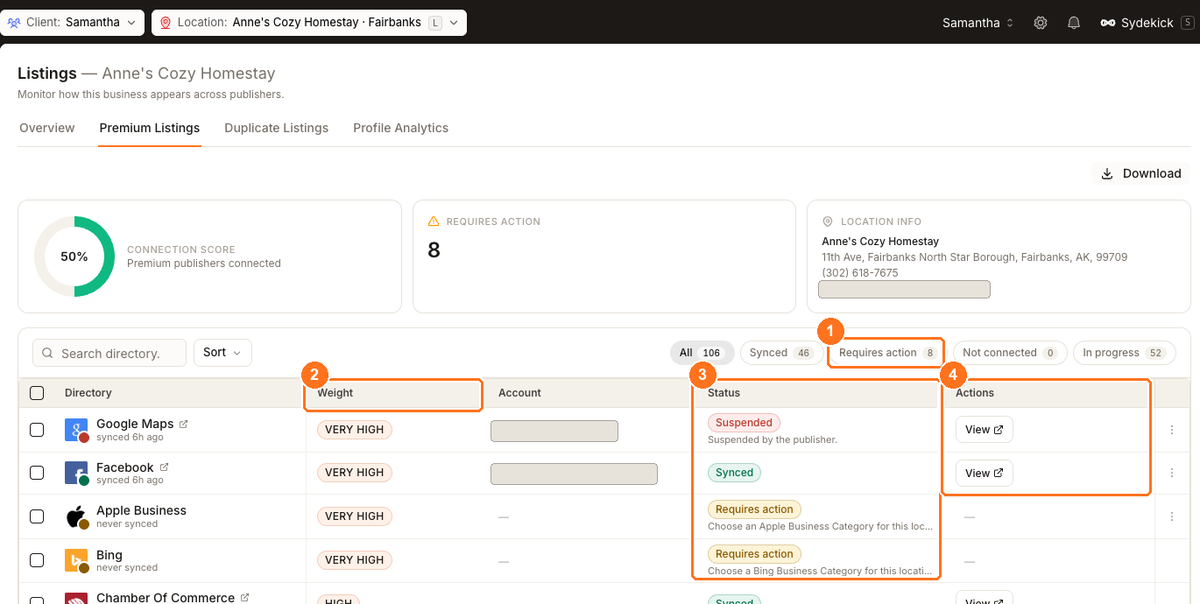
Der empfohlene Ablauf ist Requires action → Weight → Status and reason → Actions. Der ausgewählte Tab Published enthält alle diese Bedienelemente.
Klicken Sie auf Requires action, um die Tabelle auf die Zeilen zu reduzieren, die ein Problem melden.
Sortieren Sie nach Publisher weight. Ein Verzeichnis mit Very high ist wertvoller als alle Low-Zeilen zusammen, und die Tabelle besteht größtenteils aus dem Long Tail.
Lesen Sie den Statusgrund unter dem Chip jeder Zeile. Er zeigt Ihnen, ob das Problem bei Ihnen, beim Verzeichnis oder bei keinem von beiden liegt.
Handeln Sie nur dort, wo die Zeile eine Aktion anbietet. Connect und Reconnect erscheinen für Google und Facebook, Retry bei einer fehlgeschlagenen Übermittlung und View öffnet den Live-Eintrag. Nutzen Sie das ⋮-Menü der Zeile für Reconnect und Disconnect; Zeilen ohne verfügbare Aktionen besitzen kein ⋮.
Lassen Sie jede Zeile unter Requires action, die — anzeigt, unverändert. Die Lösung liegt nicht auf dieser Seite – entweder weist der Grund darauf hin, das Verzeichnis zu kontaktieren, oder es handelt sich um eine Übermittlung, die Synup erneut versuchen wird.
Was die einzelnen Chips zählen
Jede Zeile fällt genau unter einen Chip. Synced bedeutet, dass das Verzeichnis Ihre Daten hat und eine erfolgreiche Synchronisierung meldet. Requires action bedeutet, dass das Verzeichnis ein Problem gemeldet hat oder eine Verbindung abgelaufen oder ausgesetzt ist. Not connected ist für Publisher reserviert, die Sie selbst mit Ihrem eigenen Konto verknüpfen – Google, Facebook und Apple –, bei denen noch kein Versuch unternommen wurde. In progress deckt alles ab, was noch in Bearbeitung ist: laufende Übermittlungen und den Long Tail kleinerer Verzeichnisse, die Synup in Ihrem Namen übermittelt.
Dieser letzte Punkt erklärt ein Ergebnis, das zunächst falsch wirken kann. Ein Standort kann hier Not connected 0 anzeigen, während unter Listings → Overview der Status 3 not connected gemeldet wird. Beides ist korrekt: Die kleineren Verzeichnisse verwenden kein eigenes Konto von Ihnen, daher beschreibt diese Tabelle sie als Sync in progress, anstatt zu suggerieren, dass Sie vergessen haben, etwas zu verbinden. Das Overview zählt sie anders.
Warum die meisten Zeilen keine Schaltfläche haben
Die Spalte Actions ist leerer als erwartet, was jedoch beabsichtigt und kein Fehler ist. Synup übermittelt an die meisten Verzeichnisse mit eigenen Zugangsdaten, sodass Sie nichts verbinden müssen. Nur für Google und Facebook gibt es auf diesem Bildschirm einen kundenorientierten Verknüpfungsablauf; alles andere zeigt —, einschließlich Zeilen mit der Gewichtung Very high wie Apple Business und Bing, die unter Requires action stehen.
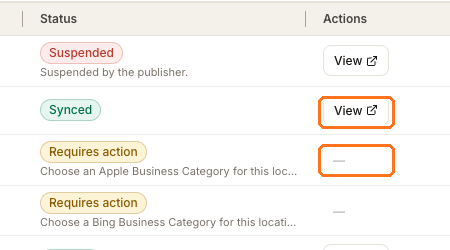
Die Spalte Account zeigt die E-Mail-Adresse des Kontos, mit dem ein Publisher verknüpft ist. Prüfen Sie diese vor dem erneuten Verbinden – eine Zeile mit dem Fehler Not reachable with the connected account bedeutet in der Regel, dass das falsche Konto verknüpft ist, und nicht, dass die Verbindung unterbrochen ist.
Requires action ist keine Liste Ihrer Fehler
Dort werden alle Zeilen gesammelt, die weder synchronisiert noch lediglich nicht versucht wurden; mehrere der darunter genannten Gründe dienen nur zur Information. Lesen Sie den Grund jeder Zeile, bevor Sie entscheiden, ob jemand handeln muss:
| Angezeigter Grund | Selbst zu beheben? |
|---|---|
| Something went wrong. Try again shortly. | Nein – löst sich meist von selbst; später erneut prüfen |
| Your category isn't mapped to this directory yet. No action needed. | Nein – wie im Grund angegeben |
| Choose an Apple Business Category for this location. | Ja – Publisher-Kategorie am Standort festlegen |
| Already claimed by another partner. Contact the directory to release it. | Ja, aber beim Verzeichnis, nicht in Synup |
| Accepted — awaiting the live link. | Nein – es hat funktioniert; der Link liegt noch nicht vor |
Wichtige Hinweise
Häufig gestellte Fragen
Warum listet ein Standort viel mehr Verzeichnisse auf als ein anderer?
Die Berechtigung hängt vom Land und von der Kategorie des Standorts ab. Daher können Standorte im selben Konto unterschiedliche Verzeichniszahlen haben. Eine kürzere Liste berechtigter Verzeichnisse ist für sich genommen kein Problem.
Was ist der Unterschied zwischen „In progress“ und „Sync in progress“?
Es handelt sich um dieselbe Kategorie. In progress bezeichnet eine Übermittlung, die tatsächlich gerade läuft; mit Sync in progress kennzeichnet die Tabelle die kleineren Verzeichnisse, die Synup für Sie übermittelt und die noch nicht versendet wurden. Beide befinden sich unter dem Chip In progress und erfordern kein Eingreifen Ihrerseits.
Bei einem gewünschten Verzeichnis gibt es keine „Connect“-Schaltfläche. Wie verbinde ich es?
Gar nicht. Außer bei Google und Facebook übermittelt Synup an Verzeichnisse mit eigenen Zugangsdaten – es gibt kein Konto, das Sie verknüpfen müssten. Die Zeile wechselt automatisch zu Synced, sobald die Übermittlung akzeptiert wurde.
Erhöht das Beheben dieser Zeilen meinen Connection score?
Nur wenn es sich um die Zeile für Google oder Facebook handelt. Der Connection score ignoriert bewusst den Long Tail, damit hundert kleine Verzeichnisse ihn nicht verwässern. Das Beheben kleinerer Zeilen verbessert stattdessen Ihre allgemeine Standortgesundheit.
Weiter
Informationen zur Anzeige oben auf diesem Bildschirm und dazu, was sie zählt und was nicht, finden Sie unter Connection score. Um zu erfahren, wann eine von Ihnen gespeicherte Änderung diese Verzeichnisse tatsächlich erreicht, lesen Sie wann Listing-Änderungen live gehen.