
Den Connection score verstehen
Was ist der Connection score und warum erfordern Verzeichnisse weiterhin Maßnahmen?
Der Connection score misst genau eines: wie viele der Publisher, die Synup direkt anbindet – aktuell Google und Facebook –, tatsächlich verbunden sind. Er ist bewusst eng gefasst, weshalb die Anzahl bei Requires action daneben deutlich höher sein kann, ohne dass eine der beiden Zahlen falsch ist. Der Score deckt Premium-Verbindungen ab; Requires action deckt jedes berechtigte Verzeichnis ab.
SYDEKICK FRAGEN
Welche Verzeichnisse sind für diesen ausgewählten Standort nicht synchronisiert und welche erfordern Maßnahmen?
Stellen Sie den Scope-Chip auf den gewünschten Kunden und Standort ein und stellen Sie dann Ihre Frage. Sydekick liest die Verzeichnistabelle dieses Standorts aus und priorisiert, was zuerst behoben werden sollte. Es liest lediglich Daten – es wird nichts verbunden, getrennt oder neu synchronisiert.
Beide Zahlen im Zusammenhang betrachten
Die Anzeige beantwortet die Frage „Bestehen meine wichtigsten Verbindungen?“ – nicht „Ist jeder Eintrag fehlerfrei?“.
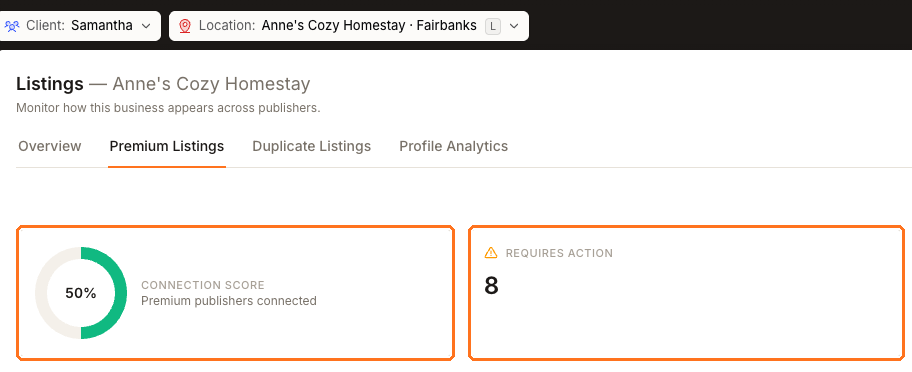
Beide Karten befinden sich oben auf dem Tab Listings → Published eines Standorts. Im obigen Beispiel liegt der Score bei 50%, während 10 von 105 Verzeichnissen Maßnahmen erfordern. Von den beiden Publishern, die die Anzeige erfasst, war Facebook synchronisiert und Google wurde vom Publisher gesperrt.
Die Anzeige gibt also Auskunft über zwei Verbindungen und die Karte daneben über rund hundert Verzeichniseinreichungen. Zusammen betrachtet ergeben sie einen Plan: Reparieren Sie zuerst die Premium-Verbindung, da sie den meisten Traffic generiert, und bearbeiten Sie den Rest anschließend nach Weight.
Was der Score nicht misst
Er ist keine Gesamtabdeckung der Synchronisierung. Um zu sehen, „wie viel meiner Verzeichnispräsenz funktioniert“, prüfen Sie stattdessen den Standortstatus unter Listings Overview.
Er misst auch nicht die Profilqualität. Ein Standort kann vollständig verbunden sein und dennoch ein unvollständiges, kaum ausgefülltes Profil haben, was separat als Profile completeness gemessen wird.
Und er verändert sich nicht, wenn Sie ein kleines Verzeichnis korrigieren. Nur Google und Facebook wirken sich auf diese Zahl aus.
Schritte
Öffnen Sie den Standort und navigieren Sie dann zu Listings → Published.
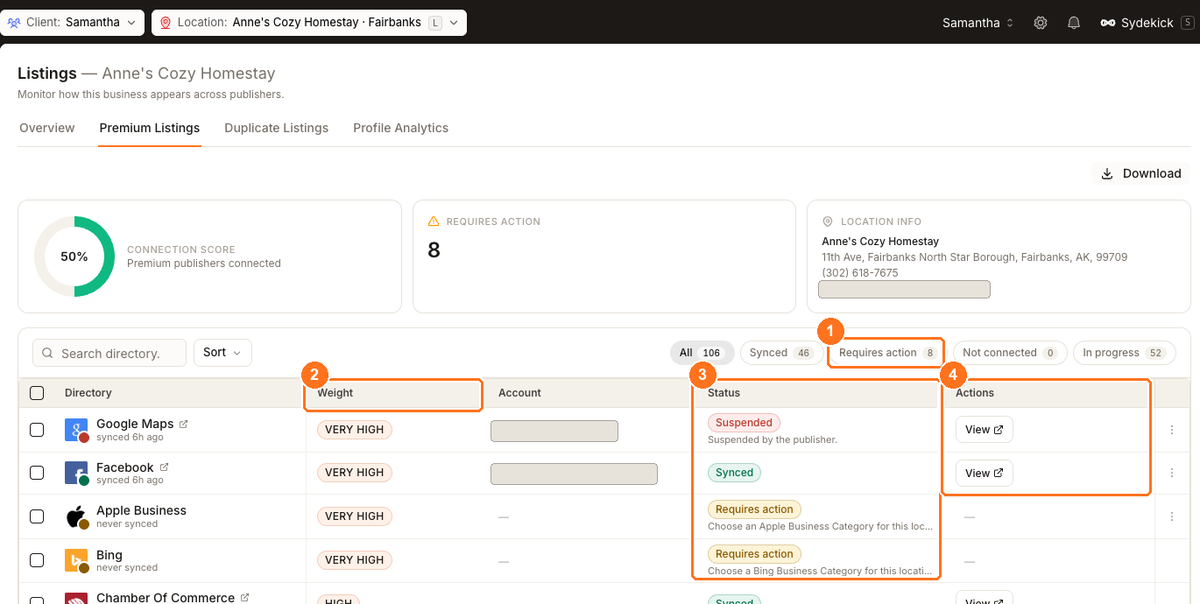
Verwenden Sie Requires action, um die Arbeitsliste zu erstellen, Weight, um Prioritäten zu setzen, Status, um die Ursache zu verstehen, und Actions nur dort, wo in der Zeile eine Aktion angeboten wird.
Verwenden Sie die Chips, um eine Arbeitsliste auszuwählen. Beginnen Sie mit Requires action – diese Verzeichnisse haben ein Problem gemeldet – und fahren Sie dann mit Not connected fort. In progress steht für Vorgänge, die bereits laufen und kein Eingreifen erfordern; lassen Sie diese Zeilen daher abschließen, anstatt sie erneut zu verbinden.
Prüfen Sie nach Weight statt von oben nach unten. Eine einzelne Zeile mit Very high, die Aufmerksamkeit erfordert, fällt schwerer ins Gewicht als alle Low-Zeilen zusammen.
Lesen Sie den Grund unter jedem Requires action-Status, bevor Sie Maßnahmen ergreifen. Nicht alle müssen von Ihnen behoben werden: Your category isn't mapped to this directory yet. No action needed. dient nur zur Information, während Already claimed by another partner. erfordert, dass Sie das jeweilige Verzeichnis kontaktieren.
Werden Sie in den Zeilen aktiv, die in der Spalte Actions eine Option anbieten. Die Verzeichnistabelle beschreibt eine Zeile im Detail.
Wichtige Hinweise
Häufig gestellte Fragen
Was ist der Unterschied zwischen „Requires action“ und „Not connected“?
Not connected bedeutet, dass nie eine Verbindung hergestellt wurde. Requires action bedeutet, dass ein Verzeichnis ein Problem gemeldet hat – eine abgelehnte Kategoriezuordnung, ein anderweitig beanspruchter Eintrag oder eine fehlgeschlagene Übermittlung. Requires action ist die nützlichere Warteschlange, da jede Zeile den Grund angibt.
Wo sehe ich die Abdeckung für alle Standorte statt nur für einen einzelnen?
Stellen Sie die Location-Auswahl auf All locations ein und öffnen Sie Listings → Overview, wo der Zustand und die Verzeichnisse aufgeführt werden, die portfolioübergreifend die meisten Probleme verursachen.
Weiter
Wie Sie die Verzeichnistabelle Zeile für Zeile bearbeiten, erfahren Sie unter Die Verzeichnistabelle. Wie Sie Verbindungsabbrüche frühzeitig erkennen, bevor sie fehlschlagen, erfahren Sie unter Überwachung des Verbindungsstatus.