
Doppelte Einträge bereinigen
Wie kann ich doppelte Einträge finden, prüfen und unterdrücken?
Öffnen Sie einen Standort und gehen Sie dann auf Listings → Duplicates. Synup erkennt Kandidaten kontinuierlich und gruppiert sie nach dem Publisher, auf dem sie gefunden wurden; ein manueller Scan ist daher nicht erforderlich. Vergleichen Sie jeden Kandidaten mit Your listing und wählen Sie dann Not a duplicate oder Flag for removal. Durch das Markieren wird eine Entfernungsanfrage an diesen Publisher gesendet und die Zeile wird nach Flagged verschoben – der Eintrag selbst wird dadurch nicht gelöscht.
Wichtige Fakten
| Wo zu finden | Ein Standort → Listings → Duplicates |
| Voraussetzungen | Keine. Die Erkennung läuft kontinuierlich – es muss kein Scan gestartet werden. |
| Lebenszyklus | Potential → Flagged → Deleted oder Failed |
| Gruppierung | Nach Publisher, jeweils mit eigenem Zähler N potential und Link View original |
| Verglichene Felder | Business name, Address und Phone, jeweils als Different oder Duplicate gekennzeichnet |
| Konfidenz | Match score mit einer Einstufung wie High, gekennzeichnet als AI-matched · scores show model confidence |
| Massenbearbeitung | Aktivieren Sie Select duplicate in jeder Zeile und verwenden Sie dann Mark as duplicate und Submit |
Warum dies wichtig ist
Ein Duplikat teilt ein Unternehmen gewissermaßen in zwei Teile. Bewertungen landen auf dem einen Eintrag, Wegbeschreibungen auf dem anderen, und Suchmaschinen erhalten zwei schwächere Signale statt eines starken. Die Warteschlange existiert, weil Duplikate meist außerhalb von Synup entstehen – etwa wenn ein Publisher veraltete Daten importiert oder der Eintrag eines Vormieters noch an Ihrer Adresse geführt wird. Daher tauchen sie auch dann weiter auf, wenn Ihr eigener Datensatz korrekt ist.
Schritte
Öffnen Sie den Standort und dann den Reiter Duplicates. Die Karte Your listing oben zeigt den Datensatz, mit dem jeder Kandidat verglichen wird. Prüfen Sie daher zuerst, ob dieser korrekt ist, bevor Sie die darunter liegenden Einträge beurteilen.
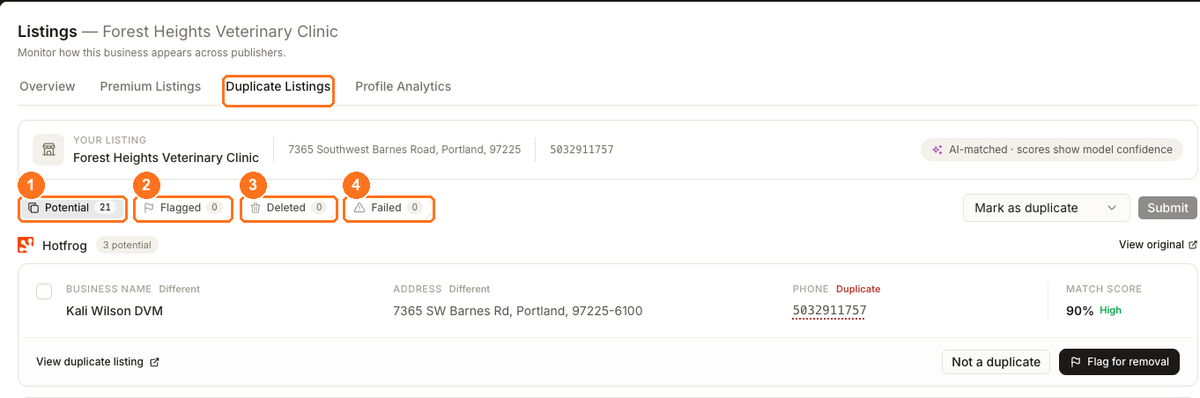
Die Warteschlange bewegt sich von Potential zu Flagged und schließlich zu Deleted oder Failed. Der ausgewählte Reiter bestätigt, dass Sie sich unter Listings → Duplicates befinden.
Beachten Sie die vier Zähler. Potential ist Ihre Arbeitsliste; Flagged enthält das, was Sie bereits eingereicht haben; Deleted und Failed sind Ergebnisse, die später zurückgemeldet werden.
Gehen Sie die Publisher-Gruppen durch. Bei jedem Kandidaten werden Business name, Address und Phone als Different oder Duplicate gekennzeichnet und es wird ein Match score mit der entsprechenden Konfidenzstufe angezeigt.
Öffnen Sie View duplicate listing und sehen Sie sich den tatsächlichen Datensatz an, bevor Sie eine Entscheidung treffen. Eine identische Telefonnummer bei abweichendem Namen gehört oft einem Vormieter oder einem an Ihrer Adresse ansässigen Freiberufler – und ist nicht Ihr Unternehmen in zweifacher Ausführung.
Treffen Sie die Auswahl auf der Karte: Flag for removal, wenn es sich um dasselbe Unternehmen handelt; Not a duplicate, wenn lediglich eine Ähnlichkeit besteht. Das Bereinigen eines Fehlalarms ist ein vollwertiges Ergebnis, keine unvollendete Aufgabe.
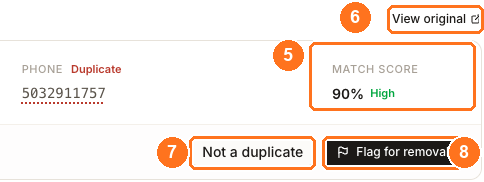
Nutzen Sie ⑤ Match score als Konfidenzwert, nicht als endgültiges Urteil. ⑥ View original öffnet den aktuellen Datensatz des Publishers; ⑦ Not a duplicate entfernt einen Fehlalarm; ⑧ Flag for removal übermittelt die Entfernungsanfrage.
Um mehrere Einträge gleichzeitig zu bearbeiten, aktivieren Sie Select duplicate in den jeweiligen Zeilen und klicken Sie anschließend auf Mark as duplicate und Submit. Submit bleibt deaktiviert, bis mindestens eine Zeile ausgewählt wurde.
Prüfen Sie die Zählerstände später erneut. Flagged bedeutet, dass die Anfrage beim Publisher liegt. Die Zeile wird nach Deleted verschoben, sobald der Publisher den Eintrag entfernt hat, oder nach Failed, wenn er dies ablehnt oder die Anfrage nicht abgeschlossen werden konnte.
Das sehen Sie nach Abschluss
- Die Zeile verlässt Potential und der Zähler bei Flagged steigt
- Ein mit Not a duplicate bereinigter Kandidat wird aus der Liste entfernt
- Deleted steigt, sobald ein Publisher eine Anfrage bearbeitet hat
- Failed steigt, wenn eine Anfrage nicht abgeschlossen werden konnte; Sie können den Eintrag dann erneut markieren
Wichtige Hinweise
Häufig gestellte Fragen
Warum gibt es keine Schaltfläche, um nach Duplikaten zu suchen?
Weil die Erkennung nicht manuell gestartet werden muss. Synup vergleicht Ihre Einträge kontinuierlich mit den Publisher-Daten und führt gefundene Kandidaten sofort auf. Eine leere Liste bedeutet daher, dass keine Duplikate gefunden wurden, und nicht, dass ein Scan aussteht.
Warum sind gleich aussehende Einträge unter verschiedenen Publishern gruppiert?
Weil ein Duplikat auf einem bestimmten Verzeichnis existiert. Dasselbe Unternehmen kann bei mehreren Publishern unabhängig voneinander dupliziert sein, und jedes Duplikat muss mit dem jeweiligen Publisher bereinigt werden. Aus diesem Grund ist die Warteschlange so strukturiert und jede Gruppe verfügt über einen eigenen Link View original.
Ein Kandidat hat unsere Telefonnummer, aber einen anderen Namen. Ist das ein Duplikat?
Häufig nicht. An einer Praxisadresse gelistete Freiberufler oder ein Vormieter teilen sich möglicherweise Telefonnummer oder Adresse, stellen aber einen eigenständigen Eintrag dar. Öffnen Sie den Eintrag und beurteilen Sie ihn nach dem tatsächlichen Inhalt statt nur nach dem übereinstimmenden Feld.
Was passiert mit meinem eigenen Eintrag, wenn ich ein Duplikat markiere?
Nichts. Keiner der beiden Datensätze wird bearbeitet und Ihre Stammdaten bleiben unverändert. Die einzige Änderung besteht darin, dass eine Entfernungsanfrage für den anderen Eintrag übermittelt wird.
Weiter
Duplikate sind häufig die Folge einer anderen Ursache. Wenn für einen Standort immer wieder Duplikate auftreten, vergewissern Sie sich, dass die Angaben zu Name, Adresse und Telefonnummer korrekt sind, und prüfen Sie unter Verbindungsabdeckung, ob die Publisher-Verbindungen fehlerfrei sind – ein veralteter oder nicht verknüpfter Eintrag führt fast zwangsläufig zu doppelten Einträgen.