
Name, Adresse und Telefonnummer aktualisieren
Wie aktualisiere ich meinen Unternehmensnamen, meine Adresse und Telefonnummer überall?
Name, Adresse und Telefonnummer befinden sich an einem zentralen Ort: auf der Karte Master identity des Standorts, die über Edit bearbeitet wird. Die Fußzeile des Drawers weist eindeutig auf die Auswirkung hin – Saves to Master — syndicates to all publishers – eine einmalige Korrektur aktualisiert die Daten also überall, es sei denn, ein Publisher-Tab überschreibt dieses Feld bewusst. Synup gleicht Ihre Angaben nicht mit externen Verzeichnissen ab, um Abweichungen zu melden; die Pflege des Master-Datensatzes ist der entscheidende Mechanismus.
SYDEKICK FRAGEN
Zeige mir den Master-Namen, die Adresse und Telefonnummer für diesen ausgewählten Standort.
Setzen Sie den Scope-Chip auf den gewünschten Kunden und Standort und fragen Sie dann nach. Sydekick gibt den aktuellen Master-Namen, die Adresse und Telefonnummer dieses Standorts aus, damit Sie diese vor dem Bearbeiten überprüfen können. Es handelt sich um reines Auslesen – es wird nichts geändert oder veröffentlicht.
Wichtige Fakten
| Speicherort | Ein Standort → Master → Master identity → Edit |
| Drawer | Edit details — Master, mit Master syndicates everywhere. Switch on the left. |
| Identitätsfelder | Business name, Phone number, Website, Additional phone numbers (comma-separated) |
| Adressfelder | Street address, Street address 2, City, State / region, Postal code, Country |
| Datensatz speichern | Save to Master, unter Saves to Master — syndicates to all publishers |
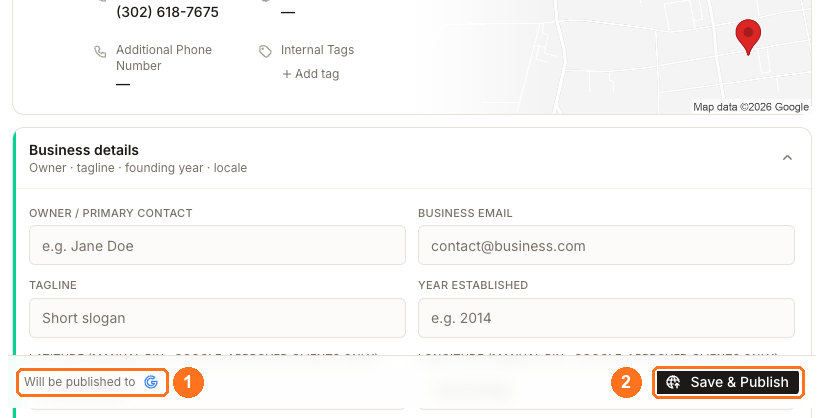
| Jetzt senden | Save & Publish in der Fußzeile der Seite, neben Will be published to und der Kennzeichnung des verbundenen Publishers |
| Land | Country · can't be changed after creation ist dauerhaft deaktiviert |
Warum dies wichtig ist
Suchmaschinen und Verzeichnisse ordnen Ihr Unternehmen zu, indem sie die an verschiedenen Stellen gefundenen Angaben vergleichen. Wenn derselbe Standort mit zwei Telefonnummern oder zwei Versionen seiner Straßenadresse aufgeführt ist, stellt jeder Eintrag ein schwächeres Signal dar als ein einzelner konsistenter Datensatz – und uneinheitliche Angaben sind eine häufige Ursache für später auftretende Duplikateinträge.
Der Ansatz von Synup ist strukturell und nicht diagnostisch: ein einziger maßgeblicher Datensatz, der nach außen synchronisiert wird, statt eines Berichts, der aufzeigt, welches Verzeichnis abgewichen ist.
Schritte
Öffnen Sie den Standort und bleiben Sie auf dem Tab Master. Die Beschreibung erläutert die Reichweite: Master data syndicates everywhere. Open a publisher tab only to override a field for that site.
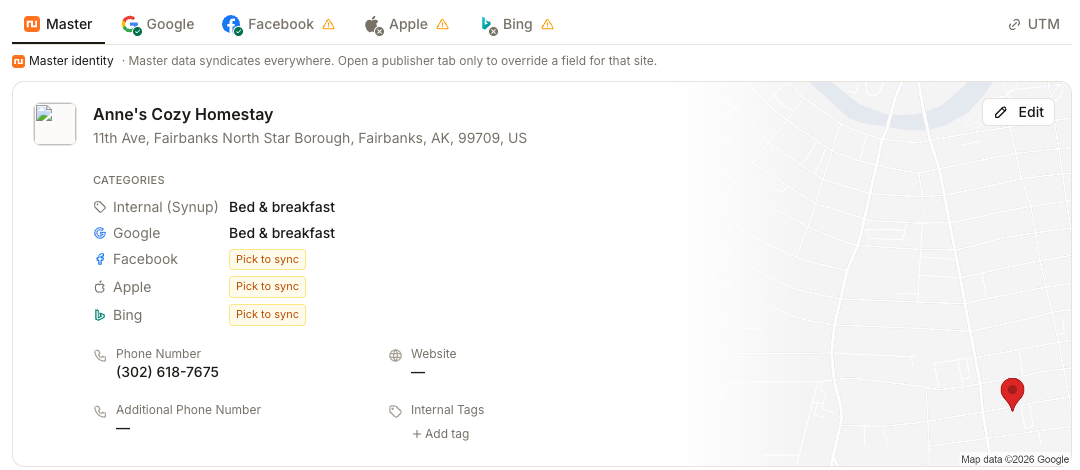
Klicken Sie auf Edit. Der Drawer öffnet sich als Edit details — Master.
Tragen Sie unter Business name den Namen ein, wie er am Standort selbst geführt wird. Ein Name, der mit einer Stadt oder einem Dienstleistungs-Keyword angereichert wird, schwächt den Abgleich eher, anstatt ihn zu stärken, da er nicht mehr mit den Einträgen übereinstimmt, die Verzeichnisse an anderer Stelle finden.
Füllen Sie den Block Address aus und prüfen Sie vor allem Country – dieses Feld ist deaktiviert und kann später nicht mehr korrigiert werden. Tragen Sie zusätzliche Rufnummern unter Additional phone numbers (comma-separated) ein, anstatt zwei Nummern in das Feld Phone number zu quetschen.
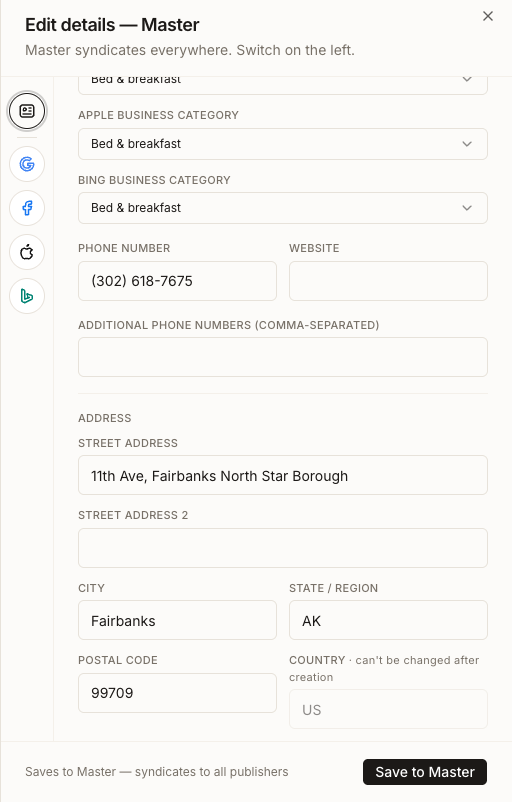
Klicken Sie auf Save to Master. Die Änderung wird gespeichert und für die Publisher in die Warteschlange gestellt, mit denen dieser Standort verknüpft ist.
Um die Änderung sofort an einen verbundenen Publisher zu senden, anstatt auf die Warteschlange zu warten, verwenden Sie Save & Publish in der Fußzeile der Seite. Die Fußzeile gibt das jeweilige Ziel an.
Wenn eine Website tatsächlich einen abweichenden Wert benötigt, ändern Sie nicht den Master – öffnen Sie den Tab des betreffenden Publishers und bearbeiten Sie den Wert dort. Dieser Drawer bietet neben Save to Master auch Save for Google, sodass Sie auf derselben Maske entweder die Ausnahme oder den geteilten Datensatz speichern können.
Das sehen Sie nach Abschluss
- Die Karte Master identity zeigt die korrigierten Werte an
- Jeder Publisher-Tab übernimmt diese, mit Ausnahme bewusst überschriebener Felder
- Die Fußzeile bestätigt, an welchen verbundenen Publisher die Änderung gesendet wird
- Wenn noch keine Verknüpfung besteht, lautet der Text in der Fußzeile Connect Google to publish this location. und Save & Publish bleibt deaktiviert
Wichtige Hinweise
Häufig gestellte Fragen
Warum nennt Synup dies Master identity statt NAP?
Weil der Datensatz mehr als nur Name, Adresse und Telefonnummer umfasst – auch Website, Kategorien und interne Tags sind dort hinterlegt. Das Prinzip entspricht dem der NAP-Konsistenz: ein einzelner, maßgeblicher Datensatz, der synchronisiert wird, anstatt Werte pro Verzeichnis einzeln zu pflegen.
Was ist der Unterschied zwischen Save und Save & Publish?
Save speichert die Änderung und gibt sie über die normale Veröffentlichungs-Warteschlange weiter. Save & Publish übermittelt sie sofort an den verbundenen Publisher. Verwenden Sie Save & Publish, wenn die Korrektur dringend ist – beispielsweise bei einer falschen Telefonnummer – und Save für reguläre Änderungen.
Ich habe den Master aktualisiert, aber ein Publisher zeigt immer noch die alte Telefonnummer an. Warum?
Prüfen Sie den Tab dieses Publishers auf eine Überschreibung für dieses Feld. Der Master überschreibt keine individuellen Überschreibungen. Daher muss das Feld auf diesem Tab zurückgesetzt werden, bevor es wieder Werte erbt. Liegt keine Überschreibung vor, verarbeitet der Publisher die Aktualisierung möglicherweise noch.
Teilt Synup mir mit, wenn ein Verzeichnis eine falsche Adresse enthält?
Nicht in Form eines Portfolio-Berichts – es gibt keinen verzeichnisübergreifenden Abweichungs-Score. Was Sie sehen können, ist der Status der jeweiligen Verbindung in der Verzeichnistabelle des Standorts, der angibt, ob Ihr aktueller Datensatz diesen Publisher erreicht hat.
Weiter
Um vorab zu sehen, was ein einzelner Publisher empfangen wird, lesen Sie Vorschau publisherspezifischer Werte. Um gespeicherte Änderungen weiterzuleiten, lesen Sie Gespeicherte Standortänderungen veröffentlichen. Wenn derselbe Standort wiederholt zusätzliche Einträge erzeugt, lesen Sie Doppelte Listings beheben.