
Trabajar con la tabla de directorios
¿Cómo interpreto la tabla de directorios y actúo sobre una ficha que necesita atención?
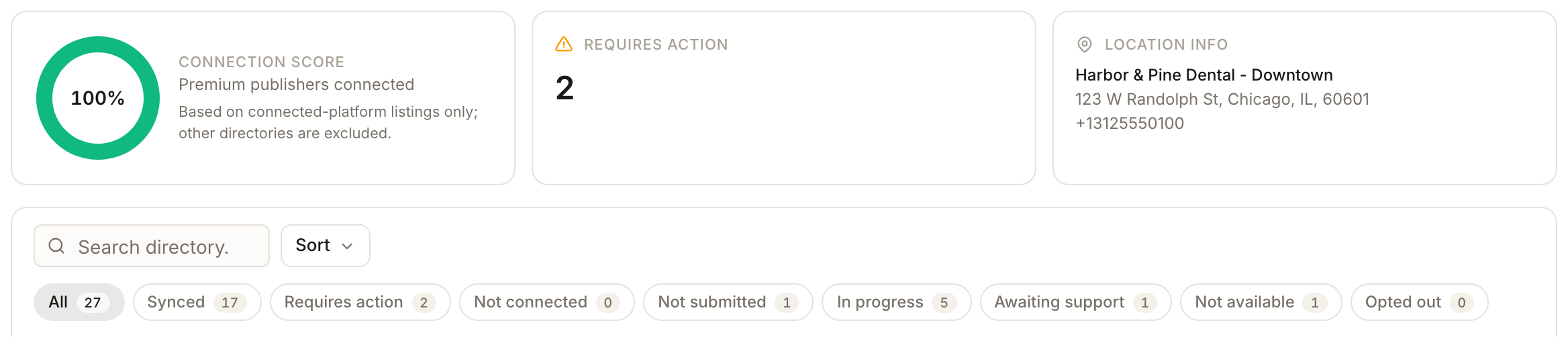
Abre Listings, elige una ubicación y abre la pestaña Published. Enumera los directorios para los que esa ubicación tiene una fila, con el Weight de cada uno, la Account conectada, Status y, cuando corresponde, una acción. Nueve chips sobre la tabla dividen las filas por estado. Empieza por Requires action, lee el motivo bajo cada estado antes de tocar nada y espera botones solo en algunas filas.
Datos clave
| Dónde está | Listings → elige un cliente y una ubicación → Published |
| Filas | Una por cada directorio que tiene una fila para esta ubicación. Los directorios aún no iniciados no aparecen (se cuentan en Overview) |
| Columnas | Directory, Weight, Account, Status, Actions y un menú de fila |
| Chips de estado | All, Synced, Requires action, Not connected, Not submitted, In progress, Awaiting support, Not available, Opted out |
| Orden predeterminado | Publisher weight. Sort también ofrece Status, Last synced y A–Z |
| Tarjetas superiores | Connection score, Requires action, Location info. La puntuación se explica en Connection score |
| Opt out | Solo agencia. Un directorio excluido se oculta al cliente y de todos los recuentos |
Pasos
Abre la ubicación y luego Listings → Published. Las tres tarjetas están en la parte superior y la tabla debajo de ellas.
Lee los chips. Cada uno muestra un recuento, y cada fila (salvo las excluidas) está en exactamente un chip de estado, así que los recuentos suman All. En el ejemplo, 17 + 2 + 0 + 1 + 5 + 1 + 1 = 27.
Selecciona Requires action. Son las filas que una persona tiene que corregir. Selecciona View status details bajo un estado para leer el motivo y las horas en que se puso en cola y se intentó por última vez.
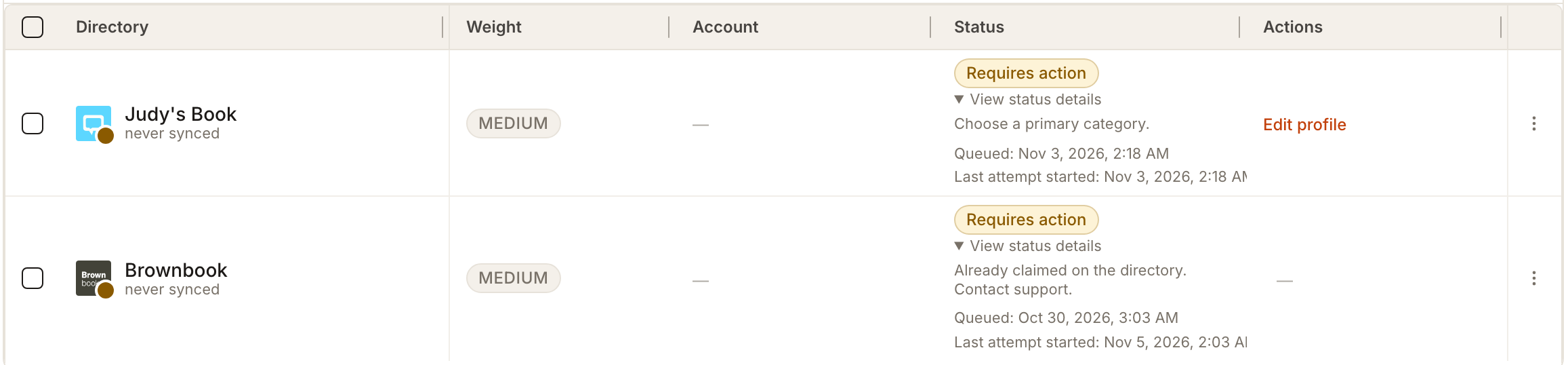
Actúa sobre las filas que ofrecen un botón en Actions. Edit profile abre el editor de la ubicación para que añadas el dato que falta, como una categoría principal. Reconnect y Connect te hacen iniciar sesión en Google, Facebook o Apple. View abre el listado activo. Un guion significa que no hay nada que pulsar en esa fila.
Abre el menú de la fila (los tres puntos) para las acciones menos habituales. En una fila de Google conectada ofrece Disconnect y Opt out.

Trabaja el chip In progress al final, y sobre todo esperando. Esas filas están en camino y no necesitan nada de ti.
Qué significa cada chip
- Synced. El directorio ha confirmado el listado, o Google o Facebook está conectado y recopilado. Una fila sincronizada puede llevar debajo Update pending: hay un guardado más reciente esperando a enviarse, y la fila sigue sincronizada hasta que se envíe.
- Requires action. Una persona tiene que corregir algo: un dato que falta, un listado reclamado en otro lugar, un valor rechazado, o una conexión que está Expired, Suspended o ha perdido su inicio de sesión. Varias de estas etiquetas aparecen en la fila, pero todas cuentan aquí.
- Not connected. Google, Facebook o Apple nunca se ha conectado para esta ubicación.
- Not submitted. Un directorio que no necesita ninguna cuenta tuya y al que aún no se ha enviado nada.
- In progress. Enviado al directorio y aún no activo, un reintento programado, o un listado que el directorio ha aceptado y aún no ha publicado.
- Awaiting support. El problema necesita al soporte de Synup o la intervención del directorio. No necesitas hacer nada.
- Not available. El directorio no puede aceptar este listado ahora mismo. No hace falta ninguna acción.
- Opted out. Solo agencia: directorios ocultos para esta ubicación. No cuentan en ningún recuento, incluido All.
Otras dos etiquetas que puedes ver, Pending approval y Failed, siguen la misma división: pending approval está bajo In progress, failed bajo Requires action.
Enviado, aceptado, activo
Estas palabras significan cosas distintas, y el estado Synced solo significa la última.
- Sent. Synup ha enviado tus datos. La fila dice In progress.
- Accepted. El directorio aceptó el envío pero no lo ha publicado. La fila sigue diciendo In progress y el motivo dice Accepted — awaiting the live link. Synup sigue comprobando, y la mayoría de los directorios publican en unos días.
- Live. El directorio lo ha publicado. La fila dice Synced, y View abre el listado.
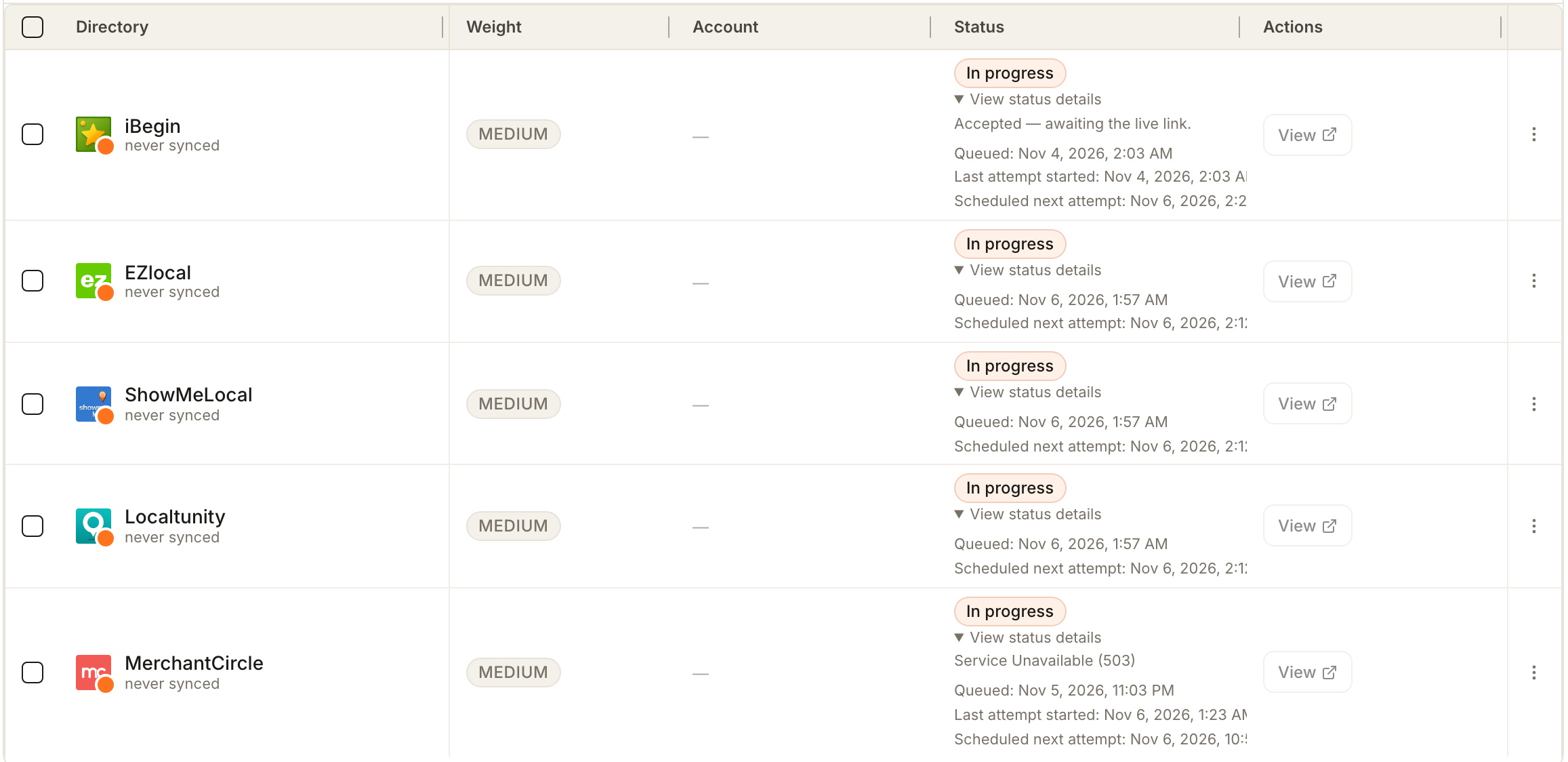
Un reintento muestra el mensaje del propio directorio, como Service Unavailable (503), y un próximo intento programado. No necesitas pulsar nada: Synup reintenta automáticamente, y una fila que no se puede arreglar reintentando sale de In progress a Awaiting support, Not available o Requires action.
Si el directorio acepta un listado y nunca lo publica, la fila pasa a Awaiting support y dice Accepted by the directory, but never published. Support notified.

Por qué la mayoría de las filas no tienen botón
Solo Google, Facebook y Apple se conectan mediante una cuenta en la que inicias sesión, así que solo esas filas pueden mostrar Connect o Reconnect. Los demás directorios se envían por ti, así que no hay nada en lo que iniciar sesión; sus filas muestran View cuando existe un enlace activo, Edit profile cuando falta un dato y un guion en los demás casos. View está atenuado hasta que el directorio ha proporcionado un enlace activo.
Algunos directorios siguen a uno principal. Una fila como Waze, que sigue a Google, no tiene botón y está sincronizada solo mientras lo está su principal. Si el principal no está conectado, la fila dice Requires action con el motivo de que se necesita la conexión del principal.
El menú de la fila contiene el resto: Verify Google (solo te recuerda que verifiques la ubicación en Google Business Profile Manager, porque la verificación dentro de la app aún no está disponible), Assign a listing o Assign another listing para Google y Facebook (consulta emparejar listados con ubicaciones), Connect account para Apple, Disconnect y, para agencias, Opt out y Opt in. Una fila sin nada que ofrecer no tiene menú.
Leer los motivos
Cada motivo en View status details es la respuesta del directorio, traducida. Léelo antes de actuar, porque no todas las filas Requires action te corresponde corregirlas a ti:
- Choose a primary category. La ubicación no tiene ninguna. Usa Edit profile.
- Already claimed on the directory. Contact support. Otra persona tiene el listado. La redacción varía según el directorio.
- Connection expiring — renew it. Una conexión de Google o Facebook está cerca de su límite de acceso. Selecciona Reconnect.
- Aceptado: esperando el enlace activo. No tienes que hacer nada; espera.
- Hubo un problema: lo reintentamos automáticamente. No necesitas hacer nada. No tienes que hacer nada.
Una asignación de categoría que Synup no ha terminado para un directorio la resuelve Synup, por eso aparece en In progress y no en Requires action.
La tabla y el Overview
El mosaico Needs your action de Listings Overview abre esta pestaña filtrada por Requires action, para que ambos recuentos coincidan. La tabla cuenta solo los directorios que tienen una fila para la ubicación, mientras que Overview cuenta todos los directorios elegibles, incluidos los que no han comenzado, así que su total puede ser uno o dos más alto.
Otros controles
Search directory filtra por nombre. Download guarda la tabla como PDF o CSV. El pequeño icono de reloj junto al nombre de la ubicación abre el control de actualización, que incluye Resubmit to all publishers; consulta cuándo se publican tus cambios. Durante los primeros días de una ubicación, las filas muestran preparing o submitting y las tarjetas muestran un estado de progreso en lugar de una puntuación.
Qué verás cuando termine
- La fila corregida pasa de Requires action a In progress y luego a Synced, y los contadores de sus chips cambian en consecuencia
- Requires action en las tarjetas baja en uno
- Una fila Synced con una hora de synced reciente y un botón View que funciona
Ten en cuenta
- No todas las filas de Requires action son un error tuyo. Lee primero el motivo.
- Un guion en Actions no es un error. Esos directorios se envían por ti.
- Los directorios excluidos desaparecen de todos los recuentos y solo se ven en Opted out.
- El peso indica impacto, no urgencia. Revisa primero las filas Very high, pero una fila Low que necesita acción sigue siendo real.
- Usa la propia organización de Apple de la empresa. Si inicias una primera conexión desde la fila de Apple, verás Sign in with the business's own Apple organization antes del inicio de sesión de Apple. Usa la organización de Apple Business Connect que pertenece a la empresa. Si eliges una organización de agencia, Apple detiene la conexión en su propia página. Si vas a reconectar, irás directamente a Apple.
Preguntas frecuentes
¿Por qué una ubicación muestra más directorios que otra?
La elegibilidad depende del país de la ubicación, de tu plan y del conjunto de publishers del cliente, y solo se listan los directorios que ya tienen una fila para la ubicación. Usa Overview para ver el total de directorios elegibles.
No hay botón Connect en un directorio que quiero. ¿Cómo lo conecto?
No hace falta. Solo Google, Facebook y Apple usan inicio de sesión. Todos los demás directorios se envían por ti, y su fila solo cambia cuando el directorio responde.
¿Solucionar estas filas mejora mi Connection score?
Solo las filas de Google y Facebook. Corregir otro directorio cambia Requires action, no la puntuación. Consulta Connection score.
¿Puedo verificar un perfil de Google desde aquí?
Todavía no. La opción de menú Verify Google te indica que verifiques la ubicación en Google Business Profile Manager, y Synup no puede hacer ese paso por ti.
Siguiente
Para ver qué está publicado en toda la ubicación, lee el Listings Overview. Para asociar un perfil existente de Google o Facebook con una ubicación, consulta asociar listados a ubicaciones.