
Travailler avec le tableau des annuaires
Comment lire le tableau des annuaires et intervenir sur une fiche qui nécessite une attention particulière ?
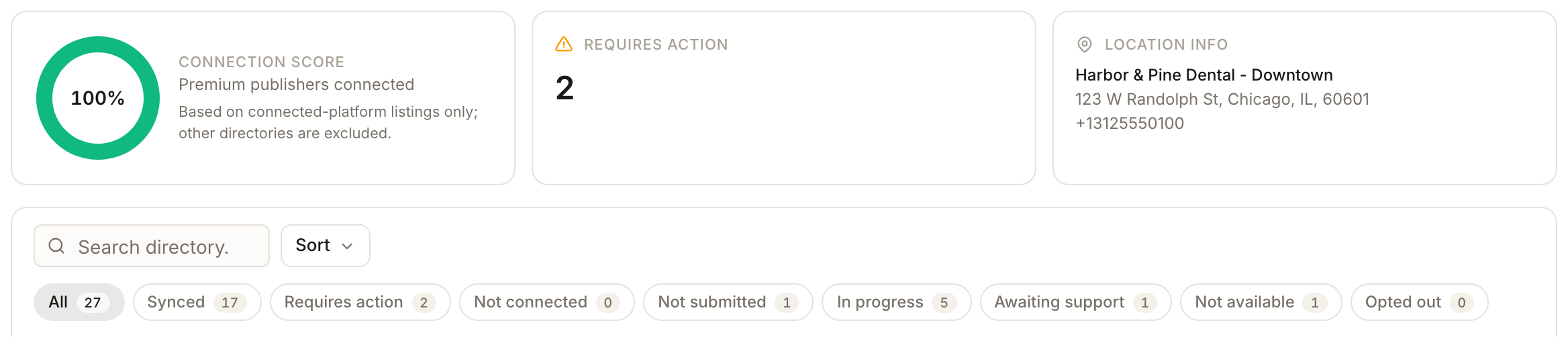
Ouvrez Listings, choisissez un établissement et ouvrez l'onglet Published. Il liste les annuaires pour lesquels cet établissement a une ligne, avec le Weight de chacun, le Account connecté, le Status et, le cas échéant, une action. Neuf pastilles au-dessus du tableau répartissent les lignes par statut. Commencez par Requires action, lisez le motif sous chaque statut avant de toucher à quoi que ce soit, et attendez-vous à des boutons seulement sur certaines lignes.
Points clés
| Où le trouver | Listings → choisissez un client et un établissement → Published |
| Lignes | Une par annuaire ayant une ligne pour cet établissement. Les annuaires non encore démarrés ne sont pas listés (ils sont comptés sur le Overview) |
| Colonnes | Directory, Weight, Account, Status, Actions, et un menu de ligne |
| Pastilles | All, Synced, Requires action, Not connected, Not submitted, In progress, Awaiting support, Not available, Opted out |
| Ordre par défaut | Publisher weight. Sort propose aussi Status, Last synced et A–Z |
| Cartes au-dessus | Connection score, Requires action, Location info. Le score est expliqué dans Connection score |
| Opt out | Agence uniquement. Un annuaire exclu est masqué au client et de tous les décomptes |
Étapes
Ouvrez l'établissement, puis Listings → Published. Les trois cartes se trouvent en haut et le tableau en dessous.
Lisez les pastilles. Chacune affiche un compteur, et chaque ligne (hors lignes exclues) se trouve dans exactement une pastille de statut ; les compteurs s'additionnent donc pour donner All. Dans l'exemple, 17 + 2 + 0 + 1 + 5 + 1 + 1 = 27.
Sélectionnez Requires action. Ce sont les lignes qu'une personne doit corriger. Sélectionnez View status details sous un statut pour lire le motif, ainsi que les heures de mise en file et de dernière tentative.
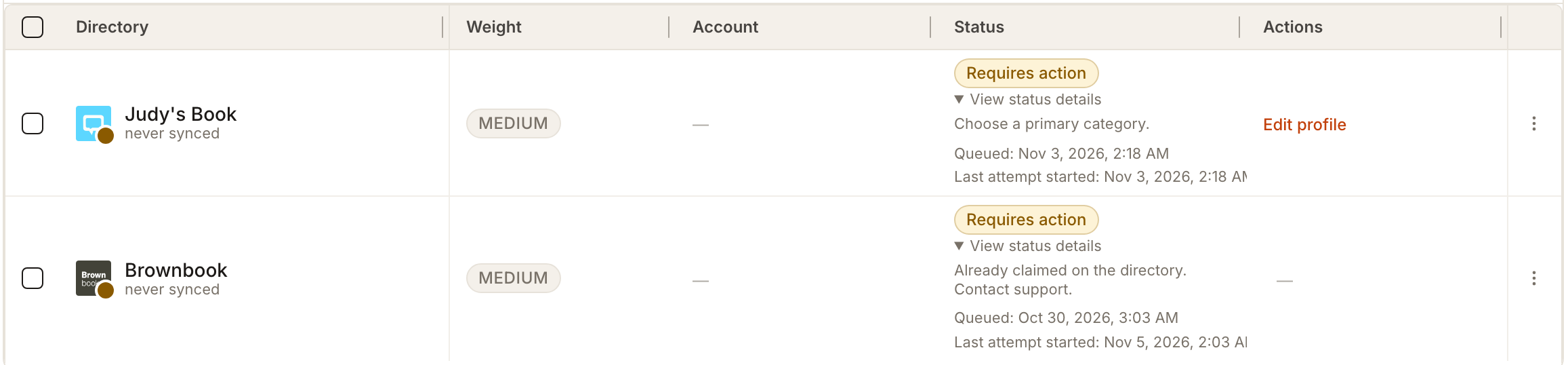
Agissez sur les lignes qui proposent un bouton dans Actions. Edit profile ouvre l'éditeur d'établissement pour que vous puissiez ajouter l'information manquante, comme une catégorie principale. Reconnect et Connect vous connectent à Google, Facebook ou Apple. View ouvre la fiche en ligne. Un tiret signifie qu'il n'y a rien à actionner sur cette ligne.
Ouvrez le menu de ligne (les trois points) pour les actions moins courantes. Sur une ligne Google connectée, il propose Disconnect et Opt out.

Traitez la pastille In progress en dernier, et surtout en attendant. Ces lignes sont en cours et n'exigent rien de vous.
Ce que signifie chaque pastille
- Synced. L'annuaire a confirmé la fiche, ou Google ou Facebook est connecté et collecté. Une ligne synchronisée peut porter Update pending en dessous : un enregistrement plus récent attend d'être envoyé, et la ligne reste synchronisée jusqu'à son envoi.
- Requires action. Une personne doit corriger quelque chose : une information manquante, une fiche revendiquée ailleurs, une valeur rejetée, ou une connexion Expired, Suspended ou dont la connexion est perdue. Plusieurs de ces libellés apparaissent sur la ligne mais comptent tous ici.
- Not connected. Google, Facebook ou Apple n'a jamais été connecté pour cet établissement.
- Not submitted. Un annuaire qui n'a besoin d'aucun compte de votre part et pour lequel rien n'a encore été soumis.
- In progress. Envoyé à l'annuaire et pas encore en ligne, une nouvelle tentative programmée, ou une fiche que l'annuaire a acceptée mais pas encore publiée.
- Awaiting support. Le problème nécessite le support Synup ou l'intervention de l'annuaire. Aucune action n'est requise de votre part.
- Not available. L'annuaire ne peut pas accepter cette fiche pour le moment. Aucune action n'est requise.
- Opted out. Agence uniquement : annuaires masqués pour cet établissement. Ils ne figurent dans aucun décompte, y compris All.
Deux autres libellés que vous pouvez voir, Pending approval et Failed, suivent la même répartition : pending approval se trouve sous In progress, failed sous Requires action.
Envoyé, accepté, en ligne
Ces mots ont des sens différents, et le statut Synced ne correspond qu'au dernier.
- Envoyé. Synup a transmis vos informations. La ligne indique In progress.
- Accepté. L'annuaire a pris en compte la soumission, mais ne l'a pas encore publiée. La ligne indique toujours In progress et le motif précise Accepted — awaiting the live link. Synup continue de vérifier, et la plupart des annuaires publient en quelques jours.
- En ligne. L'annuaire l'a publiée. La ligne indique Synced, et View ouvre la fiche.
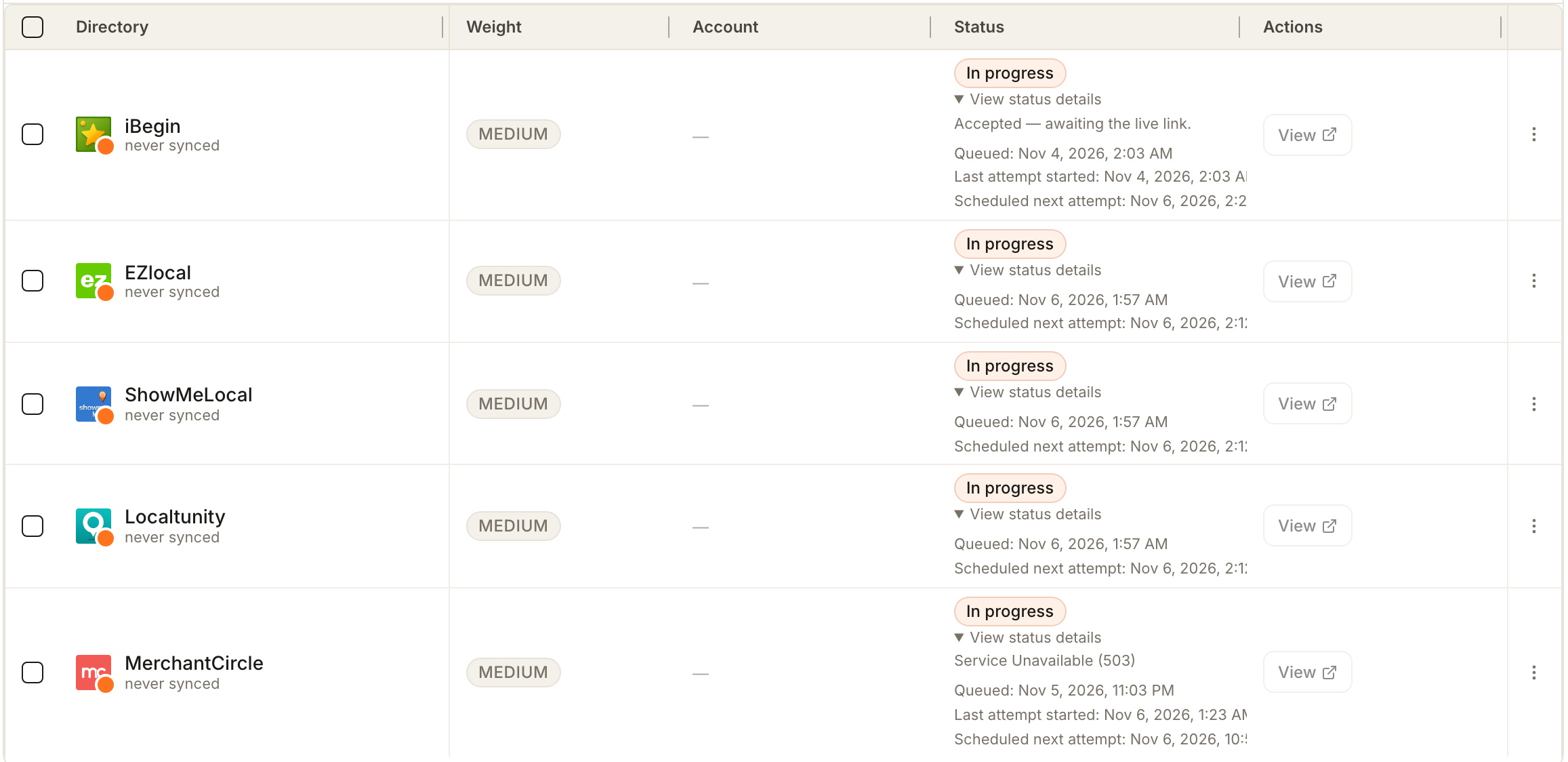
Une nouvelle tentative affiche le message propre à l'annuaire, par exemple Service Unavailable (503), ainsi que la prochaine tentative planifiée. Vous n'avez rien à faire : Synup réessaie automatiquement, et une ligne qui ne peut pas être corrigée par une nouvelle tentative quitte In progress pour Awaiting support, Not available ou Requires action.
Si l'annuaire accepte une fiche sans jamais la publier, la ligne passe à Awaiting support et indique Accepted by the directory, but never published. Support notified.

Pourquoi la plupart des lignes n'ont pas de bouton
Seuls Google, Facebook et Apple se connectent via un compte auquel vous vous identifiez ; seules ces lignes peuvent donc afficher Connect ou Reconnect. Les autres annuaires sont soumis pour vous, il n'y a donc aucune connexion à effectuer : leurs lignes affichent View lorsqu'un lien en ligne existe, Edit profile lorsqu'une information manque, et un tiret dans les autres cas. View reste grisé tant que l'annuaire n'a pas fourni de lien en ligne.
Certains annuaires suivent un annuaire parent. Une ligne comme Waze, qui suit Google, n'a pas de bouton et n'est synchronisée que tant que son parent l'est. Si le parent n'est pas connecté, la ligne indique Requires action avec le motif que la connexion du parent est nécessaire.
Le menu de la ligne contient le reste : Verify Google (il vous rappelle simplement de vérifier l'établissement dans Google Business Profile Manager, car la vérification dans l'application n'est pas encore disponible), Assign a listing ou Assign another listing pour Google et Facebook (voir associer des fiches aux établissements), Connect account pour Apple, Disconnect et, pour les agences, Opt out et Opt in. Une ligne sans action possible n'a pas de menu.
Lire les motifs
Chaque motif dans View status details est la réponse de l'annuaire, traduite. Lisez-le avant d'agir, car toutes les lignes Requires action ne relèvent pas de vous :
- Choose a primary category. L'établissement n'en a pas. Utilisez Edit profile.
- Already claimed on the directory. Contact support. Quelqu'un d'autre détient la fiche. La formulation varie selon l'annuaire.
- Connection expiring — renew it. Une connexion Google ou Facebook approche de sa limite d'accès. Sélectionnez Reconnect.
- Accepted — awaiting the live link. Rien à faire ; patientez.
- Hit a snag — we're retrying automatically. No action needed. Rien à faire.
Un mappage de catégorie que Synup n'a pas terminé pour un annuaire est à résoudre par Synup ; il apparaît donc sous In progress, et non sous Requires action.
Le tableau et le Overview
La tuile Needs your action du Listings Overview ouvre cet onglet filtré sur Requires action, de sorte que les deux compteurs correspondent. Le tableau ne compte que les annuaires qui ont une ligne pour l'établissement, tandis que le Overview compte tous les annuaires éligibles, y compris ceux qui n'ont pas démarré ; son total peut donc être supérieur d'une ou deux unités.
Autres commandes
Search directory filtre par nom. Download enregistre le tableau au format PDF ou CSV. La petite icône d'horloge à côté du nom de l'établissement ouvre le contrôle de fraîcheur, qui comprend Resubmit to all publishers ; voir quand vos modifications sont mises en ligne. Pendant les premiers jours d'un établissement, les lignes indiquent preparing ou submitting et les cartes affichent un état de progression à la place d'un score.
Ce que vous verrez une fois terminé
- La ligne corrigée passe de Requires action à In progress, puis à Synced, et les compteurs de ses pastilles suivent
- Requires action sur les cartes diminuant d'une unité
- Une ligne Synced avec une heure de synced récente et un bouton View fonctionnel
Points d’attention
- Toutes les lignes Requires action ne sont pas une erreur de votre part. Lisez d'abord le motif.
- Un tiret dans Actions n'est pas un bug. Ces annuaires sont soumis pour vous.
- Les annuaires désactivés disparaissent de tous les compteurs et ne sont visibles que sous Opted out.
- Le poids indique l'impact, pas l'urgence. Vérifiez d'abord les lignes Very high, mais une ligne Low qui demande une action reste bien réelle.
- Utilisez la propre organisation Apple de l'entreprise. Si vous lancez une première connexion depuis la ligne Apple, vous verrez Sign in with the business's own Apple organization avant l'écran de connexion d'Apple. Utilisez l'organisation Apple Business Connect qui appartient à l'entreprise. Si vous choisissez une organisation d'agence, Apple interrompt la connexion sur sa propre page. Si vous vous reconnectez, vous accédez directement à Apple.
Questions fréquentes
Pourquoi un établissement liste-t-il plus d'annuaires qu'un autre ?
L'éligibilité dépend du pays de l'établissement, de votre offre et de l'ensemble d'éditeurs du client, et seuls les annuaires qui ont déjà une ligne pour l'établissement sont listés. Utilisez le Overview pour connaître le total des annuaires éligibles.
Il n'y a pas de bouton Connect sur un annuaire que je souhaite. Comment le connecter ?
Vous ne le pouvez pas. Seuls Google, Facebook et Apple utilisent une connexion. Tous les autres annuaires sont soumis pour vous, et leur ligne ne change qu'en fonction de la réponse de l'annuaire.
La résolution de ces lignes augmente-t-elle mon Connection score ?
Seules les lignes Google et Facebook le font. Corriger un autre annuaire modifie Requires action, pas le score. Voir Connection score.
Puis-je vérifier un profil Google depuis cet écran ?
Pas encore. L'élément de menu Verify Google vous indique de vérifier l'établissement dans Google Business Profile Manager, et Synup ne peut pas effectuer cette étape à votre place.
Suivant
Pour voir ce qui est en ligne sur l'ensemble de l'établissement, consultez le Listings Overview. Pour associer un profil Google ou Facebook existant à un établissement, voir associer des fiches aux établissements.