
Publisherspezifische Profilwerte in der Vorschau anzeigen
Wie kann ich publisherspezifische Profilwerte vor der Veröffentlichung in der Vorschau anzeigen?
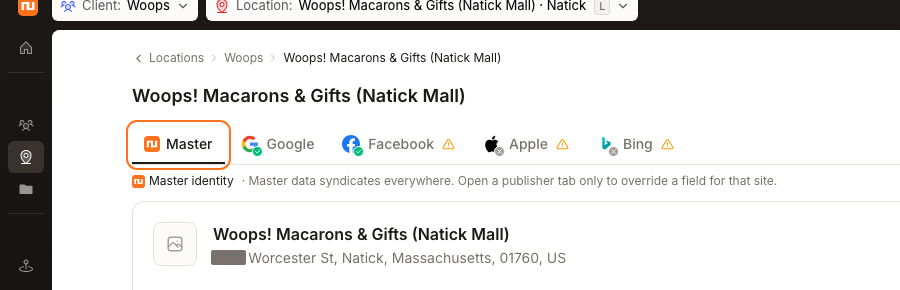
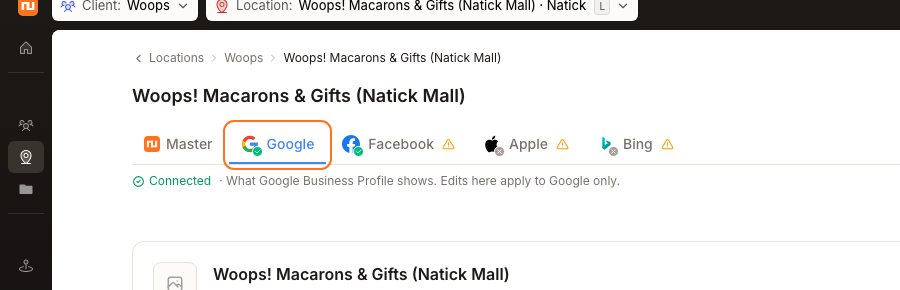
Öffnen Sie einen Standort und wechseln Sie zwischen den Tabs Master, Google, Facebook, Apple und Bing. Jeder Tab zeigt die Werte, die dieser Publisher erhalten wird – übernommen aus Master, sofern ein Feld dort nicht überschrieben wurde. Dies ist eine Datenansicht und keine Abbildung des Live-Eintrags; über Reset to Master entfernen Sie jede vorhandene Überschreibung.
Wichtige Fakten
| Wo Sie es finden | Locations → ein Standort → die Tabs Master, Google, Facebook, Apple, Bing |
| Was die einzelnen Tabs anzeigen | Die effektiven Werte dieses Publishers. What Google Business Profile shows. Edits here apply to Google only. |
| Woher die Werte stammen | Master: Master data syndicates everywhere. Open a publisher tab only to override a field for that site. |
| Überschreibung entfernen | Reset to Master |
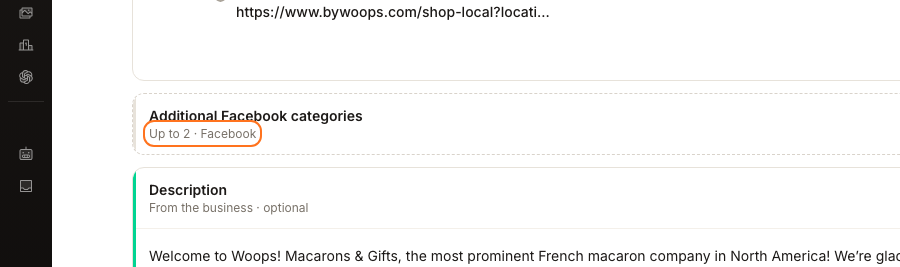
| Limits pro Publisher | Kategoriebegrenzungen wie Up to 9 · Google und Up to 2 · Facebook |
| Was es nicht ist | Eine visuelle Darstellung des Eintrags, wie er auf dieser Website erscheint |
Warum dies wichtig ist
Diese Ansicht zeigt eine Vorschau der Feldwerte, die jeder Publisher erhält; sie bildet nicht das endgültige Seitendesign des Publishers ab. Nutzen Sie sie, um vor der Veröffentlichung Angaben wie die Telefonnummer zu bestätigen. Prüfen Sie den Publisher selbst, wenn Sie die endgültige Kürzung, den Bildzuschnitt oder das Layout sehen müssen.
Schritte
Öffnen Sie Locations und wählen Sie den Standort aus.
Beginnen Sie auf Master. Dies ist die Datenquelle, und jedes Feld hier wird nach außen übertragen, sofern es nicht überschrieben wird.
Wechseln Sie zu Google. Jedes Feld, das mit Master übereinstimmt, wird übernommen; jedes abweichende Feld wurde speziell für Google überschrieben. Der Hinweistext bestätigt den Geltungsbereich: Edits here apply to Google only.
Verfahren Sie genauso bei Facebook, Apple und Bing. Bei jedem Tab wird die jeweilige Reichweite angegeben – What your Facebook Page shows., What Apple Maps / Business Connect shows., What Bing Places shows.
Achten Sie beim Vergleichen auf die Limits pro Publisher. Kategorien variieren je nach Plattform – Up to 9 · Google gegenüber Up to 2 · Facebook –, sodass ein Master-Datensatz mit mehreren Kategorien auf Facebook berechtigterweise gekürzt ankommt.
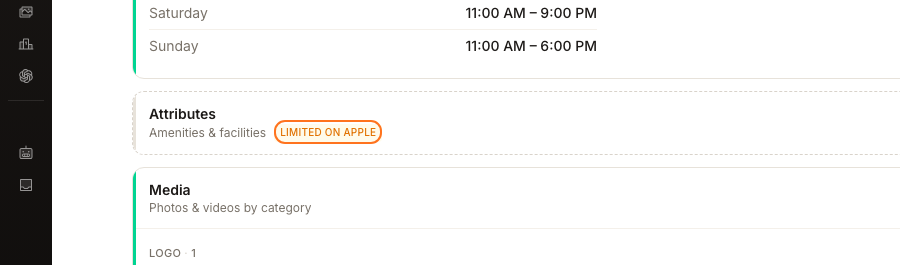
Achten Sie auf alles, was als eingeschränkt markiert ist. Die Attributabschnitte für Apple und Bing tragen die Kennzeichnung Limited on Apple bzw. Limited on Bing, was bedeutet, dass diese Abschnitte weniger akzeptieren, als in Master hinterlegt ist.
Verwenden Sie Reset to Master für jedes Override, das Sie nicht mehr benötigen. Das Feld übernimmt wieder den übergeordneten Wert, und der Master-Wert wird wieder synchronisiert.
Das sehen Sie nach Abschluss
- Jeder Publisher-Tab überprüft, wobei Overrides gezielt und nicht zufällig identifiziert wurden
- Ein zurückgesetztes Feld stimmt auf diesem Tab nun mit Master überein
- Ein leerer Abschnitt, der sich selbst erklärt, wie die Attribute von Google: No Google attributes set — map from Master or add below.
Wichtige Hinweise
Häufig gestellte Fragen
Sieht mein Listing auf Google so aus?
Nein. Es handelt sich um die Werte, die Google empfängt. Das Rendering – Abschneiden von Texten, Zuschneiden von Bildern oder welche Felder Google tatsächlich anzeigt – erfolgt seitens Google und kann nur dort überprüft werden.
Wie unterscheide ich ein Override von einem geerbten Wert?
Vergleichen Sie den Wert mit Master. Stimmt er überein, wird er vererbt; weicht er ab, handelt es sich entweder um ein Override oder um ein publisherspezifisches Limit. Wenn Reset to Master den Wert ändert, war es ein Override.
Warum zeigt Facebook weniger Kategorien an als Master?
Aufgrund des Limits, das als Up to 2 · Facebook gegenüber Up to 9 · Google angezeigt wird. Master kann mehr Einträge enthalten, als eine bestimmte Plattform akzeptiert; der Tab gibt wieder, was die Plattform tatsächlich übernimmt.
Was bedeutet „Limited on Apple“?
Dass der entsprechend gekennzeichnete Abschnitt weniger akzeptiert, als in Master vorhanden ist – Apple unterstützt eine eingeschränktere Auswahl an Attributen. Dies bezieht sich ausschließlich auf diesen Abschnitt, nicht auf den Apple-Tab als Ganzes.
Weiter
Sobald Sie bestätigt haben, dass die Werte korrekt sind, erfahren Sie unter gespeicherte Standortänderungen veröffentlichen, wie diese von Synup übermittelt werden. Wenn ein Wert überall und nicht nur auf einer Plattform falsch ist, korrigieren Sie ihn im Master-Identitätsdatensatz, damit die Korrektur synchronisiert wird, anstatt vier separate Overrides zu erfordern.