
Previsualizar valores de perfil específicos por plataforma
¿Cómo previsualizo los valores de perfil específicos por plataforma antes de publicar?
Abre una ubicación y alterna entre sus pestañas Master, Google, Facebook, Apple y Bing. Cada pestaña muestra los valores que recibirá ese publisher: heredados de Master a menos que ese campo se haya sobrescrito para ese publisher. Es una vista de datos, no una imagen del listado activo. Un campo sobrescrito lleva la insignia Overridden for Google, y Reset Google to Master en el menú de la pestaña elimina todas las sobrescrituras de ese publisher.
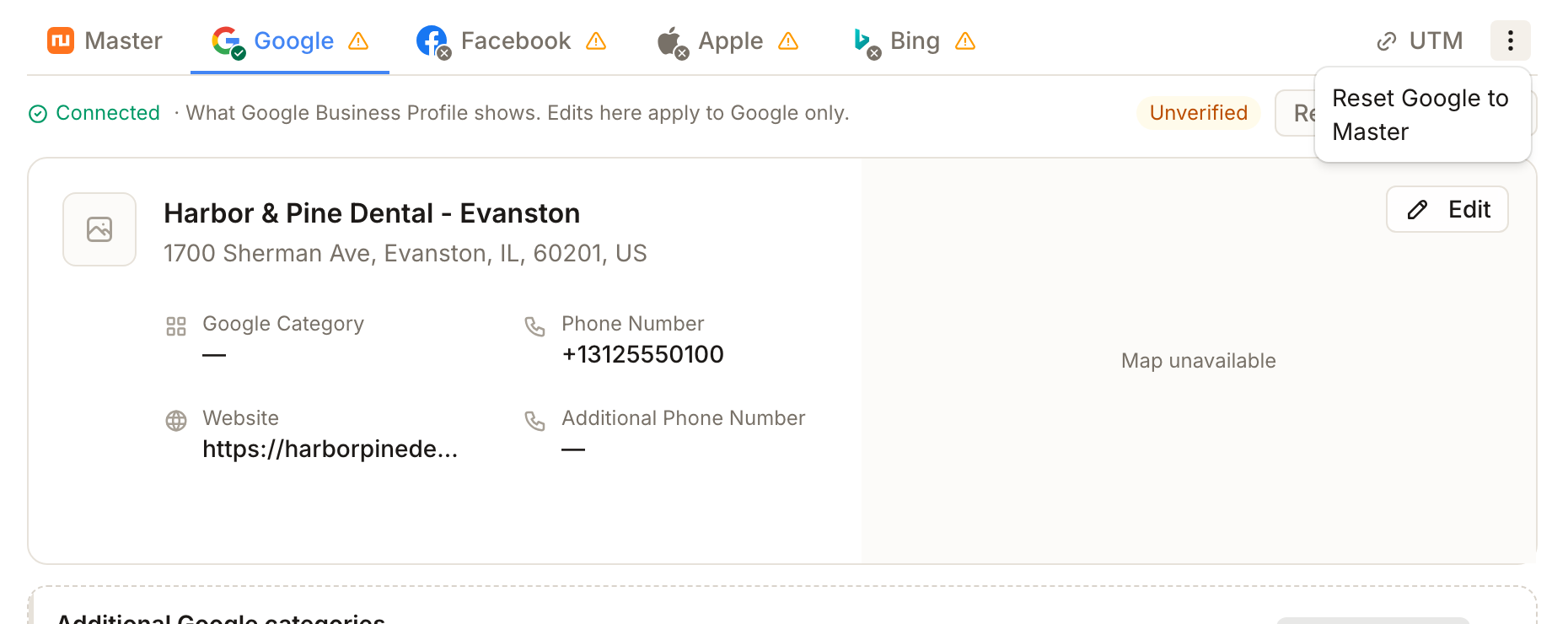
Datos clave
| Dónde está | Clients → All locations → una ubicación, luego las pestañas Master, Google, Facebook, Apple y Bing. Solo para usuarios de la agencia; el portal del cliente no tiene barra de pestañas |
| Qué muestra cada pestaña | Los valores efectivos de ese publisher: la sobrescritura si existe; de lo contrario, el valor de Master |
| Alcance de una edición | What Google Business Profile shows. Edits here apply to Google only. Master: Master data syndicates everywhere. |
| Sobrescrituras | Una insignia Overridden for Google en la tarjeta, y OVERRIDDEN dentro de ella |
| Quitar todas las sobrescrituras | El menú de la pestaña (tres puntos) → Reset Google to Master (usuarios de la agencia) |
| Franja de preparación | Connected, Not connected con Connect, o Saved here |
| Límites por publisher | Up to 9 · Google y Up to 2 · Facebook categorías adicionales, e insignias Limited on Apple |
| Qué no es | Una representación visual de la ficha tal como aparece en ese sitio |
Por qué es importante
Esta pantalla muestra los valores de campo que recibirá cada publisher. No reproduce la página del publisher. Úsala para confirmar datos como el número de teléfono antes de que se envíen, y para encontrar las sobrescrituras que hacen que un directorio sea distinto de los demás. Revisa el publisher directamente cuando necesites ver truncamientos, recortes de imagen o diseño.
Pasos
Abre Clients → All locations y elige la ubicación. Se abre en Master, la fuente de cada campo.
Cambia a Google. Lee la franja bajo las pestañas. Connected significa que Synup puede publicar en el perfil de Google conectado. El texto confirma el alcance: Edits here apply to Google only. La tarjeta de identidad muestra el nombre, la dirección, Google Category, el teléfono y el sitio web que recibirá Google.
Busca la insignia Overridden for Google en una sección como Description. Una sección con la insignia tiene un valor definido para Google que difiere de Master. Ábrela con Edit: dentro, OVERRIDDEN marca el campo y el pie dice Override applies to Google only, con Save to Master (que aplica a todos los publishers) y Save for Google a su lado.
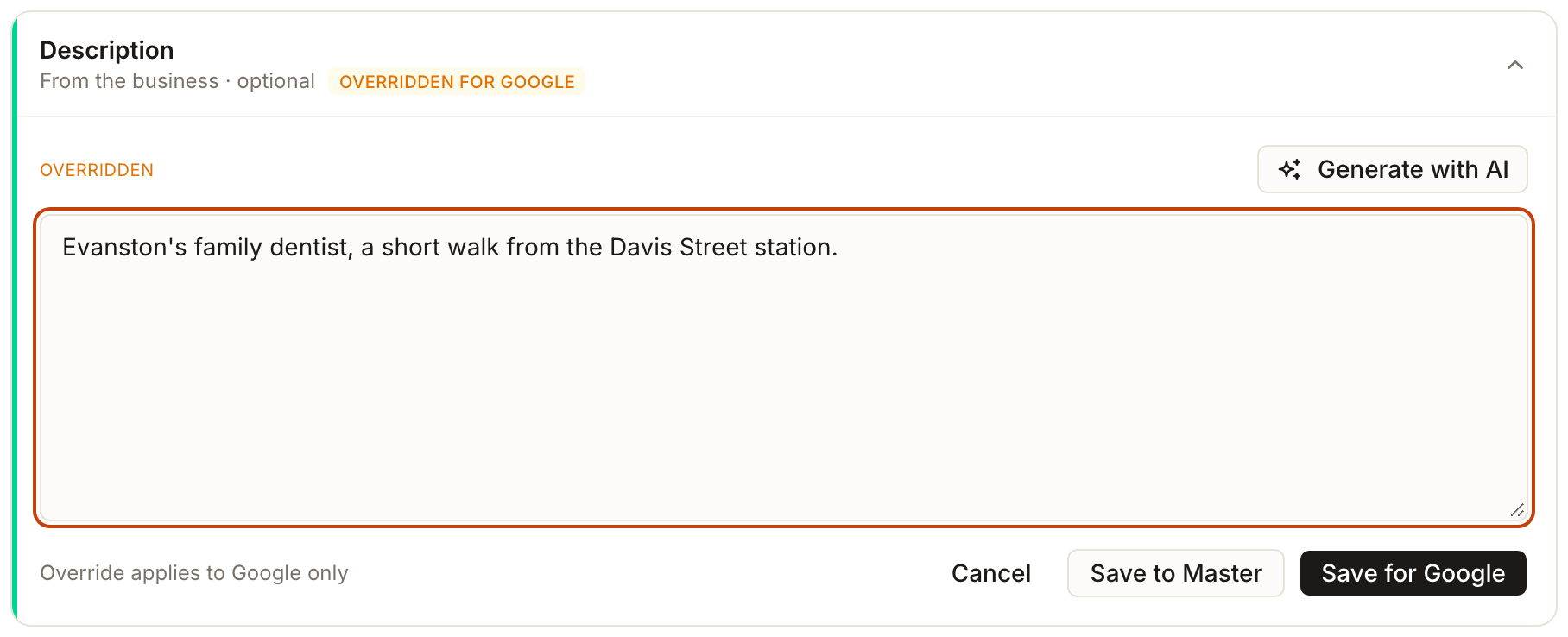
Haz lo mismo en Facebook, Apple y Bing. Cada una indica su alcance: What your Facebook Page shows., What Apple Maps / Business Connect shows., What Bing Places shows.
Lee la franja de cada pestaña. Not connected con un botón Connect significa que el publisher aún no está conectado; los valores que guardes se conservan y se publican cuando se conecte. Saved here (en Apple y Bing) significa que los valores están guardados y salen cuando se envía la ubicación, sin necesidad de iniciar sesión.
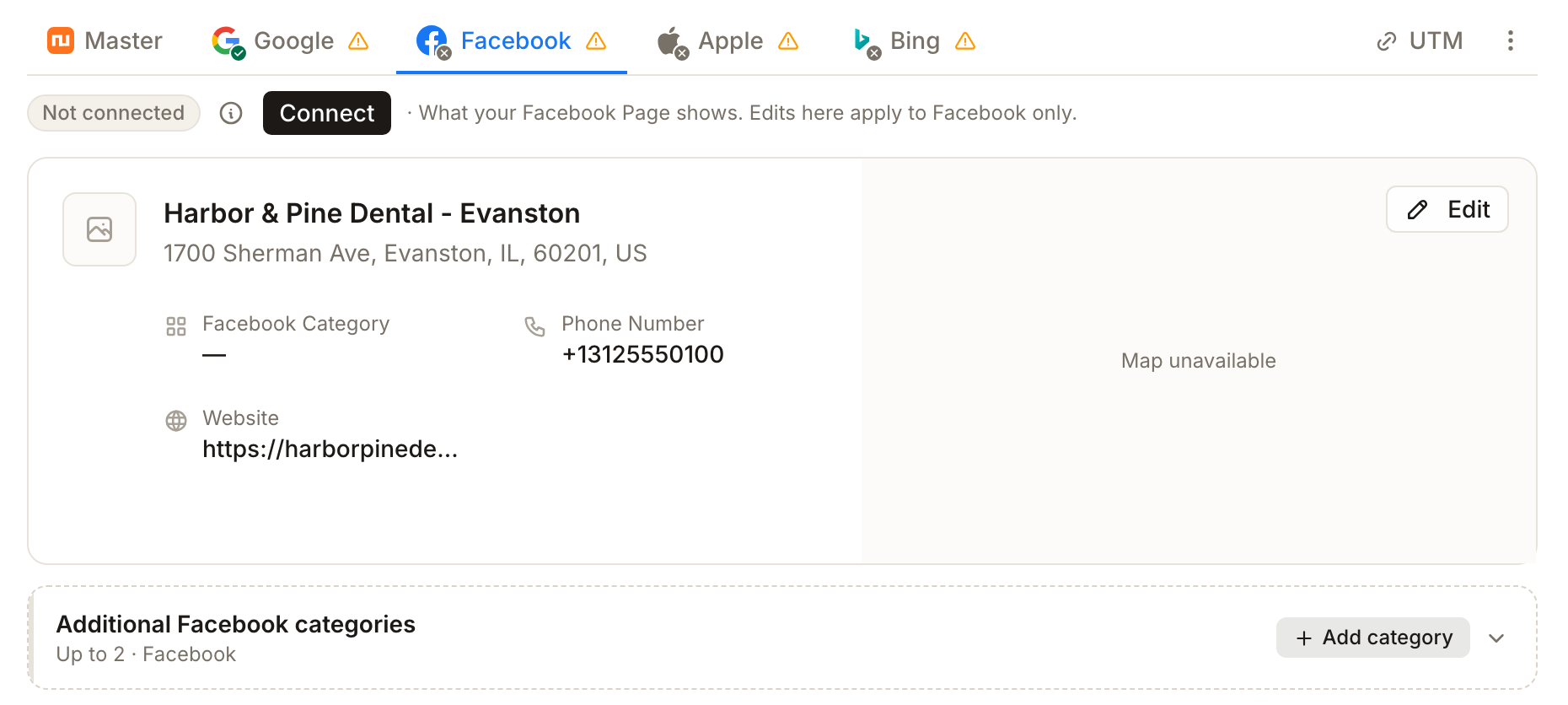
Presta atención a los límites. Las categorías adicionales se definen en la pestaña de cada publisher y tienen tope: Up to 9 · Google frente a Up to 2 · Facebook. Una sección marcada Limited on Apple o Limited on Bing acepta menos de lo que contiene Master; una sección que un publisher no toma en absoluto no se muestra para ese publisher.


Para quitar las sobrescrituras de un publisher, abre el menú de tres puntos a la derecha de la franja de pestañas y elige Reset Google to Master. Todos los campos vuelven a heredar de Master. El menú aplica a todo el publisher; para cambiar un solo campo, edítalo y usa Save to Master, o guarda un valor distinto para ese publisher.
La pestaña con una categoría faltante
Una pestaña de publisher puede mostrar un icono de advertencia junto a su nombre. Significa que la ubicación aún no tiene una categoría para ese publisher, y la tarjeta de identidad dice Pick to sync. Elige la categoría en Edit en la pestaña Master.
UTM es aparte
La pestaña UTM, junto a las pestañas de publishers, no es una vista previa de publisher. Controla si los enlaces salientes llevan seguimiento UTM por publisher; consulta seguimiento UTM.
Qué verás cuando termine
- Todas las pestañas de publishers revisadas, con las sobrescrituras encontradas de forma deliberada y no por accidente
- Después de un restablecimiento, la pestaña del publisher vuelve a coincidir con Master
- Una sección vacía que se explica a sí misma, con un botón para agregar, en lugar de no enviar nada en silencio
Ten en cuenta
- Una sobrescritura es fácil de pasar por alto. Una pestaña de publisher que difiere de Master es una decisión que alguien tomó, quizá hace mucho. La insignia es el único indicador; revisa las pestañas cuando un directorio muestre algo diferente.
- Un tope no es una sobrescritura. Una pestaña de Facebook que muestra dos categorías adicionales donde Master tiene más es Up to 2 · Facebook en acción, y un restablecimiento no lo cambiará.
- Restablecer es todo o nada por publisher. Reset Google to Master borra todas las sobrescrituras de Google, no solo el campo que estás viendo.
- Guardar no es publicar. Un valor guardado en una pestaña sigue saliendo tras la espera habitual; consulta cuándo se publican tus cambios.
Preguntas frecuentes
¿Así es como se ve mi ficha en Google?
No. Es el conjunto de valores que recibirá Google. Cómo los trunca, recorta y muestra Google ocurre del lado de Google.
¿Cómo distingo una anulación de un valor heredado?
Busca la insignia Overridden for Google en la sección. Una sección sin la insignia usa el valor de Master. Los anillos de completitud del perfil leen los mismos valores efectivos; consulta Profile completeness.
¿Por qué Facebook permite menos categorías que Master?
Por el tope, Up to 2 · Facebook frente a Up to 9 · Google. Las categorías adicionales se definen por publisher en su propia pestaña.
¿Qué significa Limited on Apple?
Que la sección acepta menos de lo que contiene Master. Es una afirmación sobre esa sección, no sobre toda la pestaña.
¿Puede el cliente ver estas pestañas?
No. Las pestañas de publishers y el restablecimiento son para usuarios de la agencia.
Siguiente
Una vez que los valores sean correctos, cuándo se publican tus cambios explica cómo salen de Synup. Si un valor es incorrecto en todas partes, corrígelo en el registro de identidad de Master para que la corrección se propague en lugar de necesitar cuatro sobrescrituras.