
Prévisualiser les valeurs de profil spécifiques à un diffuseur
Comment prévisualiser les valeurs de profil spécifiques à un diffuseur avant la publication ?
Ouvrez un établissement et basculez entre ses onglets Master, Google, Facebook, Apple et Bing. Chacun affiche les valeurs que ce diffuseur recevra — héritées de Master, à moins qu'un champ n'y ait été surchargé. Il s'agit d'une vue des données, pas d'une image de la fiche en ligne, et Reset to Master supprime toute surcharge constatée.
Points clés
| Emplacement | Locations → un établissement → les onglets Master, Google, Facebook, Apple, Bing |
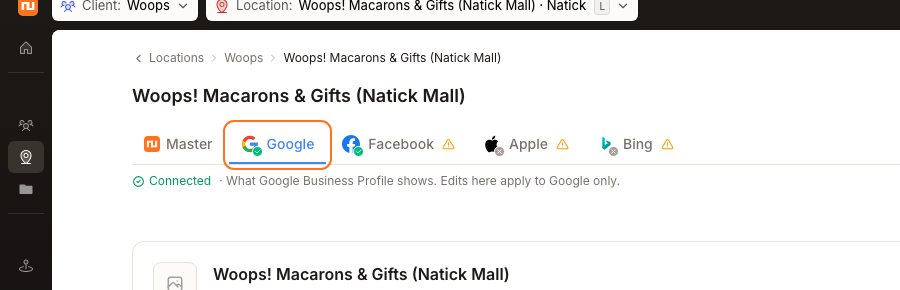
| Ce que montre chaque onglet | Les valeurs effectives de ce diffuseur. What Google Business Profile shows. Edits here apply to Google only. |
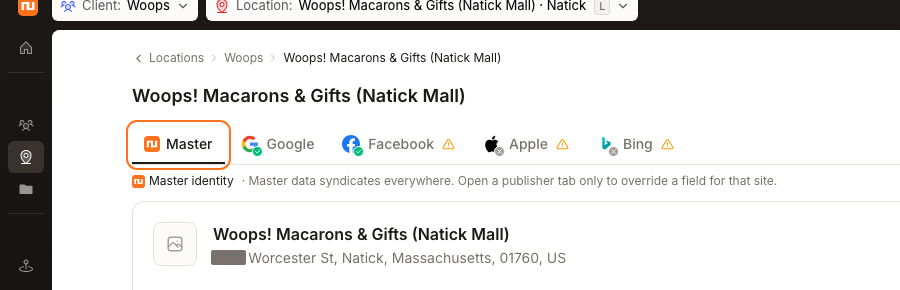
| Origine des valeurs | Master : Master data syndicates everywhere. Open a publisher tab only to override a field for that site. |
| Supprimer une surcharge | Reset to Master |
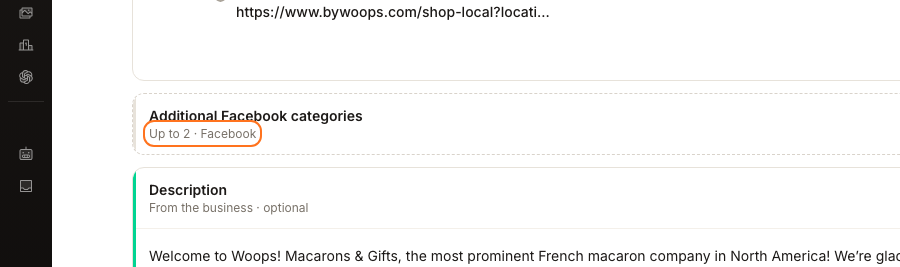
| Limites par diffuseur | Limites de catégories telles que Up to 9 · Google et Up to 2 · Facebook |
| Ce que ce n'est pas | Un rendu visuel de la fiche telle qu'elle apparaît sur ce site |
Pourquoi c'est important
Cet écran donne un aperçu des valeurs de champ que chaque publisher recevra ; il ne reproduit pas la mise en page finale du publisher. Utilisez-le pour confirmer des informations comme le numéro de téléphone avant publication. Consultez directement le publisher pour vérifier la troncature finale, le recadrage des images ou la mise en page.
Étapes
Ouvrez Locations et choisissez l'établissement.
Commencez par Master. C'est la source, et chaque champ ici est diffusé vers l'extérieur à moins qu'un élément ne le surcharge.
Basculez sur Google. Tout champ correspondant à Master est hérité ; tout champ différent a été surchargé spécifiquement pour Google. Le texte d'aide confirme la portée : Edits here apply to Google only.
Faites de même pour Facebook, Apple et Bing. Chacun indique sa propre portée — What your Facebook Page shows., What Apple Maps / Business Connect shows., What Bing Places shows.
Faites attention aux limites par diffuseur lors de vos comparaisons. Les catégories diffèrent selon le site — Up to 9 · Google contre Up to 2 · Facebook — ainsi, un enregistrement Master comportant plusieurs catégories sera légitimement raccourci sur Facebook.
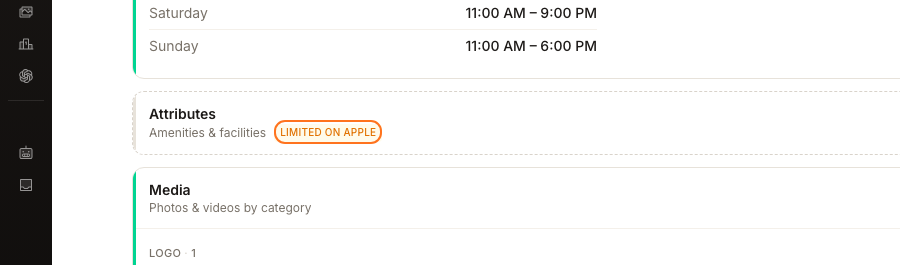
Notez tout élément marqué comme limité. Les sections d'attributs Apple et Bing portent la mention Limited on Apple et Limited on Bing, ce qui signifie que ces sections acceptent moins d'informations que ce que contient Master.
Utilisez Reset to Master sur toute surcharge que vous ne souhaitez plus conserver. Le champ reprend son héritage et la valeur Master est de nouveau diffusée.
Ce que vous verrez une fois terminé
- Chaque onglet de diffuseur a été examiné, avec des surcharges identifiées délibérément plutôt que par accident
- Un champ que vous avez réinitialisé correspond désormais à Master sur cet onglet
- Une section vide contenant une explication, comme les attributs de Google : No Google attributes set — map from Master or add below.
Points d’attention
Questions fréquentes
Est-ce à cela que ressemble ma fiche sur Google ?
Non. Il s'agit de l'ensemble des valeurs que Google recevra. Le rendu — troncature, recadrage, choix des champs que Google décide d'afficher — s'effectue du côté de Google et ne peut être vérifié que là-bas.
Comment distinguer une surcharge d'une valeur héritée ?
Comparez avec Master. Une correspondance signifie que la valeur est héritée ; une différence indique soit une surcharge, soit une limite propre au diffuseur. Si Reset to Master la modifie, il s'agissait d'une surcharge.
Pourquoi Facebook affiche-t-il moins de catégories que Master ?
En raison de la limite, indiquée sous la forme Up to 2 · Facebook contre Up to 9 · Google. Master peut contenir plus d'éléments qu'un site donné n'en accepte, et l'onglet reflète ce que ce site prendra réellement en compte.
Que signifie Limited on Apple ?
Cela signifie que la section ainsi étiquetée accepte moins d'éléments que ce que contient Master — Apple accepte un ensemble d'attributs plus restreint. Il s'agit d'une indication relative à cette section, et non à l'ensemble de l'onglet Apple.
Suivant
Une fois que vous avez confirmé que les valeurs sont correctes, la publication des modifications enregistrées pour un établissement explique comment elles sont transmises depuis Synup. Si une valeur est incorrecte partout et non sur un seul site, corrigez-la sur la fiche d'identité Master afin que la correction soit diffusée partout au lieu de nécessiter quatre surcharges.