
Einen Multi-Location-Beitrag erstellen
Wie erstelle ich einen Beitrag für einen oder mehrere Standorte und Netzwerke?
Das Wichtigste vorab: Sie veröffentlichen auf verbundenen Profilen, nicht in Netzwerken. „Facebook“ ist kein Ziel – Ihre Facebook-Seite schon. Create Post fragt ab, an welche Profile gesendet werden soll, und erstellt eine Nachricht, die jedes dieser Profile erhält.
Profile, keine Netzwerke
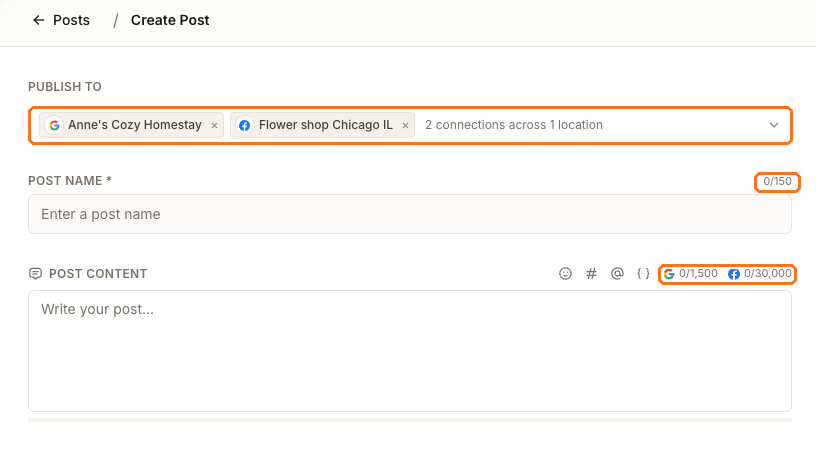
Alles andere im Composer reagiert auf diese Auswahl. Wählen Sie wie oben ein Google-Profil und eine Facebook-Seite aus, erhalten Sie zwei Zeichenzähler – 1.500 für Google, 30.000 für Facebook –, da Sie für zwei echte Konten gleichzeitig schreiben.
Schritte
Öffnen Sie Social und anschließend Create Post. Wenn Sie von einem Standort ausgehen, bleibt dieser Standort ausgewählt; wenn Sie von All locations ausgehen, starten Sie portfolioübergreifend.
Wählen Sie unter Publish to die Profile aus. Die Auswahl unterteilt diese entsprechend der tatsächlichen Struktur Ihres Accounts.
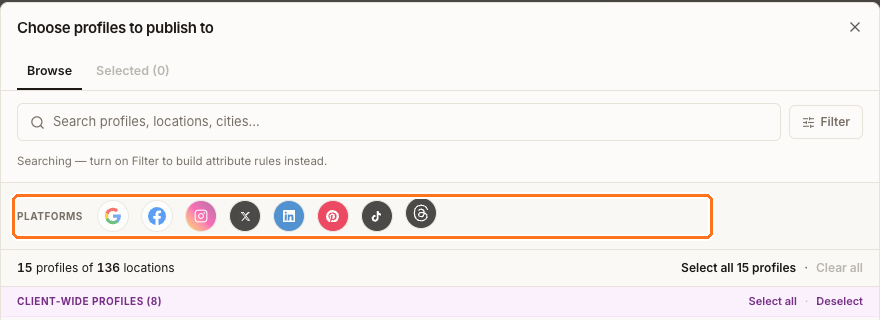
Client-wide profiles gehören zum gesamten Kunden – ein Instagram-Konto der Marke, eine Unternehmensseite auf LinkedIn. Location profiles gehören zu einem einzelnen Standort. Die umrahmte Plattformzeile filtert die Liste, und die Suche gleicht Profilnamen, Standorte und Städte ab. In der Fußzeile wird fortlaufend erfasst, wie viele Auswahlen auf Kunden- und Standortebene getroffen wurden und wie viele Standorte sie abdecken, damit Sie die Reichweite vor dem Bestätigen im Blick haben.
Geben Sie dem Beitrag einen Namen. Post Name ist ein Pflichtfeld und auf 150 Zeichen begrenzt. Er ist intern – so finden Sie diesen Beitrag später in der Liste, Suche und beim Export wieder – und für Kunden nicht sichtbar.
Verfassen Sie den Inhalt. Über die Einfügeoptionen fügen Sie Emojis, Hashtags, Erwähnungen und Wildcards hinzu – Platzhalter wie Standortname, Kundenname und Öffnungszeiten, die standortspezifisch aufgelöst werden, sodass ein einzelner Beitrag für ein ganzes Portfolio funktioniert.
Fügen Sie bei Bedarf Medien und einen Call-to-Action hinzu. Beides gilt pro Plattform, und die Medienrichtlinien unterscheiden sich je nach Netzwerk erheblich – unter Was Sie anhängen können finden Sie die genauen Details.
Prüfen Sie vor dem Absenden die Vorschau.
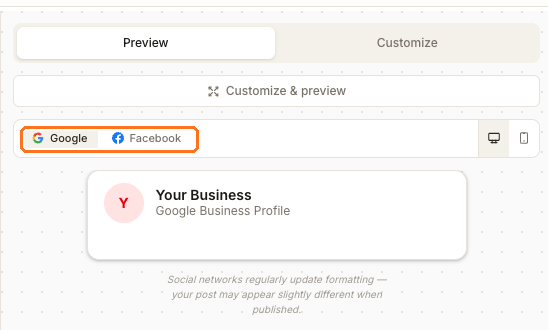
Die Vorschau wird erst angezeigt, sobald eine Plattform ausgewählt ist – bis dahin erscheint ein entsprechender Hinweis. Wechseln Sie zwischen den Tabs, um die Darstellung des jeweiligen Netzwerks zu sehen, und nutzen Sie Desktop / Mobile, um Zeilenumbrüche dort zu prüfen, wo sich der Großteil Ihrer Zielgruppe tatsächlich aufhält. Synup weist darauf hin, was nicht garantiert werden kann: Netzwerke ändern ihre Formatierungen eigenständig, betrachten Sie dies daher als Näherung und nicht als exakte Darstellung.
Jetzt oder später veröffentlichen
Publish Now sendet sofort. Schedule ist ein Bereich im Composer, kein separater Bildschirm – öffnen Sie ihn, legen Sie Datum sowie Uhrzeit fest, und Synup veröffentlicht den Beitrag dann für Sie. Wenn Sie das Feld leer lassen, wird nichts geplant.
Sowohl Save Draft als auch Publish Now bleiben deaktiviert, bis der Beitrag gültig ist, und die Kopfzeile zeigt Ihnen an, was fehlt – Add a post name, solange der Name leer ist. Ein Entwurf kann unvollständig sein: Sie können ihn speichern, ohne die Nachricht oder die Angebotsdetails fertigzustellen. Er darf jedoch nicht ungültig sein, daher werden Zeichenbegrenzungen, Medienanzahlen und die Nicht-Mischen-Regeln auch bei einem Entwurf durchgesetzt.
Wichtige Hinweise
Weiter
Um zu sehen, was nach der Veröffentlichung passiert ist, lesen Sie Beitragsstatus und Status pro Kanal. Um den Beitrag später wiederzufinden, lesen Sie Einen Beitrag finden.