
Eine Beitragsserie planen
Wie plane ich eine Beitragsserie?
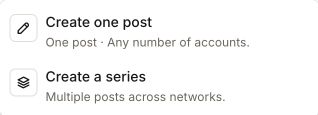
Öffnen Sie in Social die Option Create Post und wählen Sie Create a series. Über den Tab Series finden Sie eine bestehende Serie. Fügen Sie im Serien-Builder mit Add post nacheinander Beiträge hinzu, die jeweils an ein Konto gehen, und legen Sie dann für jeden Beitrag Text, Medien, Zeitpunkt und Netzwerkeinstellungen fest. Wenn alle Beiträge fertig sind, wählen Sie Review schedule und bestätigen Sie. Series ist nur verfügbar, wenn die Funktion für Ihren Workspace aktiviert ist.
Wichtige Fakten
| Wo Sie es finden | Social → Series. Der Builder öffnet sich als ganze Seite |
| Verfügbarkeit | Nur in Workspaces, in denen Series aktiviert ist. Andernfalls gibt es keinen Tab Series |
| Ein Beitrag, ein Konto | Jeder Beitrag geht an ein Konto. Um denselben Inhalt an anderer Stelle zu posten, verwenden Sie Duplicate to another network… |
| Speichern | Änderungen werden laufend gespeichert. Save as draft behält alles als Entwürfe bei; nichts wird geplant, bevor Sie die Serie planen |
| Netzwerke mit manueller Übergabe | Reddit, Substack, Medium und LinkedIn-Artikel. Synup kann diese nicht für Sie veröffentlichen; wenn einer davon fällig ist, postet ihn eine Person über das Posting-Kit |
| Analysen | Vergleichen Sie Serien in Publishing performance mit Series und Compare against |
Warum dies wichtig ist
Ein Launch, eine Videoserie oder ein Monat mit thematischen Inhalten gelingt leichter, wenn Sie alle Beiträge in der richtigen Reihenfolge und netzwerkübergreifend auf einem Bildschirm sehen. Der Serien-Builder erkennt Probleme, bevor etwas geplant wird, sorgt für einheitliche Zeiten und ermöglicht es Ihnen, die Serie anschließend als Ganzes auszuwerten.
Schritte
Öffnen Sie Social und wählen Sie Create Post.
Wählen Sie Create a series. Bei einer leeren Serie können Sie Add first post wählen.
Prüfen Sie in der Leiste unter der Kopfzeile Client, Default time zone und Starts.
Wählen Sie Add post, wählen Sie das Zielkonto und wählen Sie im Dialog Add post. Wenn kein Konto verbunden ist, wählen Sie Connect accounts.
Füllen Sie den Beitrag aus: Title oder Post content, Media (Upload oder From library) und When (Date, Time, Time zone). Jeder Beitrag verwendet die Standard-Zeitzone der Serie, sofern Sie nicht Override for this post wählen.
Öffnen Sie Options für den ersten Kommentar, den Link und die netzwerkspezifischen Einstellungen (siehe unten).
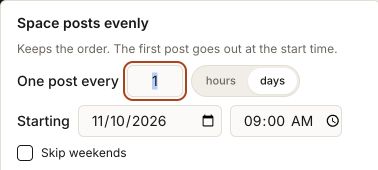
Wiederholen Sie dies für jeden Beitrag. Mit Shift all… verschieben Sie alle Beiträge um Tage oder Stunden, mit Space posts… verteilen Sie sie gleichmäßig ab einer Startzeit, auf Wunsch mit Skip weekends.
Beheben Sie alle markierten Probleme. Die Kopfzeile zeigt, wie viele Beiträge korrigiert werden müssen; wählen Sie Show, um zum ersten zu springen.
Wählen Sie Review schedule. Die Übersicht gruppiert Beiträge in Needs fixing, Will be scheduled, Already scheduled und Published or in progress und kennzeichnet manuelle Übergaben. Wählen Sie Schedule N posts, um zu bestätigen, oder Back to editing.
Schneller arbeiten mit Beitragsaktionen
Öffnen Sie das Menü Post actions eines Beitrags:
- Duplicate fügt eine Kopie des Beitrags direkt dahinter ein.
- Duplicate to another network… erstellt pro ausgewähltem Netzwerk eine Kopie mit demselben Text, denselben Medien und demselben Zeitpunkt.
- Apply copy/time to similar posts… kopiert Time of day, Bildunterschrift, Titel, ersten Kommentar, Link oder Netzwerkeinstellungen aus diesem Beitrag in die anderen Beiträge im selben Netzwerk.
- Move up, Move down und Delete.
Netzwerkeinstellungen in einer Serie
Diese Felder erscheinen je nach Netzwerk unter Options. Bleibt ein Feld auf Not set, wird dafür nichts gesendet.
| Netzwerk | Felder |
|---|---|
| YouTube | Privacy, Playlists, Made for kids (eine Antwort ist erforderlich), Category, Contains altered or synthetic content, Video language, Tags, Translations |
| TikTok (falls aktiviert) | Privacy, Schalter für Kommentare, Duett und Stitch, Branded content |
| Video category für Feed-Videos | |
| Alt text für ein einzelnes Bild, Collaborators | |
| Alt text für ein Video. Erster Kommentar und Link befinden sich unter Options | |
| LinkedIn-Artikel | SEO title, SEO description, Share message |
| Medium | Themen, SEO title, SEO description, Cover alt text |
| Substack | SEO title, SEO description, Post URL, Tags |
| Subreddit, Flair, Post type | |
| Vimeo und Dailymotion | Visibility once published, Tags, Sprache sowie Kategorie für Dailymotion |
Beiträge auf Reddit, Medium und Substack sowie LinkedIn-Artikel werden von einer Person veröffentlicht: Das Posting-Kit stellt jedes dieser Felder zum Kopieren bereit.
Beiträge mit manueller Übergabe
Manche Beiträge können nicht automatisch veröffentlicht werden. Wenn ein solcher Beitrag fällig ist, wartet er in der Serie mit dem Hinweis Waiting to be posted on und dem jeweiligen Netzwerk. Öffnen Sie das Posting-Kit mit Open posting kit, kopieren Sie jedes Feld, veröffentlichen Sie den Beitrag selbst im Netzwerk und fügen Sie dann den Live-Link wieder ein, um ihn als veröffentlicht zu markieren.
Serienleistung vergleichen
Verwenden Sie in Publishing performance die Filter Series und Compare against. Wählen Sie eine Serie und dann eine weitere, um Submitted posts, Reichweite und Interactions per post zu vergleichen. Wählen Sie ein Netzwerk, um Aufrufe oder Impressionen zu vergleichen; diese werden nicht netzwerkübergreifend zusammengefasst. Die Ergebnisse sind Gesamtwerte über die gesamte Laufzeit für Beiträge, die im gewählten Zeitraum eingereicht wurden, und Beiträge mit fehlenden Metriken zeigen einen Strich statt einer Null.
Beispiel: Vergleichen Sie eine Produkteinführungsserie im September mit einer Tipps-Serie im Oktober auf Instagram, um zu sehen, welche mehr Interaktionen pro Beitrag erzielt hat.
Praxisbeispiel
Angenommen, ein Kunde wünscht eine kurze How-to-Videoserie auf YouTube und TikTok sowie einen Diskussionsbeitrag auf Reddit. Wenn Series in Ihrem Workspace aktiviert ist und beide Videonetzwerke verfügbar sind, fügen Sie das erste Video für das YouTube-Konto hinzu und beantworten Sie Made for kids unter Options. Verwenden Sie dann Duplicate to another network…, um die TikTok-Kopie zu erstellen. Fügen Sie den Reddit-Beitrag hinzu und verwenden Sie anschließend Space posts… mit Skip weekends, um alles zeitlich zu verteilen.
Prüfen Sie in Review schedule, dass nichts unter Needs fixing steht und der Reddit-Beitrag als manuelle Übergabe gekennzeichnet ist. Achten Sie nach dem Bestätigen auf die Meldung zu den geplanten Beiträgen und auf die Markierungen Series · im Kalender. Wenn der Reddit-Beitrag fällig ist, sollte er Waiting to be posted on Reddit anzeigen.
Das sehen Sie nach Abschluss
- N posts scheduled. nach dem Bestätigen
- Der Status in der Kopfzeile, zum Beispiel 6 scheduled, 2 waiting und 1 draft
- Beiträge im Kalender, die mit Series · name und Post 2 of 8 markiert sind; wählen Sie einen aus, um Edit in series zu nutzen
Wichtige Hinweise
- Ein blockierter Beitrag hält die gesamte Serie auf. Wenn ein Beitrag korrigiert werden muss, wird nichts geplant, bis er behoben ist; die Übersicht weist darauf hin.
- Wenn die Planung nicht bestätigt werden kann, zeigt die Übersicht an, wie viele Beiträge bestätigt wurden, und bietet Check latest scheduling status an. Prüfen Sie dies vor einem erneuten Versuch, damit Beiträge nicht doppelt geplant werden.
- Dasselbe Konto innerhalb von 30 Minuten wird als Warnung markiert. Sie können trotzdem planen.
- Uploads müssen zuerst abgeschlossen sein. Sie können weiter bearbeiten, aber die Planung wartet, bis die Uploads abgeschlossen sind.
- Eine Änderung der Standard-Zeitzone verschiebt Beiträge auf dieselbe Ortszeit in der neuen Zeitzone und plant bereits geplante Beiträge neu. Lesen Sie den Dialog, bevor Sie bestätigen.
- Das Archivieren einer Serie entfernt geplante Beiträge aus dem Kalender und setzt sie auf Entwürfe zurück. Veröffentlichte Beiträge bleiben live, und Beiträge, die gerade gesendet werden, können nicht gestoppt werden.
- Auf Smartphones nur Lesezugriff. Bearbeiten Sie Serien auf einem größeren Bildschirm.
Häufig gestellte Fragen
Warum sehe ich keinen Tab Series?
Series ist nur in Workspaces verfügbar, in denen die Funktion aktiviert ist. Wenn Sie meinen, dass sie für Sie aktiviert sein sollte, wenden Sie sich an Ihr Account-Team.
Kann ein Beitrag an mehrere Konten gehen?
Nein. Jeder Beitrag geht an ein Konto. Verwenden Sie Duplicate to another network…, um für jedes Netzwerk eine Kopie zu erstellen.
Kann ich einen Beitrag bearbeiten, nachdem die Serie geplant wurde?
Ja, bis er veröffentlicht wird. Unveröffentlichte Beiträge bleiben bearbeitbar, und Änderungen werden gespeichert, während die Beiträge geplant bleiben. Veröffentlichte Beiträge können nicht aus der Serie heraus bearbeitet werden, mit Ausnahme einiger YouTube-Details über Update on YouTube.
Weiter
- Einzelne Beiträge verfassen und die Felder des Composers kennenlernen: Beitrags-Composer
- Ergebnisse für Beiträge und Serien auswerten: Beitragsanalysen
- Partial, Failed und Not confirmed verstehen: Beitragsstatus
- Die Limits der einzelnen Netzwerke prüfen: Unterstützte Netzwerke und Limits