
Planificar una serie de publicaciones
¿Cómo planifico una serie de publicaciones?
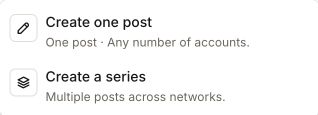
En Social, abre Create Post y selecciona Create a series. Usa la pestaña Series para buscar una serie existente. En el creador de series, añade publicaciones una a una con Add post, cada una dirigida a una cuenta, y luego configura el texto, los archivos multimedia, la hora y los ajustes de red de cada publicación. Cuando todas las publicaciones estén listas, selecciona Review schedule y confirma. Series solo está disponible cuando está activada para tu espacio de trabajo.
Datos clave
| Dónde se encuentra | Social → Series. El creador se abre a página completa |
| Disponibilidad | Solo en espacios de trabajo donde Series está activada. De lo contrario, no hay pestaña Series |
| Una publicación, una cuenta | Cada publicación va a una cuenta. Para publicar lo mismo en otro lugar, usa Duplicate to another network… |
| Guardado | Las ediciones se guardan a medida que trabajas. Save as draft mantiene todo como borradores; no se programa nada hasta que programes la serie |
| Redes de publicación manual | Reddit, Substack, Medium y artículos de LinkedIn. Synup no puede publicarlos por ti; cuando llega el momento de publicar uno, una persona lo publica desde el kit de publicación |
| Analíticas | Compara series en Publishing performance con Series y Compare against |
Por qué es importante
Un lanzamiento, una serie de videos o un mes de contenido temático es más fácil de hacer bien cuando puedes ver todas las publicaciones en orden, en todas las redes, en una sola pantalla. El creador de series detecta problemas antes de que se programe nada, mantiene la coherencia de los horarios y te permite medir después la serie en su conjunto.
Pasos
Abre Social y selecciona Create Post.
Selecciona Create a series. Con una serie vacía, puedes seleccionar Add first post.
En la barra debajo del encabezado, comprueba Client, Default time zone y Starts.
Selecciona Add post, elige la cuenta a la que va y selecciona Add post en el cuadro de diálogo. Si no hay ninguna cuenta conectada, selecciona Connect accounts.
Completa la publicación: Title o Post content, Media (Upload o From library) y When (Date, Time, Time zone). Cada publicación usa la zona horaria predeterminada de la serie, a menos que elijas Override for this post.
Abre Options para configurar el primer comentario, el enlace y los ajustes propios de la red (consulta más abajo).
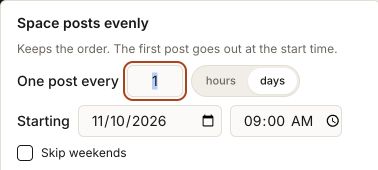
Repite el proceso con cada publicación. Usa Shift all… para mover todas las publicaciones unos días u horas, o Space posts… para espaciarlas de forma uniforme a partir de una hora de inicio, con Skip weekends si quieres.
Corrige todo lo que esté marcado. El encabezado muestra cuántas publicaciones necesitan correcciones; selecciona Show para ir a la primera.
Selecciona Review schedule. La revisión agrupa las publicaciones en Needs fixing, Will be scheduled, Already scheduled y Published or in progress, y marca las de publicación manual. Selecciona Schedule N posts para confirmar, o Back to editing.
Trabaja más rápido con las acciones de publicación
Abre el menú Post actions de una publicación:
- Duplicate copia la publicación justo a continuación de ella misma.
- Duplicate to another network… crea una copia por cada red que elijas, con el mismo texto, los mismos archivos multimedia y la misma hora.
- Apply copy/time to similar posts… copia Time of day, la leyenda, el título, el primer comentario, el enlace o los ajustes de red de esta publicación a las demás publicaciones de la misma red.
- Move up, Move down y Delete.
Ajustes de red en una serie
Estos campos aparecen en Options según la red. Si dejas un campo como Not set, no se envía nada para él.
| Red | Campos |
|---|---|
| YouTube | Privacy, Playlists, Made for kids (se requiere una respuesta), Category, Contains altered or synthetic content, Video language, Tags, Translations |
| TikTok (si está habilitado) | Privacy, interruptores de comentarios, dúo y stitch, Branded content |
| Video category para videos del feed | |
| Alt text para una sola imagen, Collaborators | |
| Alt text para un video. El primer comentario y el enlace están en Options | |
| Artículos de LinkedIn | SEO title, SEO description, Share message |
| Medium | Temas, SEO title, SEO description, Cover alt text |
| Substack | SEO title, SEO description, Post URL, Tags |
| Subreddit, Flair, Post type | |
| Vimeo y Dailymotion | Visibility once published, etiquetas, idioma y, en Dailymotion, categoría |
Las publicaciones de Reddit, Medium, Substack y artículos de LinkedIn las publica una persona: el kit de publicación tiene cada uno de estos campos listo para copiar.
Publicaciones manuales
Algunas publicaciones no se pueden publicar automáticamente. Cuando llega el momento de publicar una, queda en espera en la serie con Waiting to be posted on y el nombre de la red. Abre el kit de publicación con Open posting kit, copia cada campo, publícala tú en la red y luego pega el enlace publicado para marcarla como publicada.
Comparar el rendimiento de las series
En Publishing performance, usa los filtros Series y Compare against. Elige una serie y luego otra para comparar Submitted posts, la exposición e Interactions per post. Elige una red para comparar visualizaciones o impresiones; no se combinan entre redes. Los resultados son los totales acumulados de las publicaciones enviadas en las fechas que elijas, y las publicaciones sin métricas muestran un guion, no un cero.
Ejemplo: compara una serie de lanzamiento de producto de septiembre con una serie de consejos de octubre en Instagram para ver cuál generó más interacciones por publicación.
Ejemplo práctico
Supongamos que un cliente quiere una serie corta de videos instructivos en YouTube y TikTok, además de una publicación de debate en Reddit. Si Series está activada y las dos redes de video están disponibles en tu espacio de trabajo, añade el primer video a la cuenta de YouTube y responde Made for kids en Options. Luego usa Duplicate to another network… para crear la copia de TikTok. Añade la publicación de Reddit y después usa Space posts… con Skip weekends para distribuirlo todo.
En Review schedule, comprueba que no haya nada en Needs fixing y que la publicación de Reddit esté marcada como manual. Después de confirmar, busca el mensaje de publicaciones programadas y los marcadores Series · en el calendario. Cuando llegue el momento de la publicación de Reddit, debería mostrar Waiting to be posted on Reddit.
Qué verás cuando termine
- N posts scheduled. después de confirmar
- El estado del encabezado, por ejemplo 6 scheduled, 2 waiting y 1 draft
- Publicaciones en el calendario marcadas con Series · name y Post 2 of 8; selecciona una para usar Edit in series
Ten en cuenta
- Una publicación bloqueada detiene la serie. Si alguna publicación necesita correcciones, no se programa nada hasta que se corrija; la revisión lo indica.
- Si no se puede confirmar la programación, la revisión muestra cuántas publicaciones se confirmaron y ofrece Check latest scheduling status. Compruébalo antes de reintentar para que las publicaciones no se programen dos veces.
- La misma cuenta en un intervalo de 30 minutos se marca como advertencia. Puedes programar de todos modos.
- Las subidas deben terminar primero. Puedes seguir editando, pero la programación espera hasta que terminen las subidas.
- Cambiar la zona horaria predeterminada mueve las publicaciones a la misma hora local en la nueva zona y reprograma las que ya están programadas. Lee el cuadro de diálogo antes de confirmar.
- Archivar una serie quita las publicaciones programadas del calendario y las devuelve a borradores. Las publicaciones publicadas siguen visibles y las que se están enviando no se pueden detener.
- En teléfonos es solo de lectura. Edita las series en una pantalla más grande.
Preguntas frecuentes
¿Por qué no veo la pestaña Series?
Series solo está disponible en los espacios de trabajo donde está activada. Si crees que debería estar activada para ti, ponte en contacto con tu equipo de cuenta.
¿Una publicación puede ir a varias cuentas?
No. Cada publicación va a una cuenta. Usa Duplicate to another network… para hacer una copia para cada red.
¿Puedo editar una publicación después de programar la serie?
Sí, hasta que se publique. Las publicaciones no publicadas siguen siendo editables, y los cambios se guardan sin que dejen de estar programadas. Las publicaciones publicadas no se pueden editar desde la serie, excepto algunos datos de YouTube con Update on YouTube.
Siguiente
- Escribe publicaciones individuales y conoce los campos del editor: editor de publicaciones
- Consulta los resultados de publicaciones y series: analíticas de publicaciones
- Entiende los estados Partial, Failed y Not confirmed: estado de las publicaciones
- Consulta los límites de cada red: redes compatibles y límites