
Planifier une série de publications
Comment planifier une série de publications ?
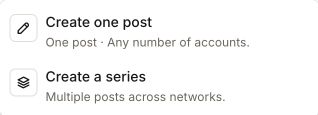
Dans Social, ouvrez Create Post et sélectionnez Create a series. Utilisez l'onglet Series pour retrouver une série existante. Dans le générateur de séries, ajoutez les publications une par une avec Add post, chacune destinée à un seul compte, puis définissez le texte, les médias, l'heure et les paramètres réseau de chaque publication. Lorsque toutes les publications sont prêtes, sélectionnez Review schedule et confirmez. Series n'est disponible que si la fonctionnalité est activée pour votre espace de travail.
Points clés
| Emplacement | Social → Series. Le générateur s'ouvre en pleine page |
| Disponibilité | Uniquement dans les espaces de travail où Series est activé. Sinon, il n'y a pas d'onglet Series |
| Une publication, un compte | Chaque publication est destinée à un seul compte. Pour publier le même contenu ailleurs, utilisez Duplicate to another network… |
| Enregistrement | Les modifications sont enregistrées au fur et à mesure. Save as draft conserve tout en brouillon ; rien n'est programmé tant que vous ne programmez pas la série |
| Réseaux à publication manuelle | Reddit, Substack, Medium et les articles LinkedIn. Synup ne peut pas les publier pour vous ; lorsque l'une de ces publications arrive à échéance, une personne la publie à partir du kit de publication |
| Analyses | Comparez les séries dans Publishing performance avec Series et Compare against |
Pourquoi c'est important
Un lancement, une série de vidéos ou un mois de contenu thématique est plus facile à réussir lorsque vous voyez toutes les publications dans l'ordre, sur tous les réseaux, sur un seul écran. Le générateur de séries détecte les problèmes avant toute programmation, assure la cohérence des horaires et vous permet ensuite de mesurer la série dans son ensemble.
Étapes
Ouvrez Social et sélectionnez Create Post.
Sélectionnez Create a series. Si la série est vide, vous pouvez sélectionner Add first post.
Dans la barre sous l'en-tête, vérifiez Client, Default time zone et Starts.
Sélectionnez Add post, choisissez le compte de destination et sélectionnez Add post dans la boîte de dialogue. Si aucun compte n'est connecté, sélectionnez Connect accounts.
Remplissez la publication : Title ou Post content, Media (Upload ou From library) et When (Date, Time, Time zone). Chaque publication utilise le fuseau horaire par défaut de la série, sauf si vous choisissez Override for this post.
Ouvrez Options pour le premier commentaire, le lien et les paramètres propres au réseau (voir ci-dessous).
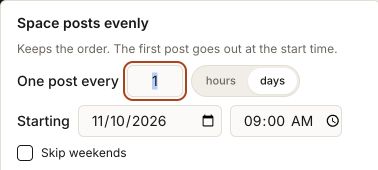
Répétez l'opération pour chaque publication. Utilisez Shift all… pour décaler toutes les publications d'un certain nombre de jours ou d'heures, ou Space posts… pour les espacer régulièrement à partir d'une heure de début, avec Skip weekends si vous le souhaitez.
Corrigez tout ce qui est signalé. L'en-tête indique combien de publications doivent être corrigées ; sélectionnez Show pour accéder à la première.
Sélectionnez Review schedule. La vérification regroupe les publications en Needs fixing, Will be scheduled, Already scheduled et Published or in progress, et signale les publications manuelles. Sélectionnez Schedule N posts pour confirmer, ou Back to editing.
Gagnez du temps avec les actions de publication
Ouvrez le menu Post actions d'une publication :
- Duplicate copie la publication juste après elle-même.
- Duplicate to another network… crée une copie par réseau choisi, avec le même texte, les mêmes médias et la même heure.
- Apply copy/time to similar posts… copie le Time of day, la légende, le titre, le premier commentaire, le lien ou les paramètres réseau de cette publication vers les autres publications du même réseau.
- Move up, Move down et Delete.
Paramètres réseau dans une série
Ces champs apparaissent sous Options selon le réseau. Si un champ reste sur Not set, aucune valeur n'est envoyée pour celui-ci.
| Réseau | Champs |
|---|---|
| YouTube | Privacy, Playlists, Made for kids (une réponse est obligatoire), Category, Contains altered or synthetic content, Video language, Tags, Translations |
| TikTok (si activé) | Privacy, options de commentaires, de duo et de stitch, Branded content |
| Video category pour les vidéos du fil | |
| Alt text pour une image unique, Collaborators | |
| Alt text pour une vidéo. Le premier commentaire et le lien se trouvent sous Options | |
| Articles LinkedIn | SEO title, SEO description, Share message |
| Medium | Sujets, SEO title, SEO description, Cover alt text |
| Substack | SEO title, SEO description, Post URL, Tags |
| Subreddit, Flair, Post type | |
| Vimeo et Dailymotion | Visibility once published, tags, langue, et catégorie pour Dailymotion |
Les publications Reddit, Medium, Substack et les articles LinkedIn sont publiés par une personne : le kit de publication contient chacun de ces champs, prêt à être copié.
Publications manuelles
Certaines publications ne peuvent pas être publiées automatiquement. Lorsque l'une d'elles arrive à échéance, elle attend dans la série avec la mention Waiting to be posted on suivie du réseau. Ouvrez le kit de publication avec Open posting kit, copiez chaque champ, publiez-la vous-même sur le réseau, puis collez le lien en ligne pour la marquer comme publiée.
Comparer les performances des séries
Dans Publishing performance, utilisez les filtres Series et Compare against. Choisissez une série, puis une autre pour comparer Submitted posts, l'exposition et Interactions per post. Choisissez un réseau pour comparer les vues ou les impressions ; elles ne sont pas cumulées d'un réseau à l'autre. Les résultats correspondent aux résultats sur toute la durée de vie des publications soumises pendant la période choisie, et les publications dont les métriques sont manquantes affichent un tiret, et non zéro.
Exemple : comparez une série de lancement de produit de septembre à une série de conseils d'octobre sur Instagram pour voir laquelle a généré le plus d'interactions par publication.
Exemple concret
Imaginons qu'un client souhaite une courte série de vidéos tutorielles sur YouTube et TikTok, ainsi qu'une publication de discussion sur Reddit. Si Series est activé et que les deux réseaux vidéo sont disponibles dans votre espace de travail, ajoutez la première vidéo au compte YouTube et répondez à Made for kids sous Options. Utilisez ensuite Duplicate to another network… pour créer la copie TikTok. Ajoutez la publication Reddit, puis utilisez Space posts… avec Skip weekends pour tout répartir.
Dans Review schedule, vérifiez que rien ne figure dans Needs fixing et que la publication Reddit est signalée comme publication manuelle. Après confirmation, recherchez le message indiquant les publications programmées et les marqueurs Series · dans le calendrier. Lorsque la publication Reddit arrive à échéance, elle doit afficher Waiting to be posted on Reddit.
Ce que vous verrez une fois terminé
- N posts scheduled. après confirmation
- Le statut de l'en-tête, par exemple 6 scheduled, 2 waiting et 1 draft
- Les publications du calendrier marquées Series · name avec Post 2 of 8 ; sélectionnez-en une pour Edit in series
Points d’attention
- Une publication bloquée bloque toute la série. Si une publication doit être corrigée, rien n'est programmé tant qu'elle ne l'est pas ; la vérification l'indique.
- Si la programmation ne peut pas être confirmée, la vérification indique combien de publications ont été confirmées et propose Check latest scheduling status. Vérifiez avant de réessayer afin que les publications ne soient pas programmées deux fois.
- Un même compte à moins de 30 minutes d'intervalle est signalé par un avertissement. Vous pouvez quand même programmer.
- Les importations doivent d'abord se terminer. Vous pouvez continuer à modifier, mais la programmation attend la fin des importations.
- Modifier le fuseau horaire par défaut déplace les publications à la même heure locale dans le nouveau fuseau, et reprogramme celles qui sont déjà programmées. Lisez la boîte de dialogue avant de confirmer.
- Archiver une série retire les publications programmées du calendrier et les repasse en brouillon. Les publications publiées restent en ligne, et les publications en cours d'envoi ne peuvent pas être arrêtées.
- Sur téléphone, l'accès est en lecture seule. Modifiez les séries sur un écran plus grand.
Questions fréquentes
Pourquoi ne vois-je pas d'onglet Series ?
Series n'est disponible que dans les espaces de travail où la fonctionnalité est activée. Si vous pensez qu'elle devrait l'être pour vous, contactez votre équipe de compte.
Une publication peut-elle être destinée à plusieurs comptes ?
Non. Chaque publication est destinée à un seul compte. Utilisez Duplicate to another network… pour créer une copie pour chaque réseau.
Puis-je modifier une publication après la programmation de la série ?
Oui, jusqu'à sa publication. Les publications non publiées restent modifiables, et les modifications sont enregistrées sans qu'elles cessent d'être programmées. Les publications publiées ne peuvent pas être modifiées depuis la série, à l'exception de certaines informations YouTube via Update on YouTube.
Suivant
- Rédigez des publications individuelles et découvrez les champs de l'éditeur : éditeur de publications
- Consultez les résultats des publications et des séries : analyses des publications
- Comprenez les statuts Partial, Failed et Not confirmed : statut des publications
- Vérifiez les limites de chaque réseau : réseaux pris en charge et limites