
Auf mehrere Bewertungen antworten
Wie antworte ich auf mehrere Bewertungen gleichzeitig?
Wählen Sie die Bewertungen aus, die Sie beantworten möchten, verfassen Sie eine Antwort, und Synup postet sie auf allen davon gleichzeitig. Sie finden die Funktion im Tab All Reviews eines einzelnen Standorts – eine Auswahl steht in der Ansicht für alle Standorte nicht zur Verfügung.
Der Haken dabei ist, welche Bewertungen Sie tatsächlich auswählen können.
Welche Bewertungen Sie tatsächlich auswählen können
Nur Bewertungen, auf denen Synup in Ihrem Namen posten kann, was in der Praxis Google und Facebook bedeutet.
Alles andere – Yelp, Tripadvisor, Airbnb sowie alles, was Synup per Scraping erfasst hat – wird gesammelt, damit Sie es lesen und nachverfolgen können, die Antwort muss jedoch direkt auf der jeweiligen Website verfasst werden. Diese Zeilen enthalten ein ausgegrautes Kontrollkästchen und zeigen stattdessen Respond on {site} an, was die Bewertung öffnet, wo Sie darauf antworten können. Wenn Sie mit der Maus über das deaktivierte Kontrollkästchen fahren, zeigt Synup direkt folgenden Hinweis an: Replies aren't supported for this source.
Bevor Sie also eine Massenantwort planen, prüfen Sie, wie viele Zeilen tatsächlich ausgewählt werden können. Diese Anzahl, nicht die Gesamtzahl, bestimmt den tatsächlichen Umfang.
Eine Antwort an mehrere Bewertungen senden
- Öffnen Sie den Tab All Reviews des Standorts.
- Wählen Sie jede Bewertung aus, die Sie beantworten möchten, oder verwenden Sie Select all.
- Wählen Sie Bulk Respond.
- Verfassen Sie die Antwort einmalig und bestätigen Sie.
Synup verarbeitet anschließend die ausgewählten Bewertungen und meldet, wie viele erfolgreich waren. Verwenden Sie Deselect all, um die Auswahl aufzuheben – vor Ihrer Bestätigung in Schritt 4 wird nichts gesendet.
Ein einheitlicher Text wird unter Ihrem Unternehmensnamen an jede von Ihnen ausgewählte Bewertung gesendet, daher sollte er möglichst allgemein gehalten sein. Eine Formulierung, die bei einer Fünf-Sterne-Bewertung passend wirkt, kann bei einer Beschwerde unpassend sein.
Zuerst als Entwurf speichern oder direkt veröffentlichen
Die beiden Schaltflächen in dieser Leiste haben sehr unterschiedliche Funktionen, und nur eine davon ist umkehrbar.
Generate AI responses
- Funktion
- Erstellt einen Antwortentwurf für jede ausgewählte Bewertung
- Speicherort
- Wird bei der Bewertung gespeichert und ist nur für Ihr Team sichtbar
- Kundensichtbar
- Nein – ein Entwurf ist mit "not visible until sent" gekennzeichnet
- Widerrufen
- Entwurf verwerfen
Bulk Respond
- Funktion
- Sendet eine von Ihnen verfasste Antwort an jede ausgewählte Bewertung
- Speicherort
- Wird auf Google oder Facebook unter Ihrem Unternehmensnamen veröffentlicht
- Kundensichtbar
- Ja, öffentlich, sobald die Plattform dies verarbeitet hat
- Widerrufen
- Sie können eine Antwort nachträglich bearbeiten oder löschen, aber in der Zwischenzeit war sie öffentlich
Generate AI responses ist die sichere Option – sie erstellt Entwürfe und stoppt, sodass Sie jede einzelne lesen können, bevor etwas gesendet wird. KI schreibt flüssig über eine Bewertung, die sie nicht verifizieren kann, also lesen Sie sie gründlich durch, anstatt sie nur zu überfliegen.
Warum „Select all“ aktiviert sein kann und dennoch „1 selected“ anzeigt
Dies ist der verwirrendste Punkt auf dem Bildschirm, und wenn das passiert, liegt kein Fehler vor.
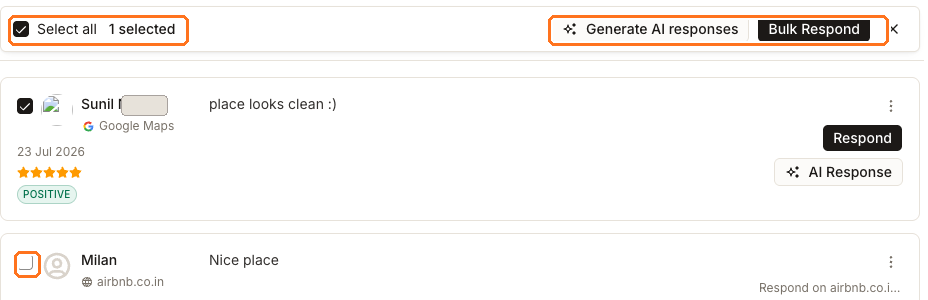
Auf dieser Seite befinden sich drei Bewertungen. Select all ist angehakt und in der Leiste steht weiterhin 1 selected, da nur eine der drei eine Google-Bewertung ist. Die beiden Airbnb-Zeilen darunter können überhaupt nicht ausgewählt werden.
Verstehen Sie Select all als alle Bewertungen, auf die Synup derzeit antworten kann. Wenn die Anzahl zu niedrig erscheint, ist diese Differenz die Erklärung: Auf diese Bewertungen muss an anderer Stelle geantwortet werden.