
Responder a varias reseñas
¿Cómo respondo a varias reseñas a la vez?
Marca las reseñas que quieras responder, escribe una respuesta y Synup la publicará en todas a la vez. Lo encontrarás en la pestaña All Reviews de una sola ubicación; la selección no existe en la vista de todas las ubicaciones.
El detalle está en qué reseñas puedes marcar.
Qué reseñas puedes seleccionar realmente
Solo las reseñas en las que Synup puede publicar en tu nombre, lo que en la práctica significa Google y Facebook.
Todo lo demás (Yelp, Tripadvisor, Airbnb o cualquier cosa que Synup haya encontrado mediante scraping) se recopila para que puedas leerlo y hacerle seguimiento, pero la respuesta debe escribirse en ese sitio. Esas filas tienen una casilla de verificación atenuada y muestran Respond on {site} en su lugar, lo que abre la reseña donde puedes responderla. Al pasar el cursor sobre la casilla deshabilitada, Synup lo indica directamente: Replies aren't supported for this source.
Así que, antes de planificar una respuesta masiva, comprueba cuántas filas se pueden marcar realmente. Ese número, y no el total, es el tamaño real de la tarea.
Enviar una respuesta a varias reseñas
- Abre la pestaña All Reviews de la ubicación.
- Marca cada reseña que quieras responder o usa Select all.
- Elige Bulk Respond.
- Escribe la respuesta una vez y confirma.
Luego, Synup procesa las reseñas seleccionadas e informa cuántas se completaron correctamente. Usa Deselect all para borrar la selección; no se envía nada hasta que confirmas en el paso 4.
Se enviará un único texto con el nombre de tu empresa a todas las reseñas marcadas, por lo que es conveniente mantenerlo realmente genérico. Una frase que suena bien para una reseña de cinco estrellas puede verse mal frente a una queja.
Guardar como borrador primero o publicar de inmediato
Los dos botones de esa barra hacen cosas muy distintas, y solo uno de ellos es reversible.
Generate AI responses
- Accion
- escribe un borrador de respuesta para cada reseña seleccionada
- Destino
- guardado en la reseña, visible solo para tu equipo
- Visibilidad
- No; los borradores están etiquetados como "not visible until sent"
- Deshacer
- descartar el borrador
Bulk Respond
- Accion
- envía una respuesta que hayas redactado a cada reseña seleccionada
- Destino
- publicado en Google o Facebook con el nombre de tu empresa
- Visibilidad
- Sí, públicamente, una vez que la plataforma lo procesa
- Deshacer
- puedes editar o eliminar una respuesta después, pero habrá sido pública mientras tanto
Generate AI responses es la opción segura: genera un borrador y se detiene, para que puedas leer cada uno antes de enviar nada. La IA escribe con fluidez sobre una reseña que no puede verificar, así que léelas bien en lugar de revisarlas por encima.
Por qué "Select all" puede marcarse solo y seguir indicando 1 selected
Esto es lo más confuso de la pantalla, pero no hay nada roto cuando ocurre.
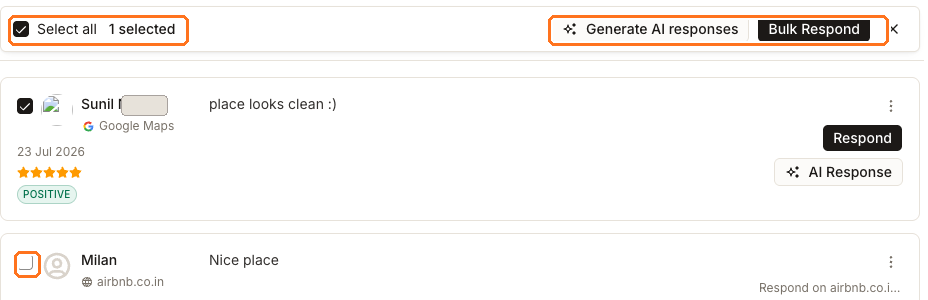
Hay tres reseñas en esta página. Select all está marcado y la barra sigue indicando 1 selected, porque solo una de las tres es una reseña de Google. Las dos filas de Airbnb de abajo no se pueden seleccionar en absoluto.
Interpreta Select all como todas las reseñas a las que Synup puede responder actualmente. Si el recuento parece demasiado bajo, esa diferencia es la respuesta: esas reseñas deben responderse en otro lugar.