
Bewertungen finden, die Aufmerksamkeit erfordern
Wie finde ich die Bewertungen, die Aufmerksamkeit erfordern?
Es gibt eine Warteschlange und zwei Wege dorthin.
Review Inbox zeigt alle Standorte auf einmal an. Sie befindet sich in der Ansicht für alle Standorte neben Reviews Overview.
All Reviews zeigt einen Standort an. Wählen Sie zuerst einen Standort aus; dies ist der Tab, auf dem Sie landen.
Dieselben Bewertungen, dieselben Filter. Der einzige Unterschied besteht darin, wie viele Standorte im Fokus sind.
SYDEKICK FRAGEN
Welche Bewertungen für diesen Standort erfordern noch eine Antwort?
Legen Sie den Bereich auf den gewünschten Kunden und Standort fest und fragen Sie dann. Sydekick liest die Warteschlange dieses Standorts aus und listet auf, was noch unbeantwortet ist. Es liest nur – es wird keine Antwort entworfen oder gesendet.
Beginnen Sie mit Status → Not responded
Dieser einzelne Filter erledigt den Großteil der Arbeit, und er wird am häufigsten übersehen – weil er nicht auf der Filterleiste liegt. Er befindet sich in Other Filters.
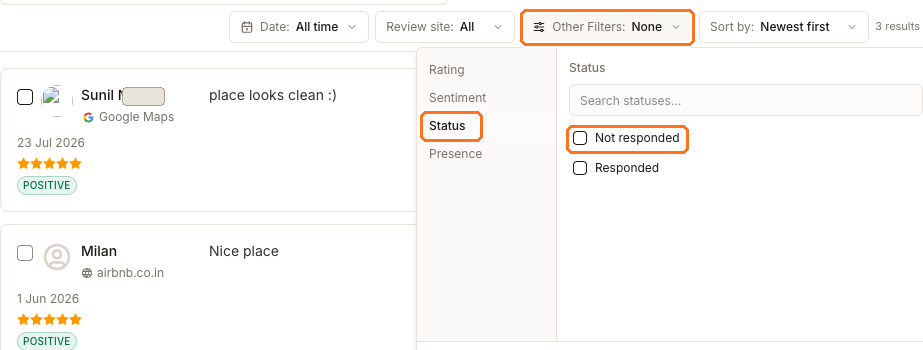
Öffnen Sie Other Filters, wählen Sie Status, aktivieren Sie Not responded und klicken Sie dann auf Apply. Was übrig bleibt, ist Ihre eigentliche Aufgabe.
Das Panel enthält vier Kategorien, und die drei, die Sie gerade nicht verwenden, sind diejenigen, die Sie nutzen, wenn die Liste immer noch zu lang ist:
- Rating – 5★ bis hinunter zu 1★, jede Kombination. Fügen Sie 1★ und 2★ hinzu, wenn Sie die schlechtesten zuerst bearbeiten müssen.
- Sentiment – Positive, Neutral, Negative. Nützlich, wenn eine 3★-Bewertung deutlich verärgerter klingt als ihre Bewertung.
- Presence – Live oder Removed. Hierbei handelt es sich um eine Auswahl zwischen zwei Sets, nicht um einen zusätzlichen Filter.
Zwei Punkte auf der Leiste selbst sind nützlich zu wissen. Review site schränkt auf eine Quelle ein – so beantworten Sie die Frage: „Haben wir die von Google bearbeitet?“. Und Sort by ist standardmäßig auf Newest first eingestellt; wechseln Sie zu Lowest to highest, wenn Sie einen Rückstand abarbeiten, statt nur auf dem Laufenden zu bleiben.
Ihre Auswahl wird zwischengespeichert, bis Sie auf Apply klicken – ein Klick außerhalb des Panels verwirft sie, anstatt sie stillschweigend anzuwenden.
Zwei Dinge auf dieser Ansicht, die leicht missverstanden werden können
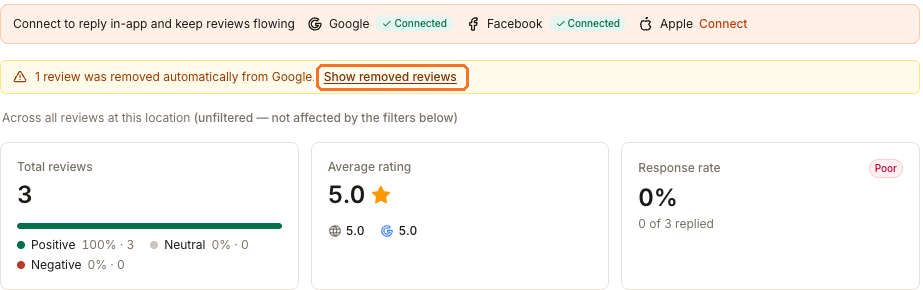
Die Gesamtwerte richten sich nicht nach Ihren Filtern. Die Zeile darüber weist darauf hin: „Across all reviews at this location (unfiltered — not affected by the filters below)“. Wenn Sie auf zwei 1★-Bewertungen filtern, zeigt die Durchschnittsbewertung weiterhin 5,0 an, da sie den gesamten Standort beschreibt. Wenn Sie eine gefilterte Anzahl wünschen, lesen Sie stattdessen die Ergebnisanzahl neben Sort by ab.
Entfernte Bewertungen werden standardmäßig ausgeblendet. Wenn eine Bewertung von ihrer Quelle verschwindet, behält Synup den Eintrag und weist Sie darauf hin: „1 review was removed automatically from Google.“ Wählen Sie Show removed reviews, um sie anzuzeigen. Ein Blick lohnt sich, wenn ein Kunde darauf besteht, dass eine Bewertung existiert hat – Sie können jedoch nicht darauf antworten, und sie fließt nirgendwo mehr in die Bewertung des Standorts ein.
Nichts auf dieser Ansicht bearbeitet eine Bewertung – Filter schränken lediglich ein, was Sie gerade betrachten.
Häufig gestellte Fragen
Warum unterscheidet sich die Liste „Review site“ zwischen zwei Standorten?
Sie bietet nur die Quellen an, von denen dieser Standort tatsächlich Daten erfasst. Ein Standort ohne Tripadvisor-Quelle zeigt Tripadvisor nicht als Option an.
Bedeutet „Not responded“, dass sich niemand darum gekümmert hat?
Es bedeutet, dass in Synup keine Antwort gespeichert ist. Wenn ein Kollege eine Yelp-Bewertung direkt auf Yelp beantwortet hat, kann Synup dies nicht wissen, und die Bewertung wird hier weiterhin als unbeantwortet angezeigt.
Wie exportiere ich dies aus Synup?
Die standortübergreifende Ansicht Reviews Overview verfügt über eine Schaltfläche Export, mit der eine CSV-Datei heruntergeladen wird. Ein PDF-Export ist nicht verfügbar.