
Répondre à plusieurs avis
Comment répondre à plusieurs avis à la fois ?
Cochez les avis auxquels vous souhaitez répondre, rédigez une réponse unique, et Synup la publie sur l'ensemble d'entre eux en une seule fois. Vous trouverez cette option dans l'onglet All Reviews d'un établissement — la sélection n'existe pas dans la vue regroupant tous les établissements.
La particularité réside dans les avis que vous êtes autorisé à cocher.
Quels avis pouvez-vous réellement sélectionner
Uniquement les avis sur lesquels Synup peut publier en votre nom, ce qui correspond en pratique à Google et Facebook.
Tout le reste — Yelp, Tripadvisor, Airbnb, tout ce que Synup a récupéré par scraping — est collecté pour que vous puissiez le lire et le suivre, mais la réponse doit être rédigée directement sur le site concerné. Ces lignes comportent une case à cocher grisée et affichent à la place Respond on {site}, ce qui ouvre l'avis pour vous permettre d'y répondre. Survolez la case désactivée et Synup l'indique directement : Replies aren't supported for this source.
Avant de planifier une réponse groupée, vérifiez donc combien de lignes peuvent réellement être cochées. C'est ce nombre, et non le total, qui correspond au volume réel à traiter.
Envoyer une seule réponse à plusieurs avis
- Ouvrez l'onglet All Reviews de l'établissement.
- Cochez chaque avis auquel vous souhaitez répondre, ou utilisez Select all.
- Sélectionnez Bulk Respond.
- Rédigez la réponse une seule fois, puis confirmez.
Synup traite ensuite les avis sélectionnés et indique le nombre de réponses réussies. Utilisez Deselect all pour désélectionner l'ensemble — rien n'est envoyé tant que vous n'avez pas confirmé à l'étape 4.
Un texte unique est envoyé sous le nom de votre entreprise pour chaque avis coché, veillez donc à ce qu'il reste véritablement générique. Une phrase qui convient parfaitement à un avis cinq étoiles peut être très inappropriée face à une réclamation.
Créer un brouillon d'abord ou publier immédiatement
Les deux boutons de cette barre ont des fonctions très différentes, et une seule d'entre elles est réversible.
Generate AI responses
- Action
- Rédige un brouillon de réponse pour chaque avis sélectionné
- Destination
- Enregistré sur l'avis, visible uniquement par votre équipe
- Visible par les clients
- Non — un brouillon porte la mention « not visible until sent »
- Annulation
- Supprimer le brouillon
Bulk Respond
- Action
- Envoie une réponse unique rédigée par vos soins à chaque avis sélectionné
- Destination
- Publié sur Google ou Facebook sous le nom de votre entreprise
- Visible par les clients
- Oui, publiquement, dès que la plateforme l'a traité
- Annulation
- Vous pouvez modifier ou supprimer une réponse par la suite, mais elle aura été visible publiquement entre-temps
Generate AI responses est l'option la plus sûre : elle crée un brouillon sans l'envoyer, ce qui vous permet de relire chaque réponse avant tout envoi. L'IA rédige avec aisance sur des avis qu'elle ne peut pas vérifier, prenez donc le temps de bien les lire au lieu de simplement les survoler.
Pourquoi « Select all » peut être coché tout en affichant 1 selected
C'est l'élément le plus déroutant de l'écran, et pourtant tout fonctionne normalement lorsque cela se produit.
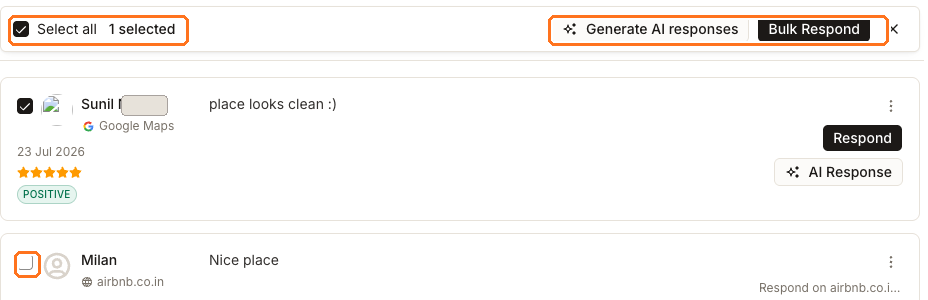
Cette page contient trois avis. Select all est coché et la barre affiche toujours 1 selected, car un seul des trois est un avis Google. Les deux lignes Airbnb ci-dessous ne peuvent pas du tout être sélectionnées.
Considérez Select all comme tous les avis auxquels Synup peut actuellement répondre. Si le nombre semble trop faible, cette différence en est l'explication : ces avis nécessitent une réponse directement sur leur plateforme d'origine.