
Bewertungen von Mitbewerbern vergleichen
Wie vergleiche ich meine Bewertungen mit meinen Mitbewerbern?
Reviews → Competitors stellt Ihre Google-Bewertung neben Unternehmen in Ihrer Kategorie in der Nähe. Es vergleicht nur Google-Bewertungen und basiert auf einem monatlichen Snapshot statt auf Live-Daten.
Lesen Sie es mit einer Frage: ob Ihre Reputation tatsächlich wettbewerbsfähig ist oder nur bei einer kleinen Stichprobe gut aussieht. Die Bewertung allein beantwortet das nicht. Volumen und aktuelle Aktivität sind genauso wichtig.
Wichtige Fakten
| Wo Sie es finden | Reviews → [location] → Competitors. Im Bereich aller Standorte zeigt derselbe Tab eine Ansicht auf Markenebene |
| Was verglichen wird | Ihre Google-Bewertungen mit den Google-Bewertungen der Wettbewerber |
| Wie aktuell es ist | Ein monatlicher Snapshot, unter der Überschrift mit as of {month} gekennzeichnet. Beim Aktualisieren werden im Hintergrund neue Zahlen abgerufen, was bis zu etwa 45 Minuten dauern kann |
| Reihenfolge auf der Seite | Sydekick's read, Strengths vs gaps, Scorecard, Review velocity |
| Liste pflegen | Manage competitors |
| Ihre eigenen Zahlen | Wettbewerberdaten ändern nie Ihre eigene Bewertungsanzahl oder Bewertung |
Wo Ihr Standort steht
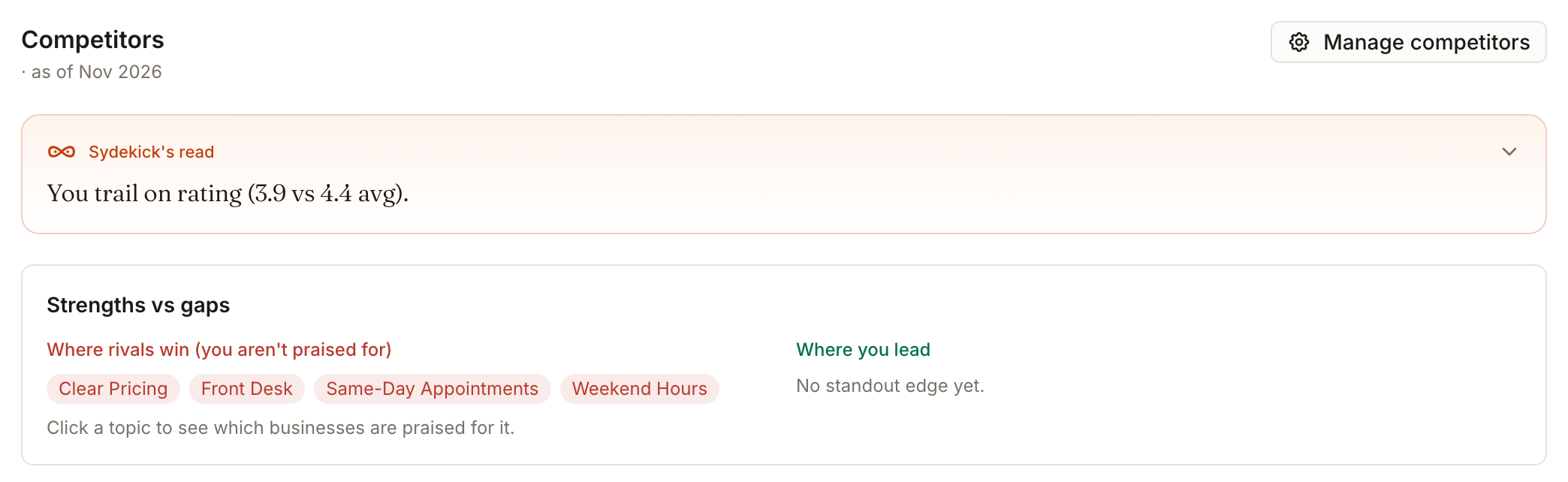
Der Monat as of neben der Überschrift verdient Beachtung. Eine Zahl, die hinter Ihrer Live-Bewertung zurückliegt, tut das meist auch, und das ist zu erwarten und kein Fehler.
Sydekick's read nennt die Kernaussage in einem Satz, bevor Sie eine einzige Zahl lesen. Bis die schriftliche Zusammenfassung bereit ist, zeigt es eine einfache numerische Zeile, etwa „You trail on rating (3.9 vs 4.4 avg)“, die durch eine ausführlichere Zusammenfassung ersetzt werden kann.
Strengths vs gaps teilt Themen danach auf, wofür Wettbewerber gelobt werden und wofür Sie gelobt werden. Where rivals win ist die direkt umsetzbarste Liste der Seite: Dinge, die Kunden in Ihrer Gegend wichtig sind und für die Sie derzeit nicht gelobt werden. Wählen Sie ein Thema, um zu sehen, welche Unternehmen es erreichen, oder übergeben Sie es an Sydekick, um daran zu arbeiten.
Die Bewertung allein zeigt noch nicht das ganze Wettbewerbsbild
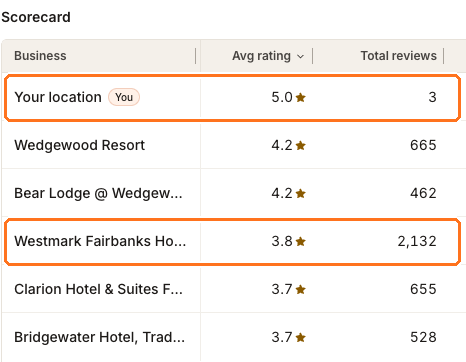
Lesen Sie die Spalten von links nach rechts.
- Total reviews ist die Glaubwürdigkeitsspalte. Vergleichen Sie sie, bevor Sie Bewertungen vergleichen. Ein makelloser Wert bei drei Bewertungen ist noch kein richtiger Wert, und Kunden wie Suchmaschinen werten eine große Zahl von Bewertungen als stärkeren Beleg als eine kleine, sodass eine 5,0 bei dreien gegen eine 4,2 bei mehreren Hundert verlieren kann.
- New this month zeigt, wer noch Bewertungen sammelt. Ein Wettbewerber, der stetig Bewertungen hinzugewinnt, überholt einen statischen Wettbewerber unabhängig vom heutigen Durchschnitt.
- Net sentiment und Distribution zeigen, ob ein Durchschnitt beständig verdient ist oder der Mittelpunkt aus vielen Fünfen und vielen Einsen.
- Avg rating und Total reviews lassen sich sortieren. Ihre eigene Zeile ist mit You markiert und bleibt oben.
Das Diagramm Review velocity darunter zeigt die Bewertungen pro Monat für dieselben Unternehmen und gibt an, welchen Anteil aller Bewertungen der Gruppe Sie haben. Über die Auswahl können Sie Unternehmen ein- und ausblenden.
Wenn die Bewertung bereits hoch und das Volumen niedrig ist, besteht die nützliche Arbeit darin, zufriedene Kunden um Bewertungen zu bitten, nicht darin, die Bewertung zu verteidigen.
Warum ein Unternehmen in der Übersicht, aber nicht in der Scorecard erscheint
Die Scorecard listet Sie und die Wettbewerber auf, die Synup eingehend analysiert hat. Das ist eine kleine Gruppe von bis zu fünf: Unternehmen, die Sie selbst hinzufügen, stehen zuerst, danach die besten automatischen nach Bewertungsanzahl. Der Hinweis unter der Tabelle lautet „Up to 5 top competitors, plus those you add“, die Tabelle folgt jedoch der Gruppe von fünf Unternehmen. Synup verfolgt im Hintergrund mehr Unternehmen, oft ein paar Dutzend, und erfasst nur deren Gesamtbewertung und Bewertungsanzahl.
Ein Name unter Strengths vs gaps oder eine größere Zahl bei Manage competitors, die Sie in der Tabelle nicht finden, ist daher normal und kein Fehler.
Manage der Wettbewerberliste
Wählen Sie Manage competitors. Die Erkennung basiert auf Ihrer Google-Kategorie und Ihrem Standort und neigt daher dazu, zu viel einzubeziehen. Unternehmen zu entfernen, mit denen Sie nicht wirklich konkurrieren, ist normale Pflege, und die, mit denen Sie konkurrieren, per Namen hinzuzufügen, ist meist das Erste, was sich lohnt.
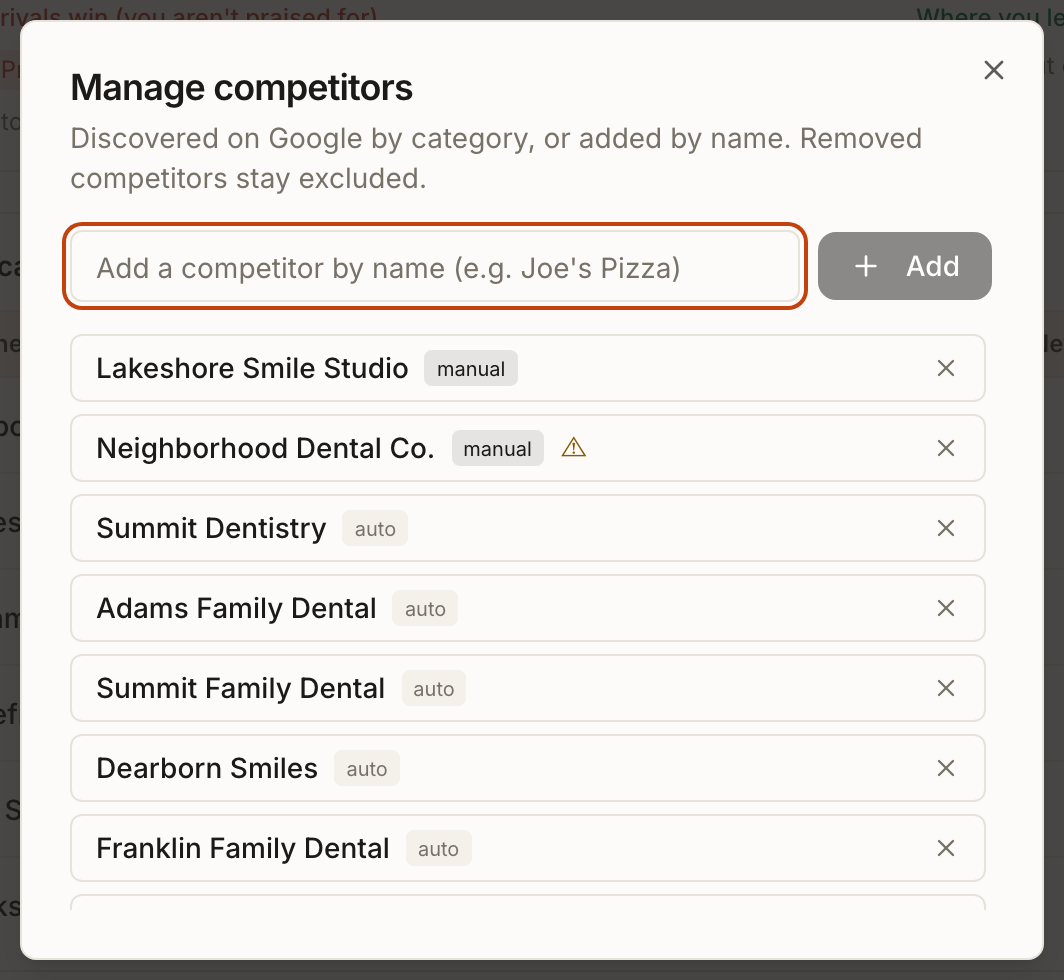
Zwei wichtige Hinweise vorab:
- Das Entfernen ist beinahe endgültig. Der Dialog sagt „Removed competitors stay excluded“, sodass Synup dieses Unternehmen nicht automatisch erneut erkennt. Fügen Sie es per Namen wieder hinzu, wenn Sie Ihre Meinung ändern.
- Manche Einträge tragen ein Warnzeichen, dass Synup sie keinem Google-Ort zuordnen konnte, mit dem Hinweis „Couldn't resolve a Google place — reviews may not pull“. Diese werden verfolgt, liefern aber keine Bewertungs- oder Rezensionsdaten und erscheinen daher nicht in der Scorecard.
Aktualisieren
Bei einem einzelnen Standort, der bereits Wettbewerber hat, befindet sich das Aktualisieren im Steuerelement Data freshness neben dem Seitentitel: Es zeigt, wann die Wettbewerberbewertungen zuletzt geprüft wurden, und hat eine Schaltfläche Refresh. Eine Aktualisierung aktualisiert die Unternehmen, die Sie bereits verfolgen; sie sucht nicht nach neuen. Dafür müssen Wettbewerber vorhanden sein, und es kann sein, dass ein verifiziertes Google-Bewertungsprofil für den Standort erforderlich ist.
Wenn ein Standort noch keine Wettbewerber hat, bietet die Seite stattdessen Discover competitors und Add by name an. Im Bereich aller Standorte gibt es eine Schaltfläche Refresh auf der Seite selbst.
Das Aktualisieren ändert die Zahlen nicht sofort. Jedes Unternehmen wird im Hintergrund abgerufen, und die Karten behalten die bisherigen Werte, bis die neuen eintreffen. Da der Vergleich monatlich erstellt wird, nutzen Sie es, wenn Sie die Liste geändert haben, und erwarten Sie nicht, dass sich die Zahlen von Tag zu Tag bewegen.
All locations: die Ansicht auf Markenebene
Im Bereich aller Standorte zeigt der Tab ein Banner: „Brand-level view — competitors are tracked across all of this brand's locations.“ Wettbewerber gehören hier zur Marke und nicht zu einem Standort, und ein Tag-Filter wird nicht angewendet. Wählen Sie einen einzelnen Standort, um dessen eigene Wettbewerber zu sehen.

Das sehen Sie nach Abschluss
- Ihre Zeile und Ihre engsten Wettbewerber nebeneinander, mit Bewertung, Volumen, neuen Bewertungen und Stimmung
- Die Themen, für die Wettbewerber gelobt werden und Sie nicht
- Eine Liste unter Manage competitors, die den Unternehmen entspricht, mit denen Sie wirklich konkurrieren
Wichtige Hinweise
- Es erfordert Einrichtung auf Plattformebene. Das Erkennen von Wettbewerbern und das Abrufen ihrer Bewertungen hängt von Such- und Bewertungserfassungsdiensten ab, die für die Plattform konfiguriert sind. Ist keiner verfügbar, zeigt der Tab, was er hat, und weist darauf hin.
- Es gilt nur für Google. Bewertungen der Wettbewerber auf Yelp oder Facebook sind in diesem Vergleich nicht enthalten.
- Ein neuer Wettbewerber ist zunächst leer. Seine ausführlicheren Zahlen werden im Hintergrund abgerufen und können eine Weile brauchen, bis sie erscheinen.