
Comparer les avis des concurrents
Comment comparer mes avis avec ceux de mes concurrents ?
Reviews → Competitors place votre note Google à côté de celles des entreprises voisines de votre catégorie. Il compare uniquement les avis Google, et il repose sur un instantané mensuel plutôt que sur des données en direct.
Lisez-le pour une seule chose : savoir si votre réputation est réellement compétitive, ou simplement bonne sur un petit échantillon. La note seule n'y répond pas. Le volume et l'activité récente comptent autant.
Points clés
| Où le trouver | Reviews → [location] → Competitors. Au niveau de tous les établissements, le même onglet affiche une vue au niveau de la marque |
| Ce qu'il compare | Vos avis Google aux avis Google des concurrents |
| Fraîcheur des données | Un instantané mensuel, indiqué par as of {month} sous le titre. L'actualisation récupère de nouveaux chiffres en arrière-plan, ce qui peut prendre environ 45 minutes |
| Ordre sur la page | Sydekick's read, Strengths vs gaps, Scorecard, Review velocity |
| Gérer la liste | Manage competitors |
| Vos propres compteurs | Les données des concurrents ne modifient jamais le nombre de vos avis ni votre note |
Où se situe votre établissement
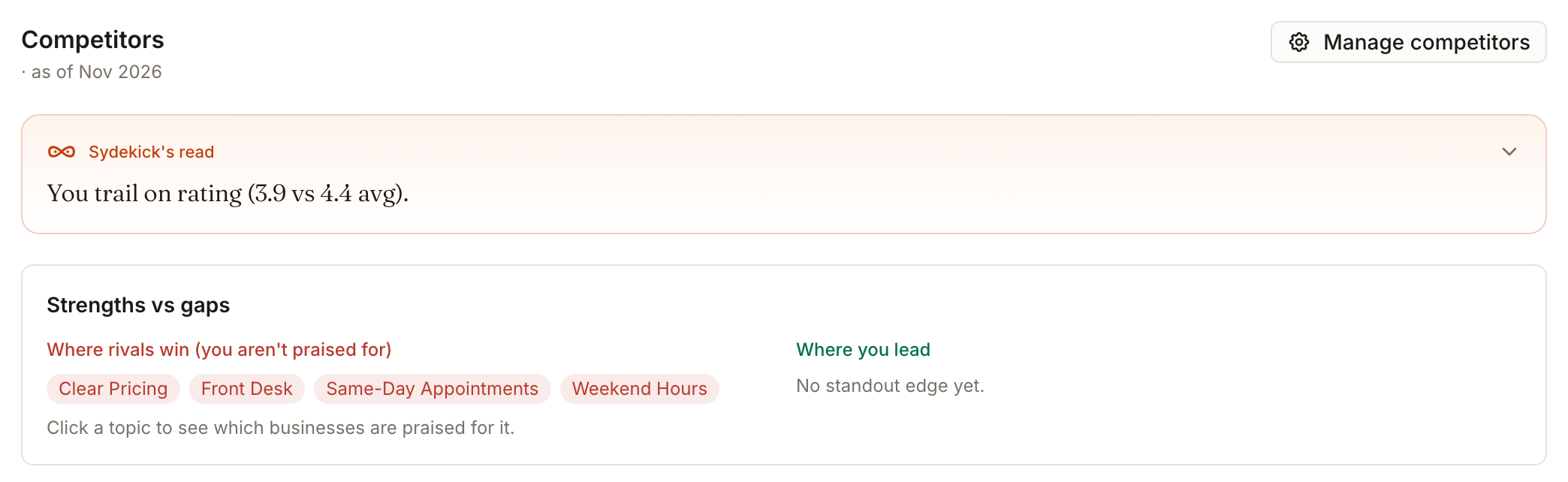
Le mois as of à côté du titre mérite votre attention. Un chiffre qui paraît en retard sur votre note actuelle l'est généralement, et c'est normal, pas une anomalie.
Sydekick's read donne l'essentiel en une phrase avant que vous ne lisiez le moindre chiffre. Tant que le résumé rédigé n'est pas prêt, il affiche une simple ligne chiffrée, par exemple « You trail on rating (3.9 vs 4.4 avg) », qui peut être remplacée par un résumé plus complet.
Strengths vs gaps sépare les thèmes pour lesquels les concurrents sont loués de ceux pour lesquels vous l'êtes. Where rivals win est la liste la plus directement exploitable de la page : ce qui compte pour les clients de votre zone et pour quoi on ne vous crédite pas actuellement. Sélectionnez un sujet pour voir quelles entreprises le méritent, ou transmettez-le à Sydekick pour y travailler.
La note seule ne reflète pas la réalité concurrentielle
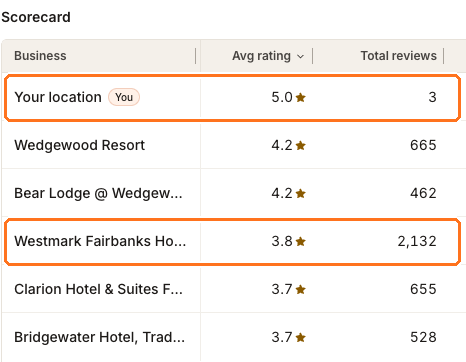
Lisez les colonnes de gauche à droite.
- Total reviews est la colonne de crédibilité. Comparez-la avant de comparer les notes. Un score parfait sur trois avis n'est pas encore vraiment un score, et les clients comme les moteurs de recherche considèrent un grand nombre d'avis comme une preuve plus solide qu'un petit nombre : un 5.0 sur trois avis peut donc perdre face à un 4.2 sur plusieurs centaines.
- New this month montre qui continue de collecter des avis. Un concurrent qui en ajoute régulièrement dépassera un concurrent à l'arrêt, quelle que soit la moyenne actuelle.
- Net sentiment et Distribution montrent si une moyenne est obtenue de façon régulière ou si elle est le point médian de nombreux 5 et de nombreux 1.
- Avg rating et Total reviews peuvent être triées. Votre propre ligne est marquée You et reste en haut.
Le graphique Review velocity en dessous trace les avis par mois pour les mêmes entreprises et indique quelle part de l'ensemble des avis du groupe vous revient. Vous pouvez activer ou désactiver des entreprises depuis le sélecteur.
Lorsque la note est déjà élevée et que le volume est faible, le travail utile consiste à demander à vos clients satisfaits de laisser des avis, pas à défendre la note.
Pourquoi un établissement apparaît dans le résumé mais pas dans la scorecard
Le Scorecard liste votre établissement et les concurrents que Synup a analysés en profondeur, soit un petit groupe d'au plus cinq : les entreprises que vous ajoutez vous-même viennent en premier, puis les premiers concurrents automatiques par nombre d'avis. La note sous le tableau indique « Up to 5 top competitors, plus those you add », mais le tableau suit le groupe de cinq entreprises. Synup suit en arrière-plan davantage d'entreprises, souvent une vingtaine, et n'enregistre que leur note globale et leur nombre d'avis.
Un nom dans Strengths vs gaps ou un nombre plus élevé dans Manage competitors que vous ne trouvez pas dans le tableau est donc normal, ce n'est pas un bug.
Manage la liste des concurrents
Choisissez Manage competitors. La détection repose sur votre catégorie et votre emplacement Google, et elle a donc tendance à inclure trop d'entreprises. Retirer celles avec lesquelles vous n'êtes pas vraiment en concurrence est un entretien normal, et ajouter par leur nom celles qui le sont est généralement la première chose à faire.
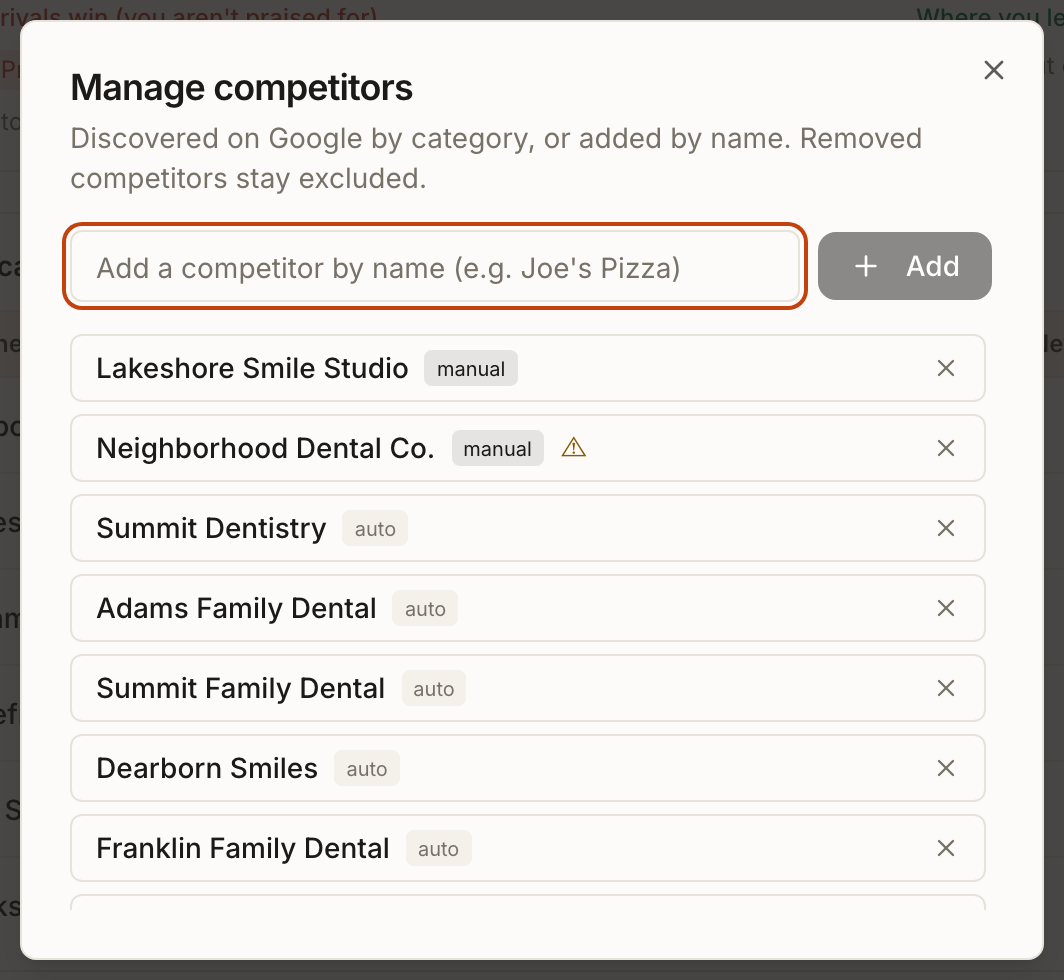
Deux choses à savoir avant de l'utiliser :
- La suppression est quasi définitive. La boîte de dialogue indique « Removed competitors stay excluded » : Synup ne redécouvrira donc pas automatiquement cette entreprise. Rajoutez-la par son nom si vous changez d'avis.
- Certaines entrées portent un signe d'avertissement indiquant que Synup n'a pas pu les associer à un lieu Google, avec l'indication « Couldn't resolve a Google place — reviews may not pull ». Elles sont suivies mais n'apportent aucune donnée de note ni d'avis, et n'apparaîtront donc pas dans le Scorecard.
Actualisation
Sur un établissement qui a déjà des concurrents, l'actualisation se trouve dans le contrôle Data freshness à côté du titre de la page : il indique quand les avis des concurrents ont été vérifiés pour la dernière fois et comporte un bouton Refresh. Une actualisation met à jour les entreprises que vous suivez déjà ; elle n'en cherche pas de nouvelles. Elle nécessite des concurrents à actualiser, et elle peut indiquer qu'il faut un profil d'avis Google vérifié pour l'établissement.
Lorsqu'un établissement n'a pas encore de concurrents, la page propose à la place Discover competitors et Add by name. Au niveau de tous les établissements, un bouton Refresh figure sur la page elle-même.
L'actualisation ne modifie pas les chiffres immédiatement. Chaque entreprise est récupérée en arrière-plan, et les cartes conservent les chiffres précédents jusqu'à l'arrivée des nouveaux. Comme la comparaison est établie chaque mois, utilisez-la lorsque vous avez modifié la liste plutôt que d'attendre qu'elle fasse évoluer les chiffres au quotidien.
All locations : la vue au niveau de la marque
Au niveau de tous les établissements, l'onglet affiche une bannière : « Brand-level view — competitors are tracked across all of this brand's locations. » Les concurrents appartiennent ici à la marque et non à un établissement, et un filtre par tag ne s'applique pas. Choisissez un seul établissement pour voir ses propres concurrents.

Ce que vous verrez une fois terminé
- Votre ligne et vos concurrents les plus proches côte à côte, avec la note, le volume, les nouveaux avis et le sentiment
- Les sujets pour lesquels les concurrents sont loués et pas vous
- Une liste dans Manage competitors qui correspond aux entreprises avec lesquelles vous êtes réellement en concurrence
Points d’attention
- Cela nécessite une configuration de la plateforme. La détection des concurrents et la récupération de leurs avis dépendent de services de recherche et de collecte d'avis configurés pour la plateforme. Si aucun n'est disponible, l'onglet affiche ce dont il dispose et le signale.
- Il ne concerne que Google. Les avis Yelp ou Facebook des concurrents ne figurent pas dans cette comparaison.
- Un nouveau concurrent est vide au départ. Ses chiffres détaillés sont récupérés en arrière-plan et peuvent mettre un moment à apparaître.