
Comparar reseñas con la competencia
¿Cómo comparo mis reseñas con las de mis competidores?
Reviews → Competitors pone tu calificación de Google junto a la de negocios cercanos de tu categoría. Compara solo reseñas de Google, y se construye a partir de una instantánea mensual, no de datos en vivo.
Léela para una sola cosa: saber si tu reputación es realmente competitiva o solo buena sobre una muestra pequeña. La calificación por sí sola no lo responde. El volumen y la actividad reciente importan igual.
Datos clave
| Dónde está | Reviews → [location] → Competitors. En el ámbito de todas las ubicaciones, la misma pestaña muestra una vista a nivel de marca |
| Qué compara | Tus reseñas de Google con las reseñas de Google de los competidores |
| Qué tan reciente es | Una instantánea mensual, con la etiqueta as of {month} bajo el encabezado. Actualizar trae cifras nuevas en segundo plano, lo que puede tardar hasta unos 45 minutos |
| Orden en la página | Sydekick's read, Strengths vs gaps, Scorecard, Review velocity |
| Gestionar la lista | Manage competitors |
| Tus propios conteos | Los datos de competidores nunca cambian tus propios conteos de reseñas ni tu calificación |
En qué posición está tu ubicación
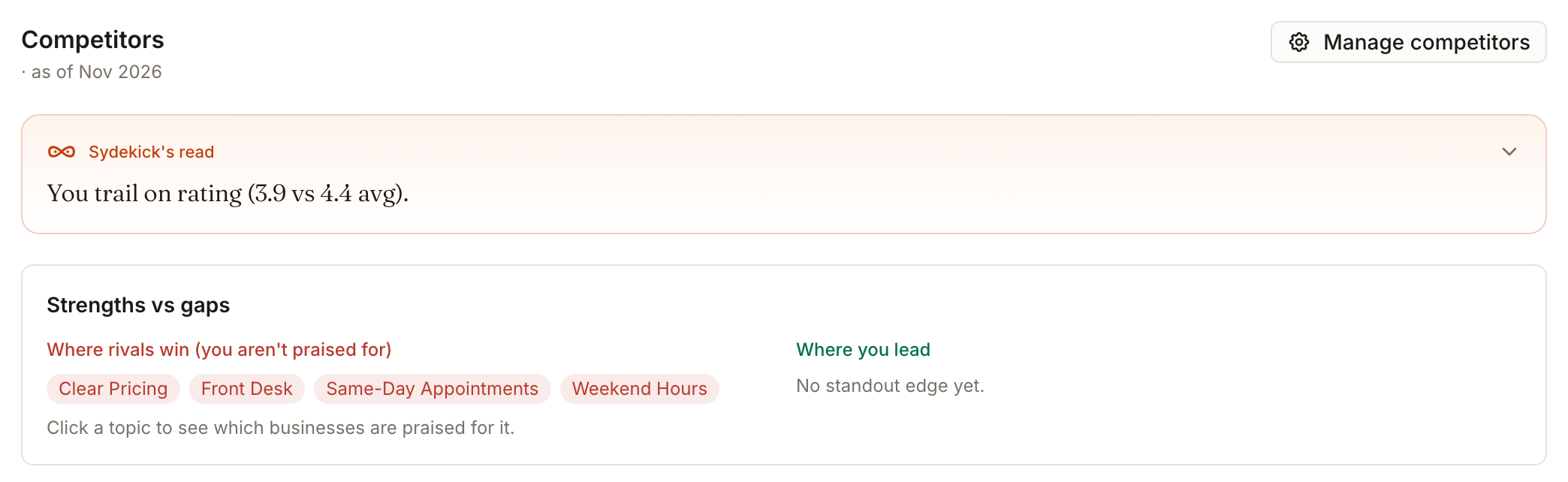
Fíjate en el mes as of junto al encabezado. Una cifra que parece ir por detrás de tu calificación actual normalmente lo está, y eso es esperable, no una falla.
Sydekick's read expone la conclusión principal en una frase antes de que leas un solo número. Hasta que el resumen escrito esté listo, muestra una línea numérica sencilla, como "You trail on rating (3.9 vs 4.4 avg)", y puede ser reemplazada por un resumen más completo.
Strengths vs gaps divide los temas entre aquello por lo que elogian a los rivales y aquello por lo que te elogian a ti. Where rivals win es la lista más directamente accionable de la página: cosas que les importan a los clientes de tu zona y por las que ahora mismo no te reconocen. Selecciona un tema para ver qué negocios lo logran, o pásaselo a Sydekick para trabajar en él.
La calificación por sí sola no cuenta toda la historia competitiva
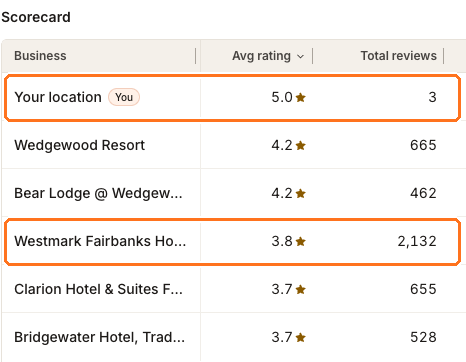
Lee las columnas de izquierda a derecha.
- Total reviews es la columna de credibilidad. Compárala antes de comparar calificaciones. Una puntuación perfecta con tres reseñas todavía no es realmente una puntuación, y tanto los clientes como los buscadores consideran que un gran volumen de reseñas es una prueba más sólida que uno pequeño, así que un 5.0 con tres puede perder frente a un 4.2 con varios cientos.
- New this month muestra quién sigue recopilando reseñas. Un rival que suma reseñas de forma constante superará a un competidor estático, sin importar el promedio de hoy.
- Net sentiment y Distribution muestran si un promedio se ha ganado de forma constante o es el punto medio de muchos cincos y muchos unos.
- Avg rating y Total reviews se pueden ordenar. Tu propia fila está marcada como You y se queda arriba.
El gráfico Review velocity de abajo traza las reseñas por mes de los mismos negocios e indica qué parte de todas las reseñas del conjunto es tuya. Puedes activar y desactivar negocios desde el selector.
Cuando la calificación ya es alta y el volumen es bajo, lo útil es pedir a los clientes satisfechos que dejen reseñas, no defender la calificación.
Por qué un negocio aparece en el resumen pero no en la Scorecard
El Scorecard te muestra a ti y a los competidores que Synup ha analizado en profundidad, que es un conjunto pequeño de hasta cinco: primero los negocios que agregas tú mismo y luego los principales automáticos por número de reseñas. La nota bajo la tabla dice "Up to 5 top competitors, plus those you add", pero la tabla sigue el conjunto de cinco negocios. Synup rastrea más negocios que esos en segundo plano, a menudo un par de docenas, y solo registra su calificación principal y su número de reseñas.
Por eso, un nombre en Strengths vs gaps o un conteo mayor en Manage competitors que no encuentras en la tabla es normal, no un error.
Manage la lista de competidores
Elige Manage competitors. El descubrimiento se basa en tu categoría y ubicación de Google, así que tiende a incluir de más. Quitar los negocios con los que realmente no compites es un mantenimiento normal, y agregar por nombre los que sí suele ser lo primero que vale la pena hacer.
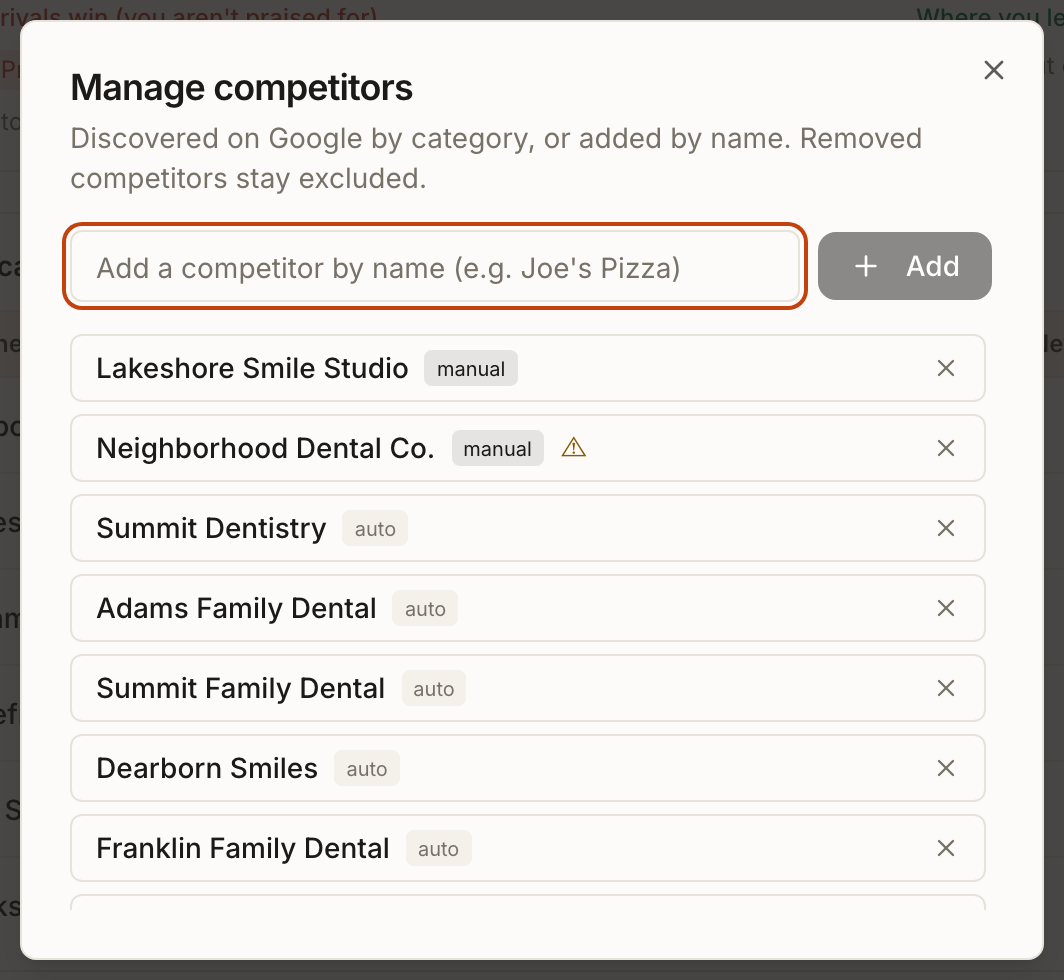
Dos aspectos que debes saber antes de usarlo:
- Quitar es casi permanente. El cuadro dice "Removed competitors stay excluded", por lo que Synup no volverá a descubrir ese negocio automáticamente. Agrégalo de nuevo por nombre si cambias de opinión.
- Algunas entradas tienen una marca de advertencia que indica que Synup no pudo vincularlas con un lugar de Google, con la pista "Couldn't resolve a Google place — reviews may not pull". Se rastrean, pero no aportan datos de calificación ni de reseñas, así que no aparecerán en el Scorecard.
Actualizar
En una sola ubicación que ya tiene competidores, la actualización está en el control Data freshness junto al título de la página: muestra cuándo se revisaron por última vez las reseñas de los competidores y tiene un botón Refresh. Una actualización renueva los negocios que ya rastreas; no busca otros nuevos. Necesita competidores que actualizar, y puede indicar que necesita un perfil de reseñas de Google verificado para la ubicación.
Cuando una ubicación aún no tiene competidores, la página ofrece Discover competitors y Add by name. En el ámbito de todas las ubicaciones hay un botón Refresh en la propia página.
Actualizar no cambia los números al instante. Cada negocio se procesa en segundo plano, y las tarjetas conservan las cifras anteriores hasta que llegan las nuevas. Como la comparación se construye mensualmente, úsalo cuando hayas cambiado la lista en lugar de esperar que mueva los números día a día.
All locations: la vista a nivel de marca
En el ámbito de todas las ubicaciones, la pestaña muestra un banner: "Brand-level view — competitors are tracked across all of this brand's locations." Aquí los competidores pertenecen a la marca y no a una sola ubicación, y no se aplica un filtro por etiqueta. Elige una sola ubicación para ver sus propios competidores.

Qué verás cuando termine
- Tu fila y tus competidores más cercanos lado a lado, con calificación, volumen, reseñas nuevas y sentimiento
- Los temas por los que elogian a los rivales y no a ti
- Una lista en Manage competitors que coincide con los negocios con los que realmente compites
Ten en cuenta
- Requiere configuración de la plataforma. Descubrir competidores y obtener sus reseñas depende de servicios de búsqueda y recopilación de reseñas configurados para la plataforma. Si no hay ninguno disponible, la pestaña muestra lo que tiene y lo indica.
- Es solo de Google. Las reseñas de los competidores en Yelp o Facebook no están en esta comparación.
- Un competidor nuevo está vacío al principio. Sus cifras más detalladas se obtienen en segundo plano y pueden tardar en aparecer.