
Trends bei Bewertungsthemen verfolgen
Wie interpretiere ich Topic Trends richtig, ohne sie misszuverstehen?
Topic Trends verwandelt Ihren Bewertungstext in Themen, etwa sanfte Behandlung, Wartezeit oder Parkplatz, und zeigt, wie oft jedes im Zeitverlauf vorkommt. Der Zähler oben rechts zeigt, wie viel bereit ist: 50/50 analyzed bedeutet, dass jede Bewertung an diesem Standort auf Themen gelesen wurde.
Öffnen Sie es unter Reviews → Topic Trends für einen Standort.
Wichtige Fakten
| Wo Sie es finden | Reviews → Topic Trends für einen Standort. Die Ansicht aller Standorte zeigt ein schreibgeschütztes Roll-up |
| Was es liest | Öffentliche Verzeichnisbewertungen des Standorts. Privates Feedback ist nicht enthalten |
| Wie Themen entstehen | Die KI von Synup liest jede Bewertung. Neue Bewertungen werden nach jeder Bewertungssynchronisierung automatisch markiert |
| Was Sie brauchen | Bewertungen, die synchronisiert und analysiert wurden. Kein Tarif-Add-on |
| Aktuelle Zeitfenster | Rising, Declining, Emerging, Resolved / faded und Δ 90d vergleichen die letzten 90 Tage mit den 90 Tagen davor |
| Längere Sicht | Das Raster zeigt 12 Monate, und mit Compare periods können Sie zwei Zeiträume wählen |
Warum dies wichtig ist
Ein Sternedurchschnitt sagt Ihnen, wie Sie dastehen. Themen sagen Ihnen, warum und was sich ändert. Eine hohe Erwähnungszahl bei niedriger Durchschnittsbewertung ist die Kombination, bei der sich Handeln lohnt: Das, worüber Kunden am meisten sprechen, ist auch das, was Ihre Bewertung herunterzieht.
Schritte
Öffnen Sie Reviews, wählen Sie einen Standort und dann Topic Trends. Prüfen Sie den Zähler. Ist er nicht vollständig, beschreiben die Zahlen nur die bisher analysierten Bewertungen.
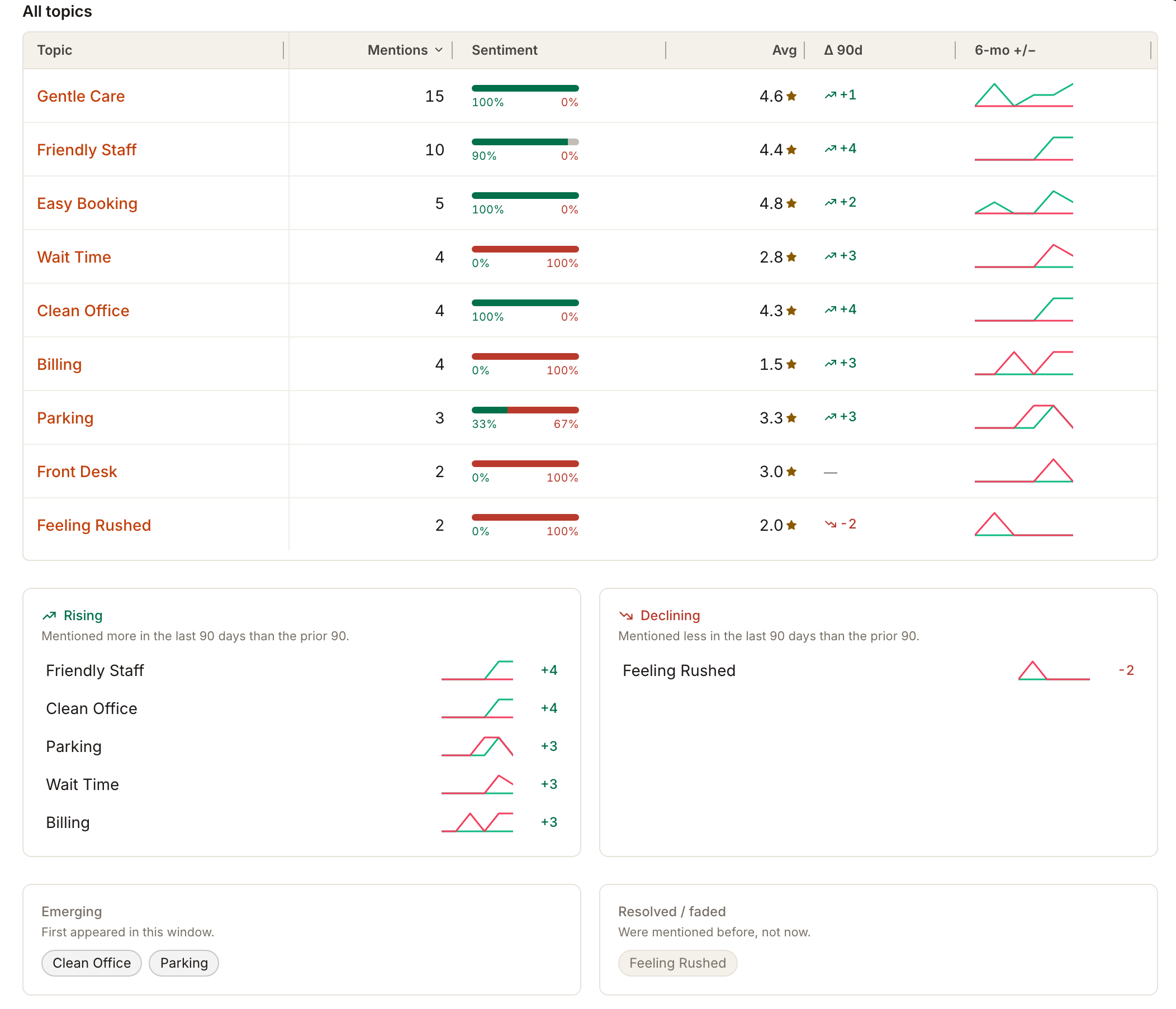
Beginnen Sie mit All topics. Es ordnet jedes Thema nach Mentions (gesamte Zeit), mit der Aufteilung nach Sentiment, der Avg-Bewertung der Bewertungen, die es erwähnen, Δ 90d (die letzten 90 Tage gegenüber den 90 davor) und einer Sechs-Monats-Trendlinie.
Lesen Sie die Karten Rising, Declining, Emerging und Resolved / faded darunter. Sie vergleichen alle die letzten 90 Tage mit den 90 Tagen davor.
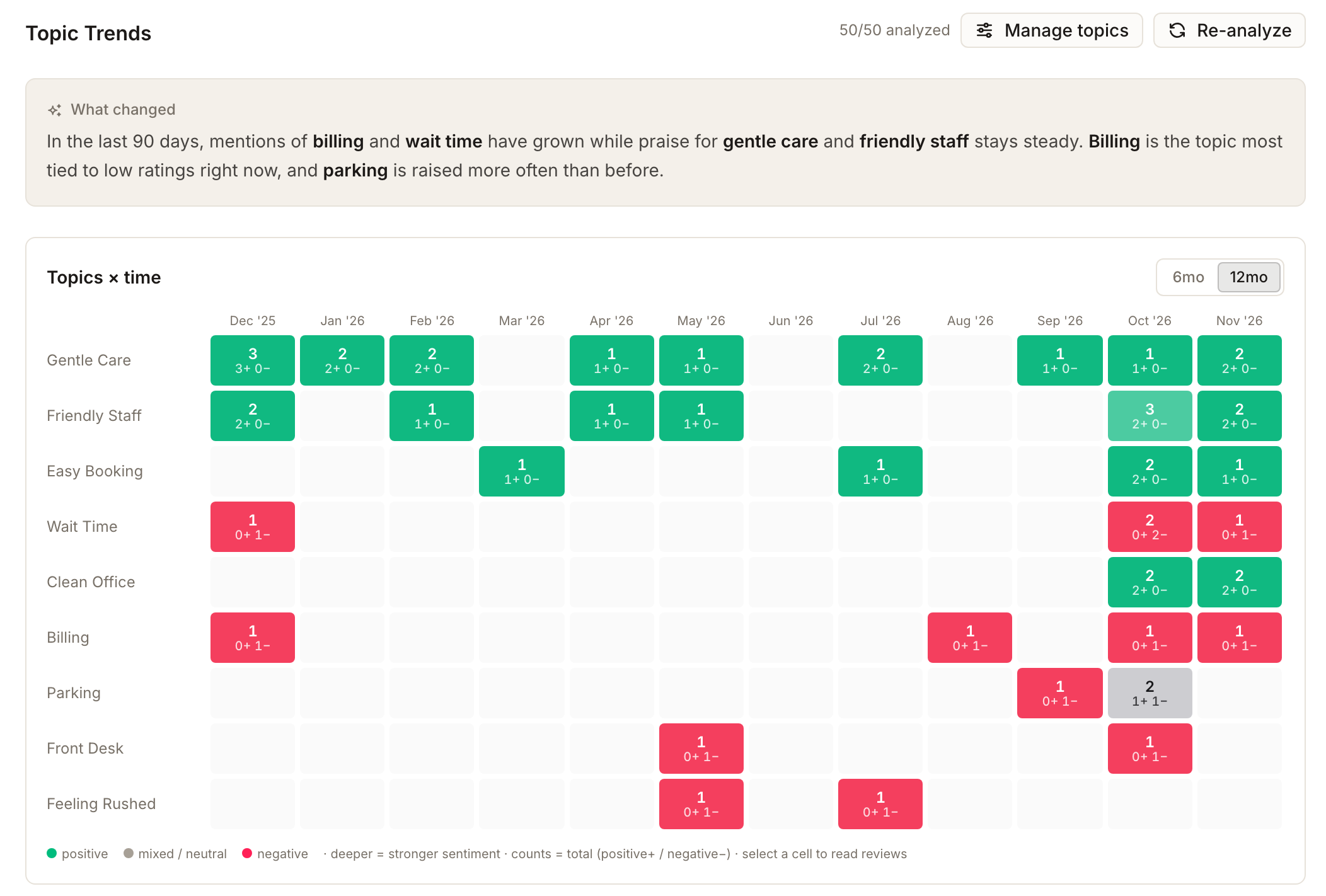
Verwenden Sie das Raster Topics × time, um zu sehen, wann ein Thema auftritt. Jede Zelle ist ein Monat, nach Stimmung eingefärbt, mit ihrer Erwähnungszahl. Wechseln Sie zwischen 6mo und 12mo.
Wählen Sie eine Zelle oder ein Thema, um die dahinterstehenden Bewertungen zu lesen (siehe unten).
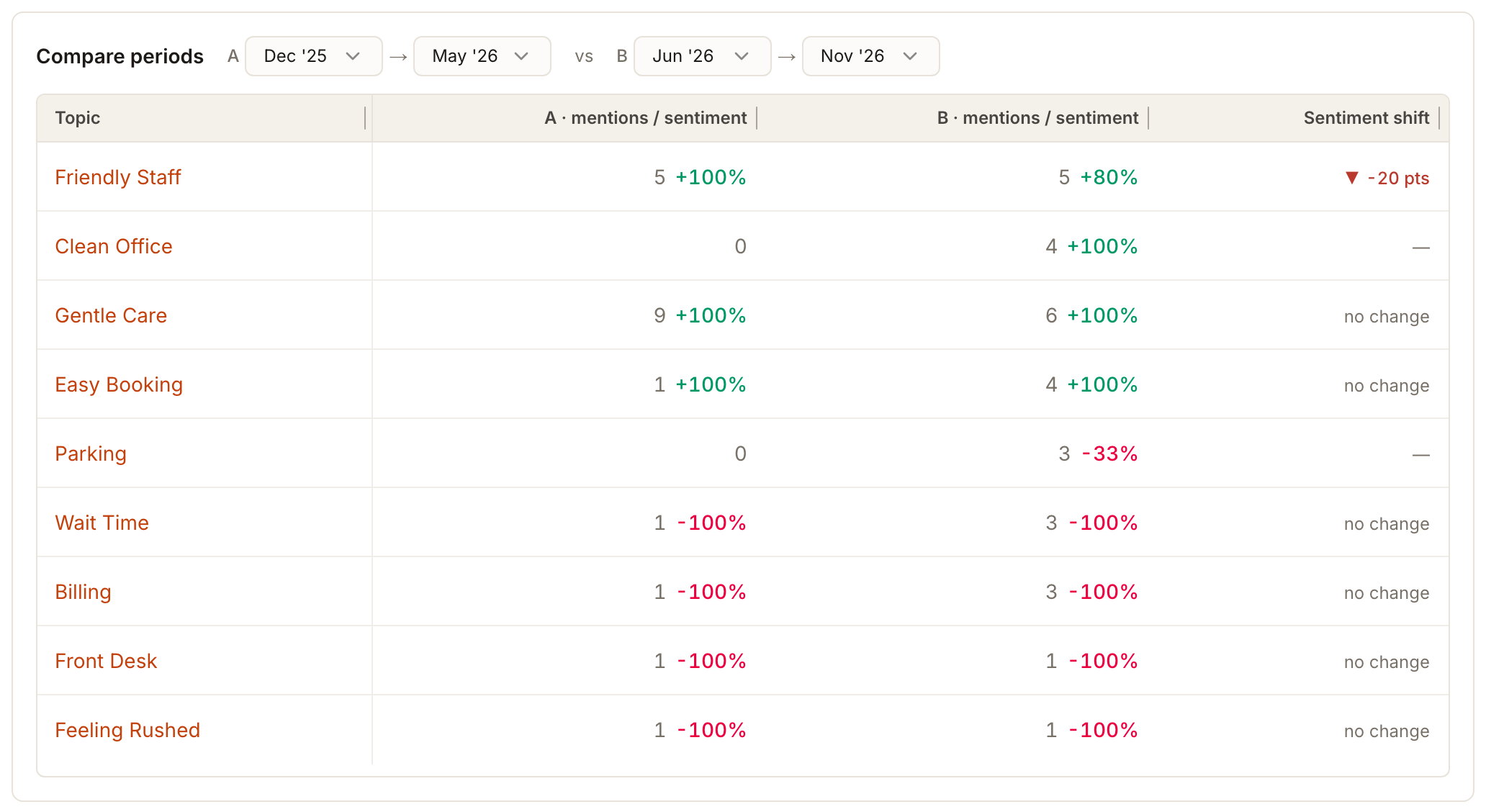
Um zwei Zeiträume selbst zu vergleichen, verwenden Sie Compare periods und wählen Sie die Monate für A und B.
Topics × time interpretieren
Das Raster ist das Nützlichste auf der Seite, weil es zeigt, wann und nicht nur, wie viel. Lesen Sie von links nach rechts entlang eines Themas, um zu sehen, ob es ein dauerhaftes Thema oder ein einzelner Moment ist. Im obigen Raster erscheint sanfte Behandlung in den meisten Monaten, Wartezeit im Dezember und dann nur im Oktober und November, und Gefühl, gehetzt zu werden im Mai und Juli und hört dann auf.
Steigt oder fällt ein Thema wirklich?
Die Seite verwendet mehr als ein Zeitfenster, und es lohnt sich zu wissen, welches welches ist.
Die Neunzig-Tage-Fenster
What changed, Δ 90d, Rising, Declining, Emerging und Resolved / faded vergleichen die letzten 90 Tage mit den 90 Tagen davor.
Das Zwölf-Monats-Raster
Topics × time zeigt jeden Monat des letzten Jahres, und Over time zeigt ein Thema über dieselben Monate.
Compare periods
Sie wählen die Monate. Es öffnet sich mit den ersten sechs Monaten der Jahresansicht im Vergleich zu den letzten sechs.
What changed ist eine kurze schriftliche Zusammenfassung, die Synup erstellt und speichert. Sie beschreibt die letzten 90 Tage gegenüber den 90 Tagen davor, wird aber aktualisiert, wenn Themen analysiert werden, und kann daher hinter den Live-Karten zurückliegen. Wenn die Zusammenfassung und eine Karte nicht übereinstimmen, vertrauen Sie der Karte und dem Raster, die bei jedem Öffnen der Seite aus den Bewertungen berechnet werden.
Die beiden 90-Tage-Fenster decken zusammen etwa sechs Monate ab. Ein Thema, das zuletzt vor drei oder vier Monaten erwähnt wurde, fällt in das frühere Fenster und erscheint daher unter Declining und, sobald es vollständig aufgehört hat, unter Resolved / faded (es braucht mindestens zwei frühere Erwähnungen, um zu zählen). Es fehlt nicht auf der Seite. Nur Erwähnungen, die älter als etwa sechs Monate sind, fallen aus diesen Karten heraus, bleiben aber im Raster und unter Compare periods.
Ein weiterer Hinweis zu einem kleinen Standort: Ein einmal erwähntes Thema erscheint trotzdem unter Rising oder Emerging, weil eins mehr als null ist. Prüfen Sie die Anzahl, bevor Sie es als Trend behandeln.
Die Bewertungen hinter einem Thema lesen
Wählen Sie eine Zelle im Raster, ein Thema unter All topics, ein Thema in einer Karte Rising oder Declining oder Read reviews about unter dem Diagramm Over time. Rechts öffnet sich ein Panel mit der Überschrift Reviews mentioning und dem Themennamen. Es listet die Bewertungen zu diesem Thema nach Monat gruppiert auf, die neuesten zuerst, jeweils mit Verfasser, Bewertung, Bewertungsseite, Alter und der Angabe, ob das Thema in der Bewertung positiv, neutral oder negativ war. Wenn Sie eine Zelle gewählt haben, öffnet es sich bei diesem Monat. Open All Reviews unten führt Sie zur Bewertungsliste.
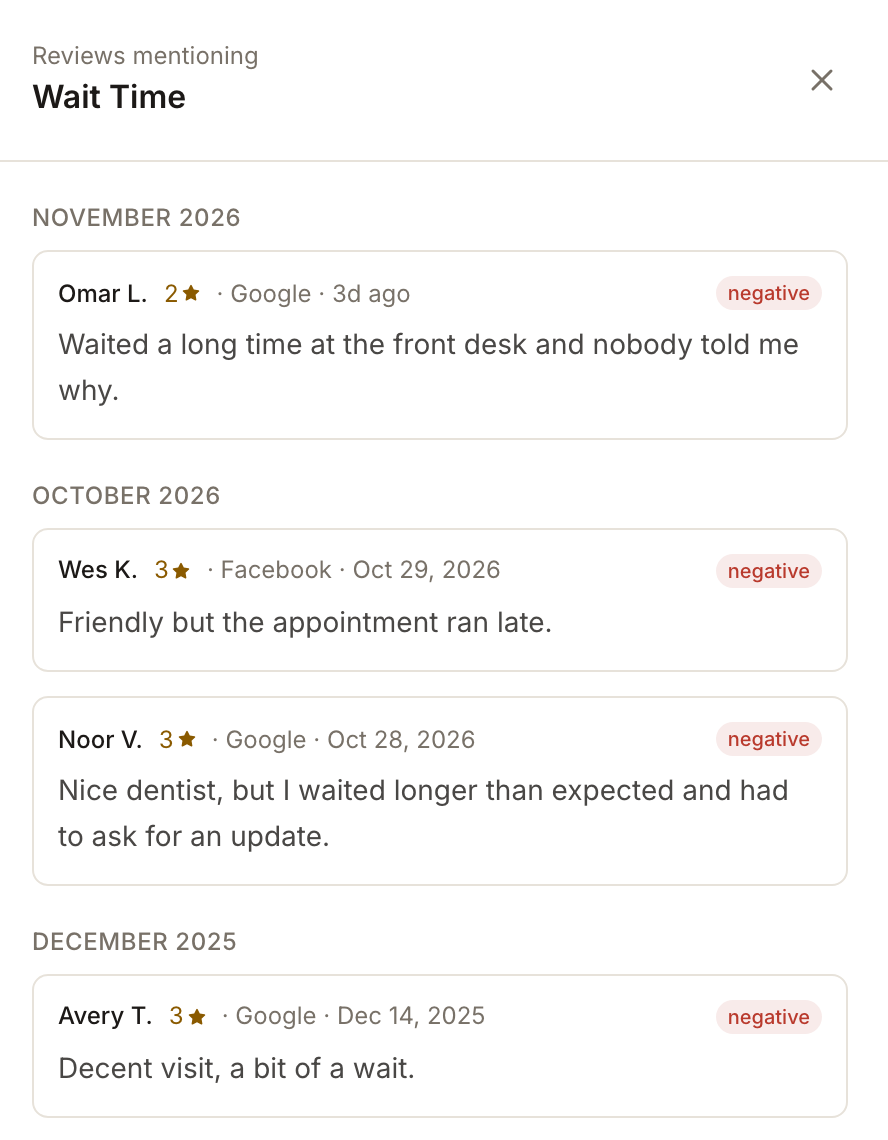
Tun Sie das, bevor Sie irgendetwas unternehmen. Es ist der Unterschied zwischen Gäste erwähnen den Parkplatz und dem Wissen, ob sie ihn loben oder sich darüber beschweren.
Im Roll-up für alle Standorte sind die Rasterzellen Zusammenfassungen über mehrere Standorte und öffnen dieses Panel nicht. Wählen Sie zuerst einen Standort, wenn Sie die Bewertungen hinter einem Thema brauchen.
Themen verwalten und neu analysieren
Manage topics ist der Ort, an dem Sie die Liste pflegen, nach der Synup markiert. Sie können eigene Themen hinzufügen (bis zu 10, jeweils mindestens 3 Zeichen) und Themen ausblenden, die Sie nicht wollen. Das Hinzufügen eines Themas markiert Ihre vorhandenen Bewertungen im Hintergrund dafür. Re-analyze liest jede Bewertung des Standorts neu und schreibt ihre Themen neu. Es ist keine Aktualisieren-Schaltfläche. Führen Sie es daher aus, wenn Bewertungen eingetroffen sind, die laut Zähler nicht analysiert sind, und nicht, um ein Ergebnis zu ändern, mit dem Sie nicht einverstanden sind.
Wenn der Zähler sagt, dass jede Bewertung analysiert ist, aber überhaupt keine Themen erscheinen, führen Sie einmal Re-analyze aus. Ist es weiterhin leer, wenden Sie sich an den Support.
Das sehen Sie nach Abschluss
- Ein Zähler, der anzeigt, dass alle Bewertungen analysiert sind, eine geordnete Themenliste, ein Raster aus Monaten und die vier Bewegungskarten. Das Öffnen eines Themas zeigt die dahinterstehenden Bewertungen.
Wichtige Hinweise
- Zahlen sind Erwähnungen, keine Bewertungen. Eine Bewertung kann mehrere Themen erwähnen.
- Durchschnitte gehören zum Thema. Avg ist die Bewertung der Bewertungen, die dieses Thema erwähnen, nicht die des Standorts.
- Ein Standort mit wenigen Bewertungen kann in die Irre führen. Ein oder zwei Erwähnungen genügen, um eine Karte zu bewegen. Lesen Sie daher die Zahlen.
Häufig gestellte Fragen
Sind das dieselben wie die Chips auf der Bewertungsseite?
Nein, und es lohnt sich, sie auseinanderzuhalten. What customers are talking about in der Bewertungsliste und in Review Analytics zeigt Schlüsselwörter aus aktuellen Bewertungen. Topic Trends arbeitet mit Themen, die zu jeder Bewertung gespeichert sind, wodurch es einen Zeitraum mit einem anderen vergleichen kann.
Warum zeigt ein Thema eine durchschnittliche Bewertung von 5.0 an, obwohl ich weiß, dass wir Beschwerden haben?
Der Durchschnitt gehört zu den Bewertungen, die dieses Thema erwähnen, nicht zum Standort. Ein Thema, das in Ihren besten Bewertungen gelobt wird, zeigt 5,0, auch wenn der Standort schwächere Bewertungen zu etwas anderem hat.
Was passiert, wenn ich auf ein Thema oder eine Zelle klicke?
Im aktuellen Produkt öffnet es das oben beschriebene Panel Reviews mentioning, sodass Sie die Bewertungen selbst lesen können.