
Suivre les tendances des sujets d'avis
Comment lire Topic Trends sans faire d'erreur d'interprétation ?
Topic Trends transforme le texte de vos avis en thèmes, comme soins attentionnés, temps d'attente ou parking, et montre la fréquence de chacun au fil du temps. Le compteur en haut à droite indique ce qui est prêt : 50/50 analyzed signifie que chaque avis de cet établissement a été lu pour en extraire les sujets.
Ouvrez-le depuis Reviews → Topic Trends pour un établissement.
Points clés
| Où le trouver | Reviews → Topic Trends pour un établissement. La vue de tous les établissements affiche un cumul en lecture seule |
| Ce qu'il lit | Les avis publics des annuaires de l'établissement. Les retours privés ne sont pas inclus |
| Comment les sujets sont créés | L'IA de Synup lit chaque avis. Les nouveaux avis sont étiquetés automatiquement après chaque synchronisation des avis |
| Prérequis | Des avis synchronisés et analysés. Aucune option de forfait |
| Fenêtres récentes | Rising, Declining, Emerging, Resolved / faded et Δ 90d comparent les 90 derniers jours aux 90 jours précédents |
| Vue plus longue | La grille affiche 12 mois, et Compare periods vous permet de choisir deux plages |
Pourquoi c'est important
Une moyenne en étoiles vous dit où vous en êtes. Les sujets vous disent pourquoi, et ce qui change. Un nombre de mentions élevé avec une note moyenne basse est la combinaison sur laquelle agir : ce dont les clients parlent le plus est aussi ce qui tire votre note vers le bas.
Étapes
Ouvrez Reviews, choisissez un établissement, puis Topic Trends. Vérifiez le compteur. S'il n'est pas complet, les chiffres ne décrivent que les avis analysés jusqu'ici.
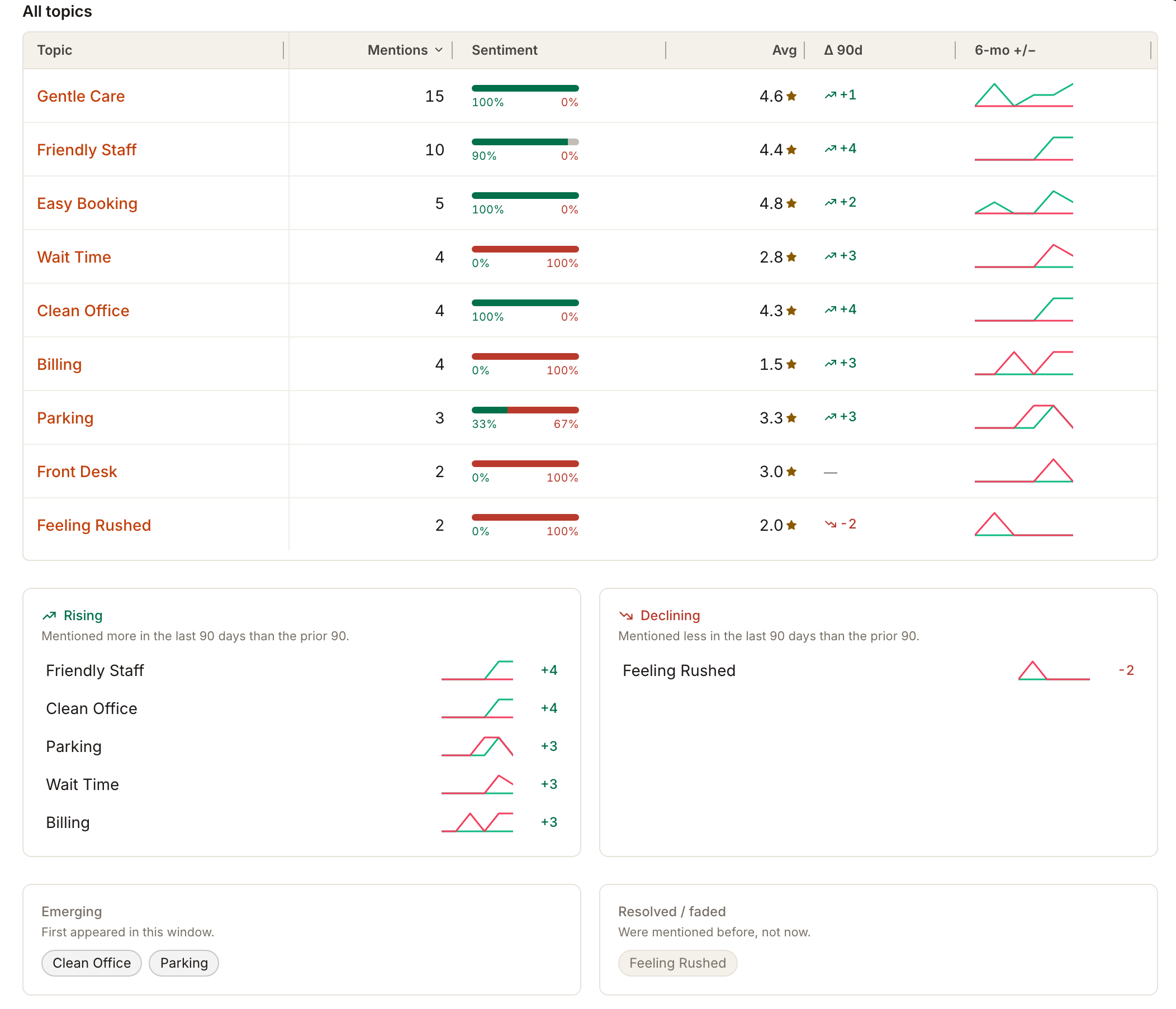
Commencez par All topics. Il classe chaque thème par Mentions (tout l'historique), avec la répartition Sentiment, la note Avg des avis qui le mentionnent, Δ 90d (les 90 derniers jours par rapport aux 90 précédents) et une courbe de tendance sur six mois.
Lisez les cartes Rising, Declining, Emerging et Resolved / faded en dessous. Toutes comparent les 90 derniers jours aux 90 jours précédents.
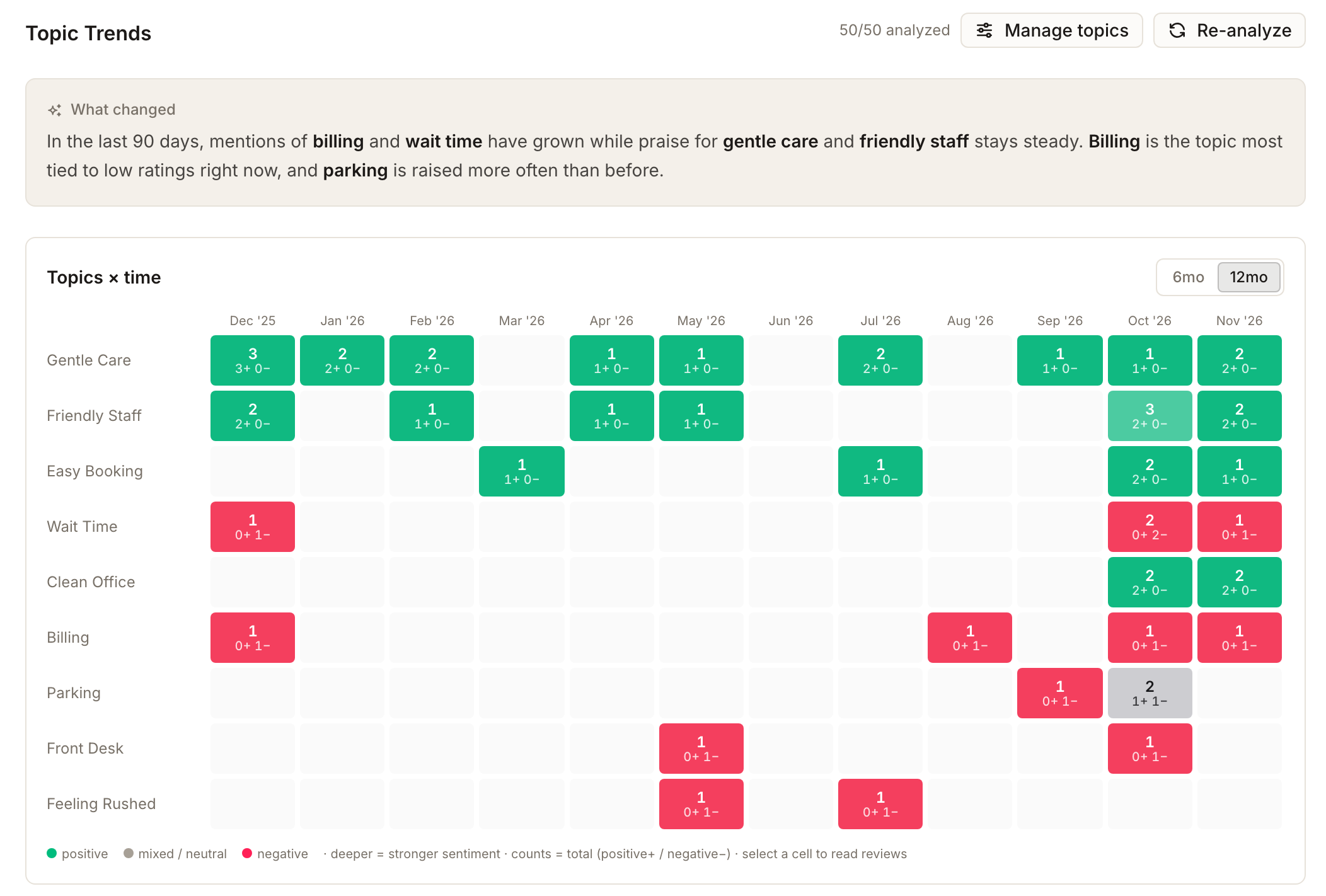
Utilisez la grille Topics × time pour voir quand un thème apparaît. Chaque cellule représente un mois, colorée selon le sentiment, avec son nombre de mentions. Basculez entre 6mo et 12mo.
Sélectionnez une cellule ou un sujet pour lire les avis correspondants (voir ci-dessous).
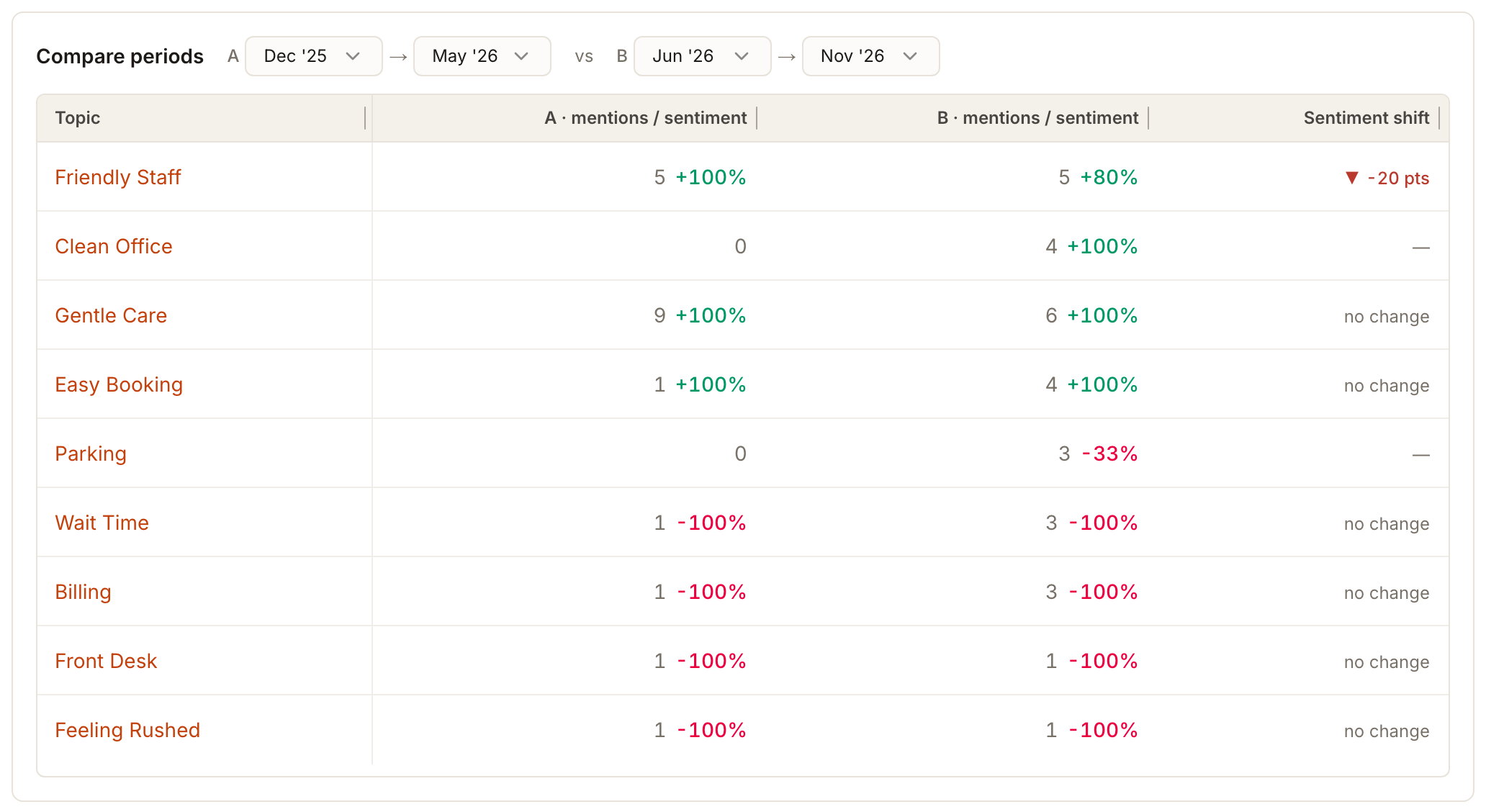
Pour comparer vous-même deux périodes, utilisez Compare periods et choisissez les mois pour A et B.
Comprendre Topics × time
La grille est l'élément le plus utile de la page, car elle montre quand et pas seulement combien. Lisez de gauche à droite le long d'un sujet pour voir s'il s'agit d'un thème récurrent ou d'un moment isolé. Dans la grille ci-dessus, soins attentionnés apparaît presque tous les mois, temps d'attente apparaît en décembre puis seulement en octobre et novembre, et impression d'être pressé apparaît en mai et juillet puis s'arrête.
Un sujet est-il réellement en hausse ou en baisse ?
La page utilise plus d'une fenêtre de temps, et il vaut la peine de savoir laquelle est laquelle.
Les fenêtres de quatre-vingt-dix jours
What changed, Δ 90d, Rising, Declining, Emerging et Resolved / faded comparent les 90 derniers jours aux 90 jours précédents.
La grille sur douze mois
Topics × time affiche chaque mois de l'année écoulée, et Over time trace un sujet sur les mêmes mois.
Compare periods
Vous choisissez les mois. Il s'ouvre en comparant les six premiers mois de la vue annuelle aux six derniers.
What changed est un court résumé rédigé que Synup génère et conserve. Il décrit les 90 derniers jours par rapport aux 90 jours précédents, mais il est mis à jour lorsque les sujets sont analysés, et peut donc avoir du retard sur les cartes en direct. Si le résumé et une carte divergent, fiez-vous à la carte et à la grille, qui sont calculées à partir des avis chaque fois que vous ouvrez la page.
Les deux fenêtres de 90 jours couvrent ensemble environ six mois. Un thème mentionné pour la dernière fois il y a trois ou quatre mois tombe dans la fenêtre précédente : il apparaît donc sous Declining et, une fois complètement arrêté, sous Resolved / faded (il faut au moins deux mentions antérieures pour compter). Il n'est pas absent de la page. Seules les mentions plus anciennes qu'environ six mois disparaissent de ces cartes, bien qu'elles restent dans la grille et dans Compare periods.
Une précaution de plus pour un petit établissement : un sujet mentionné une seule fois apparaîtra quand même dans Rising ou Emerging, car un est plus que zéro. Vérifiez le nombre avant de le considérer comme une tendance.
Lire les avis associés à un sujet
Sélectionnez une cellule de la grille, un sujet dans All topics, un sujet dans une carte Rising ou Declining, ou Read reviews about sous le graphique Over time. Un panneau s'ouvre à droite avec le titre Reviews mentioning et le nom du sujet. Il liste les avis de ce sujet regroupés par mois, du plus récent au plus ancien, chacun avec l'auteur, la note, le site d'avis, l'ancienneté et le caractère positif, neutre ou négatif du sujet dans l'avis. Si vous avez sélectionné une cellule, il s'ouvre sur ce mois. Open All Reviews en bas vous mène à la liste des avis.
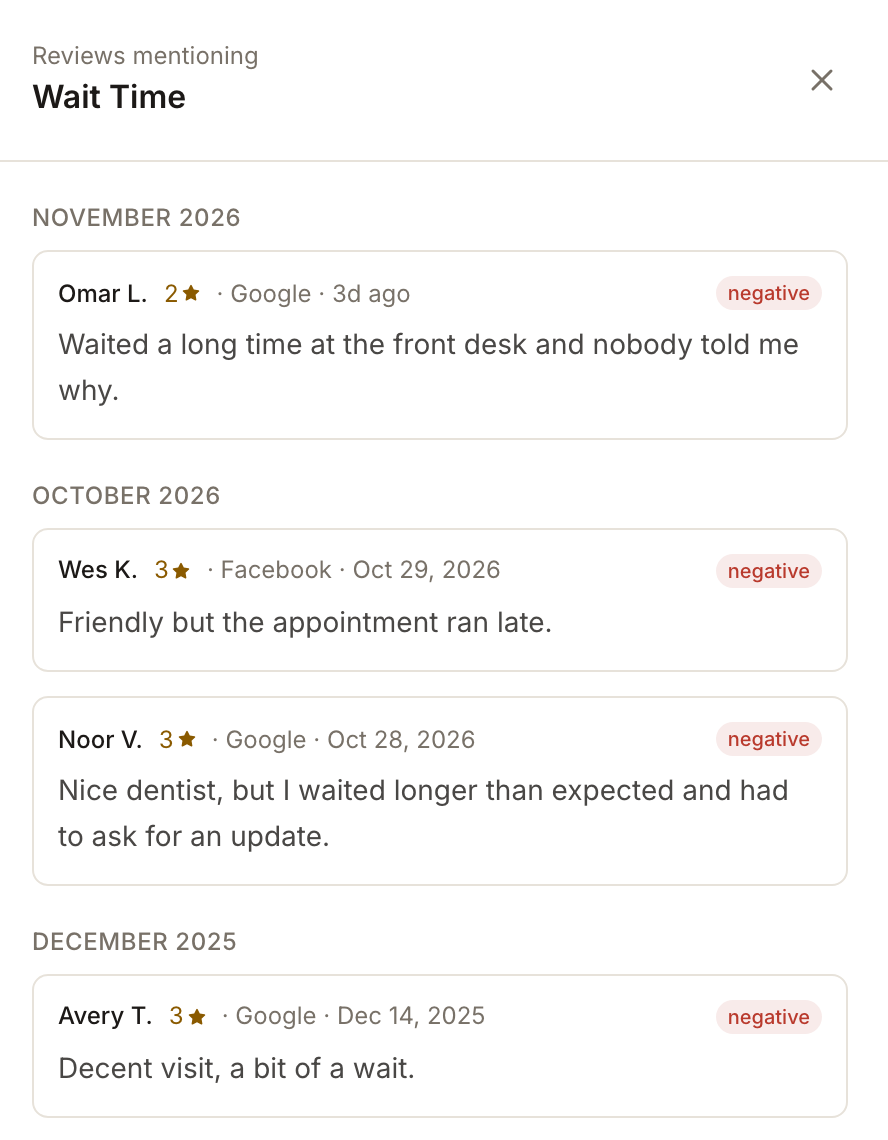
Faites-le avant d'agir sur quoi que ce soit. C'est la différence entre les clients mentionnent le parking et savoir s'ils en font l'éloge ou s'ils s'en plaignent.
Dans le cumul de tous les établissements, les cellules de la grille sont des synthèses sur plusieurs établissements et n'ouvrent pas ce panneau. Choisissez d'abord un établissement lorsque vous avez besoin des avis derrière un sujet.
Gérer et réanalyser les sujets
Manage topics est l'endroit où vous gérez la liste sur laquelle Synup étiquette. Vous pouvez ajouter vos propres sujets (jusqu'à 10, chacun d'au moins 3 caractères) et masquer ceux dont vous ne voulez pas. Ajouter un sujet étiquette vos avis existants en arrière-plan. Re-analyze relit chaque avis de l'établissement et réécrit ses sujets. Ce n'est pas un bouton d'actualisation : lancez-le lorsque des avis sont arrivés que le compteur indique comme non analysés, plutôt que pour tenter de changer un résultat avec lequel vous n'êtes pas d'accord.
Si le compteur indique que tous les avis sont analysés mais qu'aucun sujet n'apparaît, lancez Re-analyze une fois. S'il reste vide, contactez le support.
Ce que vous verrez une fois terminé
- Un compteur indiquant que tous les avis sont analysés, une liste de sujets classés, une grille de mois et les quatre cartes d'évolution. Ouvrir un sujet affiche les avis qui le sous-tendent.
Points d’attention
- Les décomptes sont des mentions, pas des avis. Un même avis peut mentionner plusieurs sujets.
- Les moyennes appartiennent au sujet. Avg est la note des avis qui mentionnent ce thème, pas celle de l'établissement.
- Un établissement avec peu d'avis peut induire en erreur. Une ou deux mentions suffisent à faire bouger une carte : lisez donc les décomptes.
Questions fréquentes
S'agit-il des mêmes éléments que les puces sur la page des avis ?
Non, et il vaut mieux les distinguer. What customers are talking about dans la liste des avis et dans Review Analytics affiche des mots-clés tirés des avis récents. Topic Trends s'appuie sur des sujets enregistrés pour chaque avis, ce qui lui permet de comparer une période à une autre.
Pourquoi un sujet affiche-t-il une note moyenne de 5.0 alors que je sais que nous avons des réclamations ?
La moyenne appartient aux avis qui mentionnent ce sujet, pas à l'établissement. Un thème loué dans vos meilleurs avis affichera 5.0 même si l'établissement en a de plus faibles sur autre chose.
Que se passe-t-il lorsque je clique sur un sujet ou une cellule ?
Dans le produit actuel, cela ouvre le panneau Reviews mentioning décrit ci-dessus, afin que vous puissiez lire vous-même les avis.