
Monitorea las tendencias de temas de reseñas
¿Cómo leer Topic Trends sin malinterpretarlo?
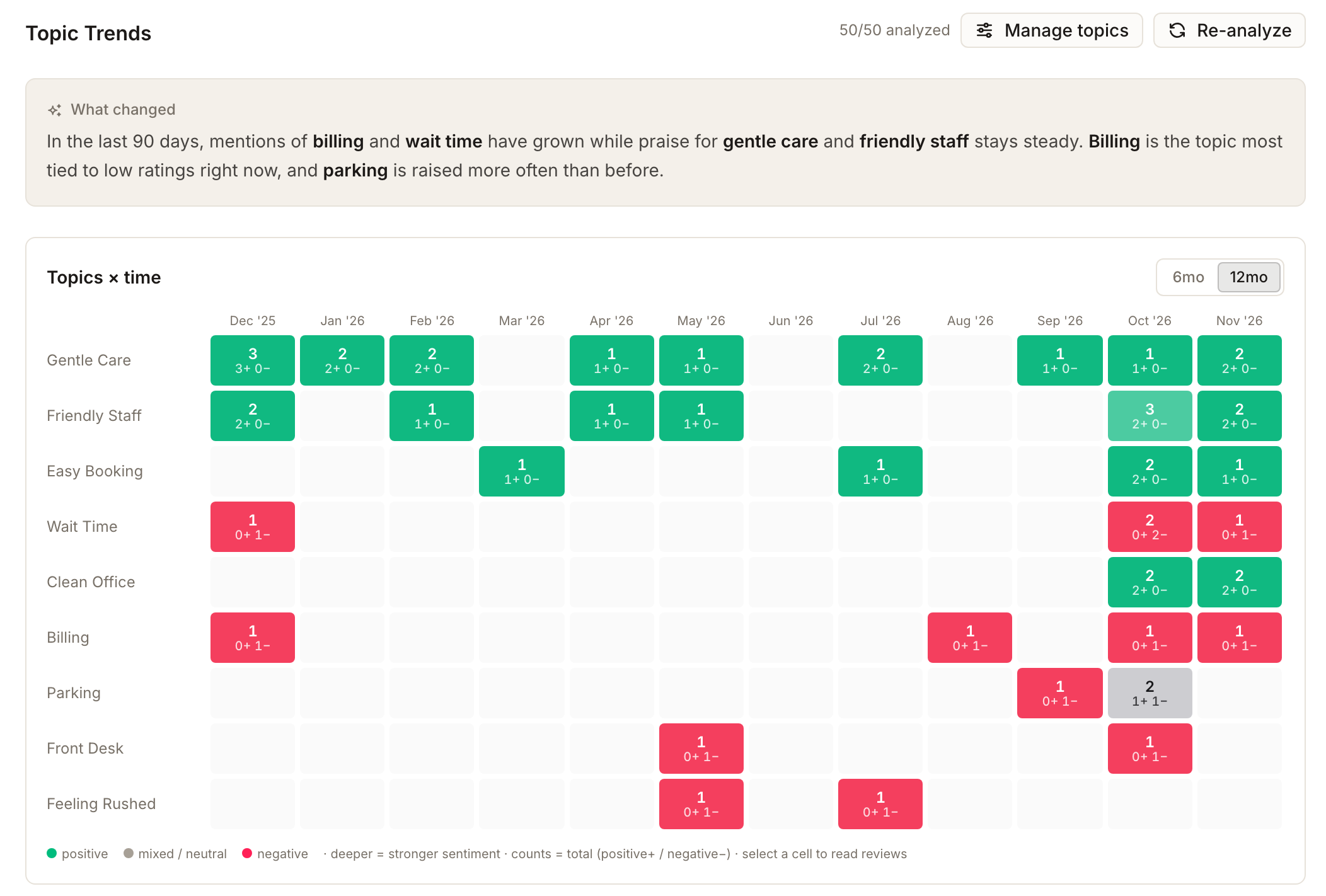
Topic Trends convierte el texto de tus reseñas en temas, como atención amable, tiempo de espera o estacionamiento, y muestra con qué frecuencia surge cada uno a lo largo del tiempo. El contador de la parte superior derecha te dice cuánto está listo: 50/50 analyzed significa que se han leído para temas todas las reseñas de esta ubicación.
Ábrelo desde Reviews → Topic Trends para una ubicación.
Datos clave
| Dónde está | Reviews → Topic Trends para una ubicación. La vista de todas las ubicaciones muestra un resumen de solo lectura |
| Qué lee | Reseñas públicas de directorios de la ubicación. Los comentarios privados no se incluyen |
| Cómo se crean los temas | La IA de Synup lee cada reseña. Las reseñas nuevas se etiquetan automáticamente después de cada sincronización de reseñas |
| Qué necesitas | Reseñas que se hayan sincronizado y analizado. Sin complemento del plan |
| Ventanas recientes | Rising, Declining, Emerging, Resolved / faded y Δ 90d comparan los últimos 90 días con los 90 días anteriores |
| Vista más larga | La cuadrícula muestra 12 meses, y Compare periods te permite elegir dos rangos |
Por qué es importante
Un promedio de estrellas te dice cómo vas. Los temas te dicen por qué y qué está cambiando. Un conteo alto de menciones con una calificación promedio baja es la combinación sobre la que vale la pena actuar: lo que más comentan los clientes es también lo que hace bajar tu calificación.
Pasos
Abre Reviews, elige una ubicación y luego Topic Trends. Revisa el contador. Si no está completo, las cifras describen solo las reseñas analizadas hasta ahora.
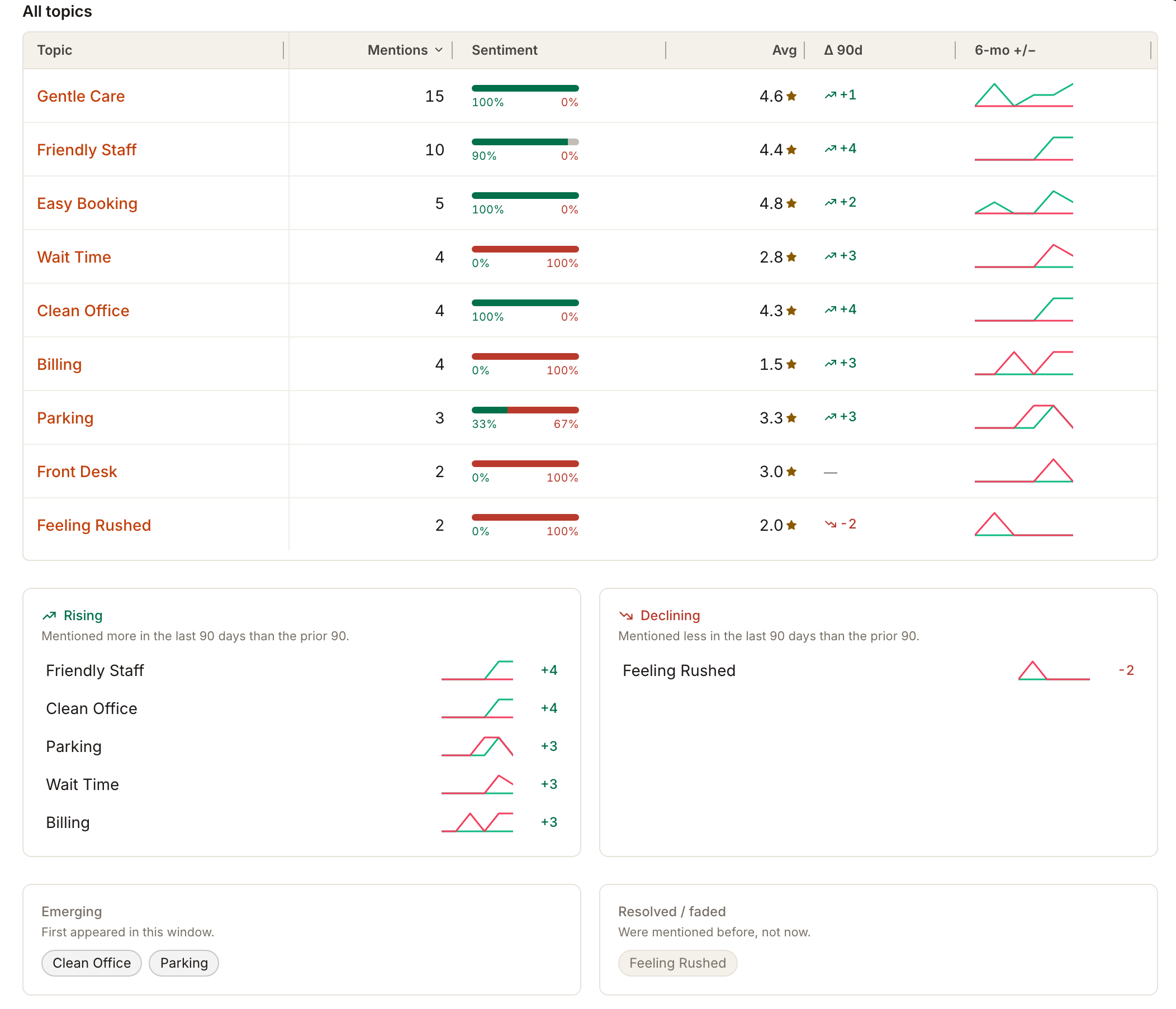
Empieza con All topics. Clasifica cada tema por Mentions (de todo el tiempo), con la división de Sentiment, la calificación Avg de las reseñas que lo mencionan, Δ 90d (últimos 90 días frente a los 90 anteriores) y una línea de tendencia de seis meses.
Lee las tarjetas Rising, Declining, Emerging y Resolved / faded de abajo. Todas comparan los últimos 90 días con los 90 días anteriores.
Usa la cuadrícula Topics × time para ver cuándo aparece un tema. Cada celda es un mes, coloreada por sentimiento, con su conteo de menciones. Cambia entre 6mo y 12mo.
Selecciona una celda o un tema para leer las reseñas que hay detrás (ver abajo).
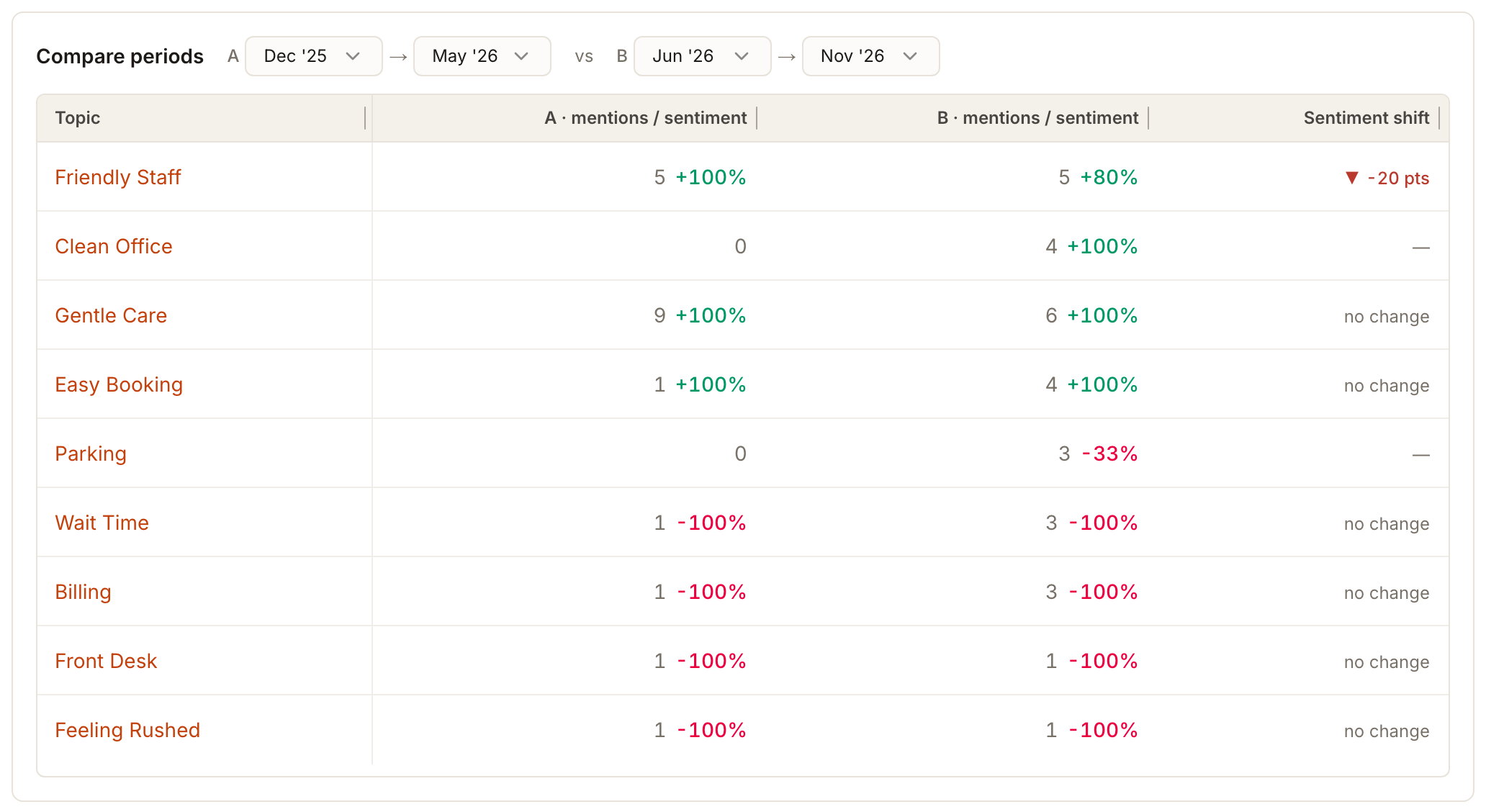
Para comparar tú mismo dos periodos, usa Compare periods y elige los meses para A y B.
Cómo interpretar Topics × time
La cuadrícula es lo más útil de la página, porque muestra cuándo y no solo cuánto. Lee de izquierda a derecha un tema para ver si es un tema constante o un momento puntual. En la cuadrícula de arriba, atención amable aparece en la mayoría de los meses, tiempo de espera aparece en diciembre y luego solo en octubre y noviembre, y sensación de prisa aparece en mayo y julio y después desaparece.
¿Realmente un tema está subiendo o bajando?
La página usa más de una ventana de tiempo, y conviene saber cuál es cuál.
Las ventanas de noventa días
What changed, Δ 90d, Rising, Declining, Emerging y Resolved / faded comparan los últimos 90 días con los 90 días anteriores.
La cuadrícula de doce meses
Topics × time muestra cada mes del último año, y Over time traza un tema a lo largo de los mismos meses.
Compare periods
Tú eliges los meses. Se abre con los primeros seis meses de la vista anual frente a los últimos seis.
What changed es un breve resumen escrito que Synup genera y conserva. Describe los últimos 90 días frente a los 90 anteriores, pero se actualiza cuando se analizan los temas, así que puede ir por detrás de las tarjetas en vivo. Si el resumen y una tarjeta no coinciden, confía en la tarjeta y la cuadrícula, que se calculan a partir de las reseñas cada vez que abres la página.
Las dos ventanas de 90 días juntas cubren unos seis meses. Un tema mencionado por última vez hace tres o cuatro meses cae en la ventana anterior, por lo que aparece en Declining y, una vez que ha dejado de mencionarse por completo, en Resolved / faded (necesita al menos dos menciones anteriores para contar). No está ausente de la página. Solo las menciones de hace más de unos seis meses salen de esas tarjetas, aunque siguen en la cuadrícula y en Compare periods.
Una precaución más en una ubicación pequeña: un tema mencionado una vez aparecerá igualmente en Rising o Emerging, porque uno es más que cero. Revisa el conteo antes de tratarlo como una tendencia.
Lee las reseñas detrás de un tema
Selecciona una celda de la cuadrícula, un tema en All topics, un tema en una tarjeta Rising o Declining, o Read reviews about bajo el gráfico Over time. Se abre un panel a la derecha con el encabezado Reviews mentioning y el nombre del tema. Lista las reseñas de ese tema agrupadas por mes, las más recientes primero, cada una con el autor, la calificación, el sitio de reseñas, la antigüedad y si ese tema fue positivo, neutral o negativo en la reseña. Si seleccionaste una celda, se abre en ese mes. Open All Reviews en la parte inferior te lleva a la lista de reseñas.
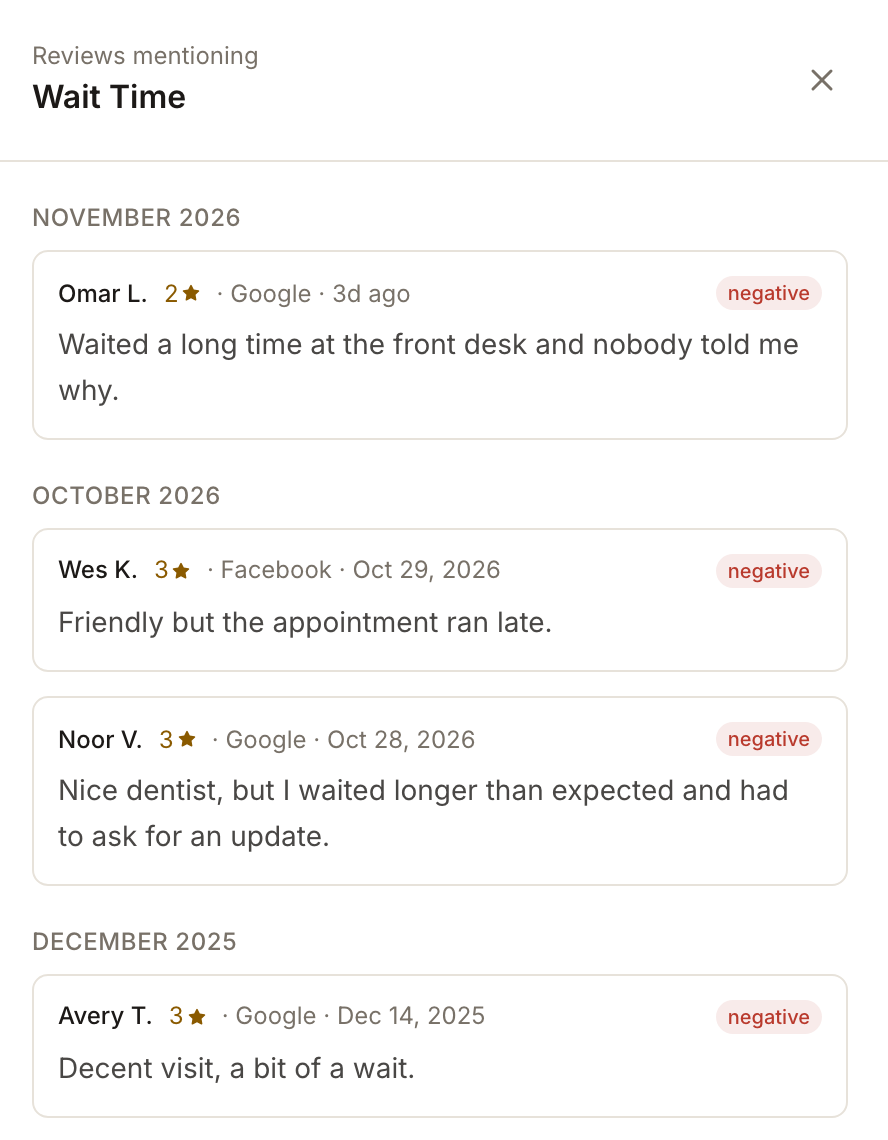
Haz esto antes de actuar sobre cualquier cosa. Es la diferencia entre los clientes mencionan el estacionamiento y saber si lo elogian o se quejan de él.
En el resumen de todas las ubicaciones, las celdas de la cuadrícula son resúmenes de varias ubicaciones y no abren este panel. Elige primero una ubicación cuando necesites las reseñas que hay detrás de un tema.
Gestionar y volver a analizar temas
Manage topics es donde gestionas la lista con la que etiqueta Synup. Puedes agregar tus propios temas (hasta 10, cada uno de al menos 3 caracteres) y ocultar los temas que no quieras. Agregar un tema etiqueta tus reseñas existentes con él en segundo plano. Re-analyze vuelve a leer todas las reseñas de la ubicación y reescribe sus temas. No es un botón de actualización, así que úsalo cuando hayan llegado reseñas que el contador indica que no están analizadas, y no para intentar cambiar un resultado con el que no estás de acuerdo.
Si el contador dice que todas las reseñas están analizadas pero no aparece ningún tema, ejecuta Re-analyze una vez. Si sigue vacío, contacta con soporte.
Qué verás cuando termine
- Un contador que muestra todas las reseñas analizadas, una lista de temas clasificada, una cuadrícula de meses y las cuatro tarjetas de movimiento. Al abrir un tema se muestran las reseñas que hay detrás.
Ten en cuenta
- Los conteos son menciones, no reseñas. Una reseña puede mencionar varios temas.
- Los promedios pertenecen al tema. Avg es la calificación de las reseñas que mencionan ese tema, no de la ubicación.
- Una ubicación con pocas reseñas puede inducir a error. Una o dos menciones bastan para mover una tarjeta, así que lee los conteos.
Preguntas frecuentes
¿Son lo mismo que los chips de la página de reseñas?
No, y conviene mantenerlos separados. What customers are talking about en la lista de reseñas y en Review Analytics muestra palabras clave extraídas de reseñas recientes. Topic Trends trabaja con los temas almacenados para cada reseña, lo que le permite comparar un periodo con otro.
¿Por qué un tema muestra una calificación promedio de 5.0 cuando sé que tenemos quejas?
El promedio pertenece a las reseñas que mencionan ese tema, no a la ubicación. Un tema elogiado en tus mejores reseñas mostrará 5.0 aunque la ubicación tenga otras más débiles sobre otra cosa.
¿Qué pasa cuando hago clic en un tema o en una celda?
En el producto actual se abre el panel Reviews mentioning descrito arriba, para que leas tú mismo las reseñas.