
Ein Bewertungs-Widget einbetten
Wie zeige ich meine Bewertungen auf meiner Website an?
Ein Bewertungs-Widget ist ein kleiner Codeausschnitt, den Sie in Ihre Website einfügen. Synup hält ihn auf dem neuesten Stand, sodass neue Bewertungen erscheinen, ohne dass Sie die Seite erneut bearbeiten müssen.
Öffnen Sie Reviews → Widgets für einen Standort, wählen Sie ein Widget aus und kopieren Sie dessen Einbettungscode.
Prüfen Sie die Vorschau, bevor Sie etwas einbetten
Die Widget-Detailseite zeigt ihre Einstellungen in einer einzelnen Zeile – Sterneschwelle, Quellen, Sortierung, wie viele Bewertungen angezeigt werden, Layout und Theme – und daneben eine Live-Vorschau von genau dem, was Besucher sehen werden.
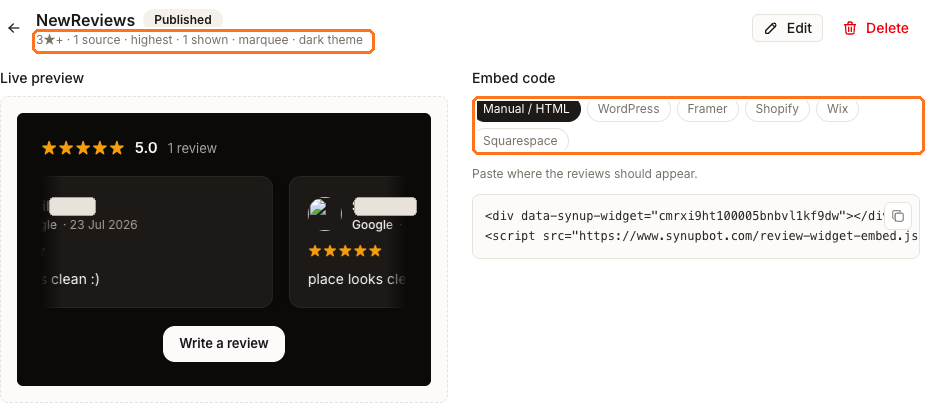
Sehen Sie sich die Vorschau genau an, bevor Sie sie auf einer Seite einbinden. Das obige Widget ist gefiltert nach 3★ und mehr aus einer einzigen Quelle, sodass es nur eine einzige Bewertung anzeigt. Bei einem Marquee- Layout scrollt diese eine Bewertung einfach an sich selbst vorbei.
Das ist kein Fehler des Widgets – es ist das, was der Standort derzeit vorzuweisen hat. Wenn die Vorschau dünn aussieht, ist die Lösung mehr Bewertungen, nicht andere Einstellungen. Das Lockern des Sterne- filters zur Auffüllung führt nur dazu, dass schwächere Bewertungen auf Ihrer eigenen Website erscheinen.
Die Schaltfläche Write a review in der Vorschau ist Teil des Widgets und dient somit auch als Möglichkeit, um Bewertungen von Besuchern zu sammeln, die sich bereits auf Ihrer Website befinden.
Code für Ihre Plattform abrufen
Das Panel Embed code enthält einen Tab pro Plattform: Manual / HTML, WordPress, Framer, Shopify, Wix und Squarespace. Wählen Sie Ihre Plattform aus und klicken Sie auf Copy embed code.
Die Anweisung ist überall dieselbe – fügen Sie ihn dort ein, wo die Bewertungen erscheinen sollen – und
der Code selbst besteht in jedem Fall aus denselben zwei Zeilen: einem div, das die Position markiert, und einem
Script-Tag, das ihn befüllt. Die Tabs unterscheiden sich lediglich darin, an welcher Stelle Ihre Plattform das
Einfügen von reinem HTML erlaubt – was vom jeweiligen Website-Builder abhängt und nicht von Synup.
Wenn Ihre Plattform nicht aufgeführt ist, verwenden Sie Manual / HTML. Jede Website, die einen benutzerdefinierten HTML-Block unterstützt, führt ihn aus.
Was das Widget tut und was nicht
- Es aktualisiert sich automatisch. Neue Bewertungen, die den Einstellungen entsprechen, erscheinen, ohne dass der Code erneut eingefügt werden muss.
- Es zeigt nur Bewertungen an, die Synup erfasst hat – Quellen, die Sie nicht verknüpft haben, werden darin also nicht angezeigt.
- Es berücksichtigt den von Ihnen festgelegten Sterne-Schwellenwert; daher kann ein Widget leerer wirken, als es Ihre Gesamtzahl an Bewertungen vermuten lässt.
- Jedes Widget gehört zu einem Standort. Eine Multi-Location-Website benötigt ein Widget pro Standort.
Erscheinungsbild anpassen
Über Edit öffnen Sie die Einstellungen erneut – Schwellenwert, Quellen, Sortierreihenfolge, Anzahl, Layout und Theme. Änderungen werden überall dort auf das Widget angewendet, wo es bereits eingebettet ist, sodass Sie Ihre Website nach einer Änderung der Settings nicht erneut anpassen müssen.
Delete entfernt es. Seiten, die dieses Snippet noch enthalten, zeigen keine Bewertungen mehr an, daher entfernen Sie den Code zuerst von Ihrer Website.