
Privates Feedback sammeln
Wie sammle ich privates Feedback, ohne meine Bewertungen zu filtern?
Zwei separate Einstellungen entscheiden darüber, und nur eine davon birgt ein Risiko.
Wenn Screening aktiviert ist, steuert der gespeicherte positive Schwellenwert die Weiterleitung. Der Static-URL- Builder lässt Sie zwischen 3★ und mehr (1–2★ bleiben privat) oder 4★ und mehr (1–3★ bleiben privat) wählen. Bewertungen unter diesem Schwellenwert öffnen ein privates Feedback-Formular in Synup; Bewertungen ab diesem Wert zeigen die von Ihnen konfigurierten öffentlichen Bewertungsziele an. Diese bedingte Weiterleitung ist Review Gating – lesen Sie daher vor der Nutzung den Warnhinweis von Synup.
Wenn Sie Feedback wünschen, das niemals zu einer öffentlichen Bewertung wird, erstellen Sie die Kampagne als Collect internally. Niemand wird um eine Bewertung gebeten und alles bleibt in Synup.
Screening ist die andere Option und stellt die Review-Gating-Entscheidung dar. Synup liefert sie standardmäßig deaktiviert aus und warnt Sie auf demselben Bildschirm davor.
Die Entscheidung, die Sie nicht rückgängig machen können
Starten Sie eine Kampagne über Reviews → Invite → Acquire New Reviews → Via Email/SMS und Synup fragt nach dem Ziel des Feedbacks, noch bevor der Builder überhaupt geöffnet wird.
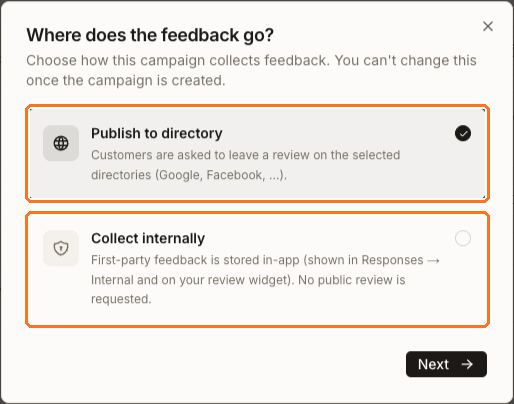
- Publish to directory leitet Personen an Google, Facebook oder die von Ihnen ausgewählten Websites weiter.
- Collect internally behält alles als First-Party-Feedback. Es wird überhaupt keine öffentliche Bewertung angefordert.
Der Dialog bringt es klar auf den Punkt: „You can't change this once the campaign is created.“ Wählen Sie die falsche Option, müssen Sie eine neue Kampagne erstellen.
Wenn Ihre Frage lautet: „Ich möchte Feedback von Kunden erhalten, bevor es öffentlich wird“, ist Collect internally die saubere Antwort. Hier stellt sich gar keine Gating-Frage, da Sie nicht auswählen, wer gefragt wird – Sie fragen niemanden. Screening innerhalb einer internen Kampagne entscheidet lediglich, wer das Kommentarfeld sieht: Bleibt es deaktiviert, erhält jeder eines; aktivieren Sie es, sehen es nur die weniger zufriedenen Befragten.
Screening und warum Synup davor warnt
Bei einer Kampagne, die auf einem Verzeichnis veröffentlicht, ist Screening die Einstellung, die entscheidet, wer gefragt wird. Sie befindet sich in Schritt 2, Content, zwischen Content und Destination.
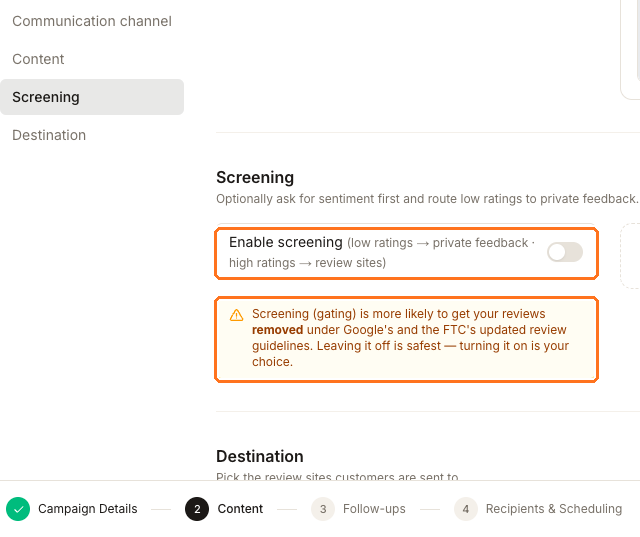
- Enable screening wird standardmäßig deaktiviert ausgeliefert, sodass Ihre Einladungsseite standardmäßig allen dieselben Bewertungs-Buttons anzeigt.
- Die Warnung von Synup bleibt auf dem Bildschirm, unabhängig davon, ob der Schalter aktiviert oder deaktiviert ist: „Screening (gating) is more likely to get your reviews removed under Google's and the FTC's updated review guidelines. Leaving it off is safest — turning it on is your choice.“
Schalten Sie die Funktion ein, passt sich die Einladungsseite an. Sie fragt zuerst nach einer Bewertung. Bei einem gespeicherten Schwellenwert von 4 erhält jemand, der Sie mit 4 oder 5 bewertet, die Bewertungs-Buttons. Wer mit 1, 2 oder 3 bewertet, sieht diese nie – stattdessen wird ein privates Kommentarfeld angezeigt, und die Antwort wird in Synup gespeichert.
Personen je nach Zufriedenheit an zwei verschiedene Ziele weiterzuleiten, ist die Definition von Review Gating. Synup erlaubt dies, weist auf das Risiko hin und überlässt Ihnen die Entscheidung. Beachten Sie, dass das beschriebene Risiko auch für Ihre bereits vorhandenen Bewertungen gilt, nicht nur für diejenigen, um die Sie gerade bitten möchten.
Der Schwellenwert von 4 Sternen kann im E-Mail- und SMS-Builder nicht bearbeitet werden – er stammt aus den gespeicherten Funnel-Einstellungen dieses Standorts und beginnt bei 4.
Wie das jeweilige Setup für Ihre Kunden aussieht
Publish to directory, screening off
- Asked first
- Nothing — the review buttons appear straight away
- Who gets the public ask
- Everyone
- Collected privately
- Nothing
- Gating
- None
Publish to directory, screening on
- Asked first
- Rate us
- Who gets the public ask
- People at or above the saved positive threshold
- Collected privately
- The rating and comment from everyone below that threshold
- Gating
- Yes — this is what Synup's warning is about
Collect internally
- Asked first
- Rate us
- Who gets the public ask
- Nobody
- Collected privately
- Every rating, and a comment when you ask for one
- Gating
- None — you aren't choosing who to ask
Ein Bereich, an dem Screening standardmäßig aktiviert ist
Acquire New Reviews → Via Static URL – der Builder für einen teilbaren Link und QR-Code – öffnet sich mit bereits aktiviertem Enable screening, und dieser Bildschirm wiederholt die Warnung nicht. Er bietet jedoch die Auswahl des Schwellenwerts, die der Kampagnen-Builder nicht hat: 3★ and up oder 4★ and up.
Überprüfen Sie diesen Schalter, bevor Sie einen statischen Funnel veröffentlichen, insbesondere wenn der QR-Code gedruckt werden soll. Der permanente QR code & review link oben auf dem Reiter „Invite“ verhält sich wiederum anders – er übernimmt die Einstellungen, die in der letzten Kampagne dieses Standorts verwendet wurden.
Wo das gesammelte Feedback landet
Gehen Sie zu Reviews → Invite → Responses und wechseln Sie die Ansicht von Published zu Internal. Die Seite beschreibt den Inhalt: „First-party feedback collected in-app. Never published to a directory; eligible reviews can appear in your widget.“
Die Internal-Tabelle zeigt Kunde, Quelle, Kampagne, Datum, Bewertung und Sentiment neben dem schriftlichen Feedback an. Suche, Bewertung, Sentiment und Other Filters helfen Ihnen, die Liste einzugrenzen. In dieser Ansicht gibt es keine Aktion für öffentliche Antworten. Nutzen Sie den Kommentar, um operative Folgemaßnahmen für Ihr Team festzulegen.
Lesen Sie diesen letzten Satz genau. Privat bedeutet nicht in einem Verzeichnis veröffentlicht. Es bedeutet nicht unsichtbar. Ihr Bewertungs-Widget hat ein Kontrollkästchen Include internal reviews – standardmäßig deaktiviert, und der Mindestbewertungsfilter des Widgets gilt weiterhin – aber wenn Sie das Häkchen setzen, kann Feedback, das Ihnen jemand privat gegeben hat, auf Ihrer eigenen Website erscheinen.
In beiden Fällen bleibt es aus Ihren Hauptkennzahlen heraus: First-Party-Feedback ist von Ihrer Durchschnittsbewertung, Ihrem Review Health und der Reputation-Übersicht ausgeschlossen, da diese nur Verzeichnis-Bewertungen berücksichtigen. In der Review Queue bleibt es ausgeblendet, bis Sie Internal als Bewertungsportal auswählen.
Häufig gestellte Fragen
Kann ich eine Kampagne später von öffentlich auf privat umstellen?
Nein. Das Ziel wird bei der Erstellung der Kampagne festgelegt; erstellen Sie stattdessen eine zweite Kampagne.
Verhindert Screening, dass unzufriedene Kunden Bewertungen über mich schreiben?
Nein. Es ändert lediglich, was auf Ihrer Einladungsseite angeboten wird. Jeder kann weiterhin Google öffnen und eine Bewertung verfassen – und wer das vorhatte, lässt sich kaum durch ein Kommentarfeld davon abhalten.
Bislang hat niemand privates Feedback hinterlassen – liegt ein Fehler vor?
Wahrscheinlich nicht. Die Internal-Ansicht füllt sich erst, wenn eine Kampagne mit interner Erfassung oder eine Screening-Kampagne tatsächlich versendet wurde und jemand geantwortet hat. Bis dahin wird Folgendes angezeigt: "No internal feedback collected yet."