
Intégrer un widget d'avis
Comment afficher mes avis sur mon site web ?
Un widget d'avis est un petit morceau de code que vous collez dans votre site web. Synup le tient à jour : les nouveaux avis apparaissent donc sans que vous ayez à retoucher la page.
Ouvrez Reviews → Widgets pour un établissement, créez ou choisissez un widget, et copiez son code d'intégration.
Points clés
| Où le trouver | Reviews → Widgets, pour un établissement à la fois. Avec All locations sélectionné, la page vous demande de choisir un établissement |
| Ce qu'il affiche | Les avis que Synup a collectés pour cet établissement, filtrés selon les paramètres que vous choisissez |
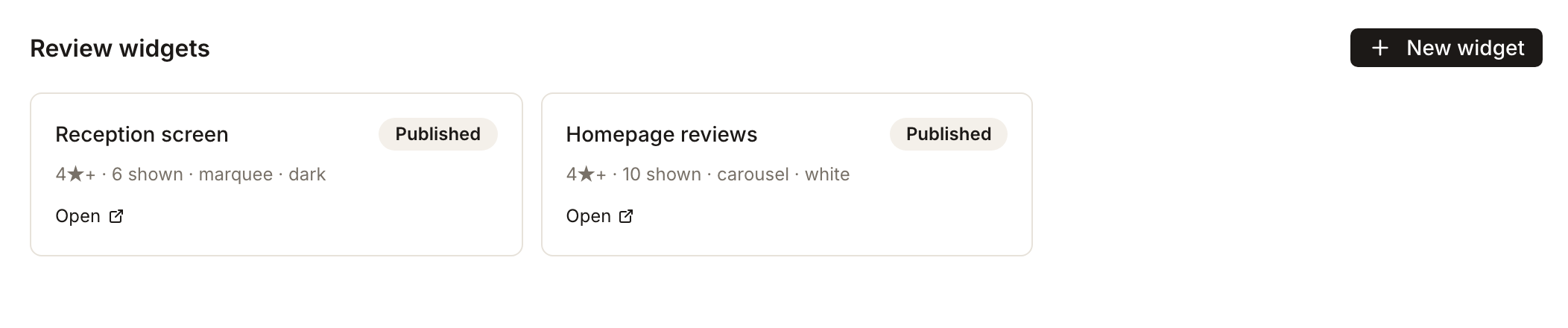
| Créateur | Deux étapes : Configuration, puis Design. Il enregistre le widget comme Published |
| Code d'intégration | Un extrait par plateforme : une div et un script pour la plupart, un iframe pour Wix et Squarespace |
| Mises à jour | Le widget lit vos avis à chaque chargement : les modifications de paramètres s'appliquent donc partout où il est intégré |
| Un établissement par widget | Un site multi-établissements a besoin d'un widget par établissement |
Étapes
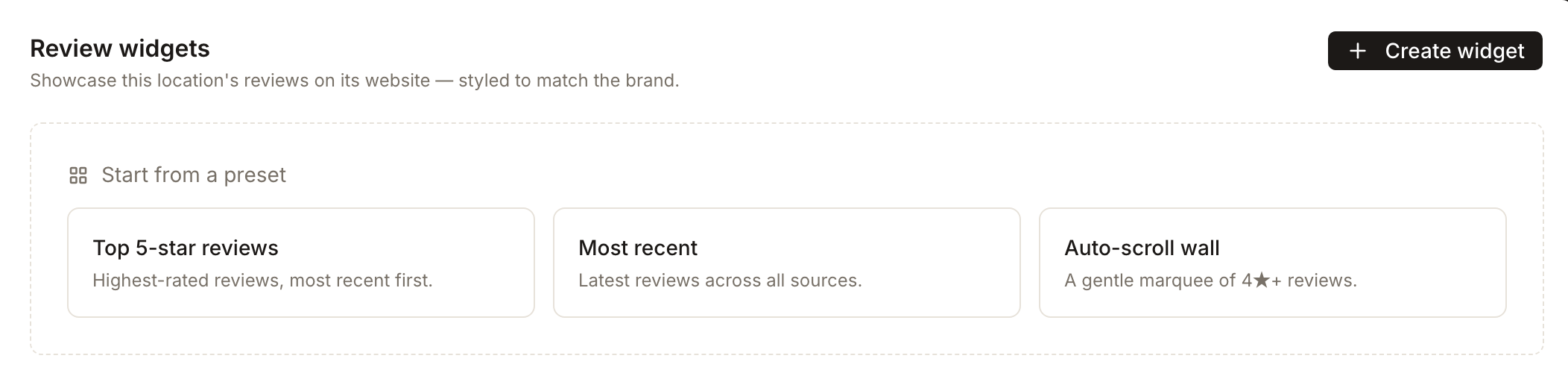
Ouvrez Reviews → Widgets et choisissez un établissement. Si l'établissement n'a pas encore de widgets, vous voyez Create widget et Start from a preset (Top 5-star reviews, Most recent, Auto-scroll wall).
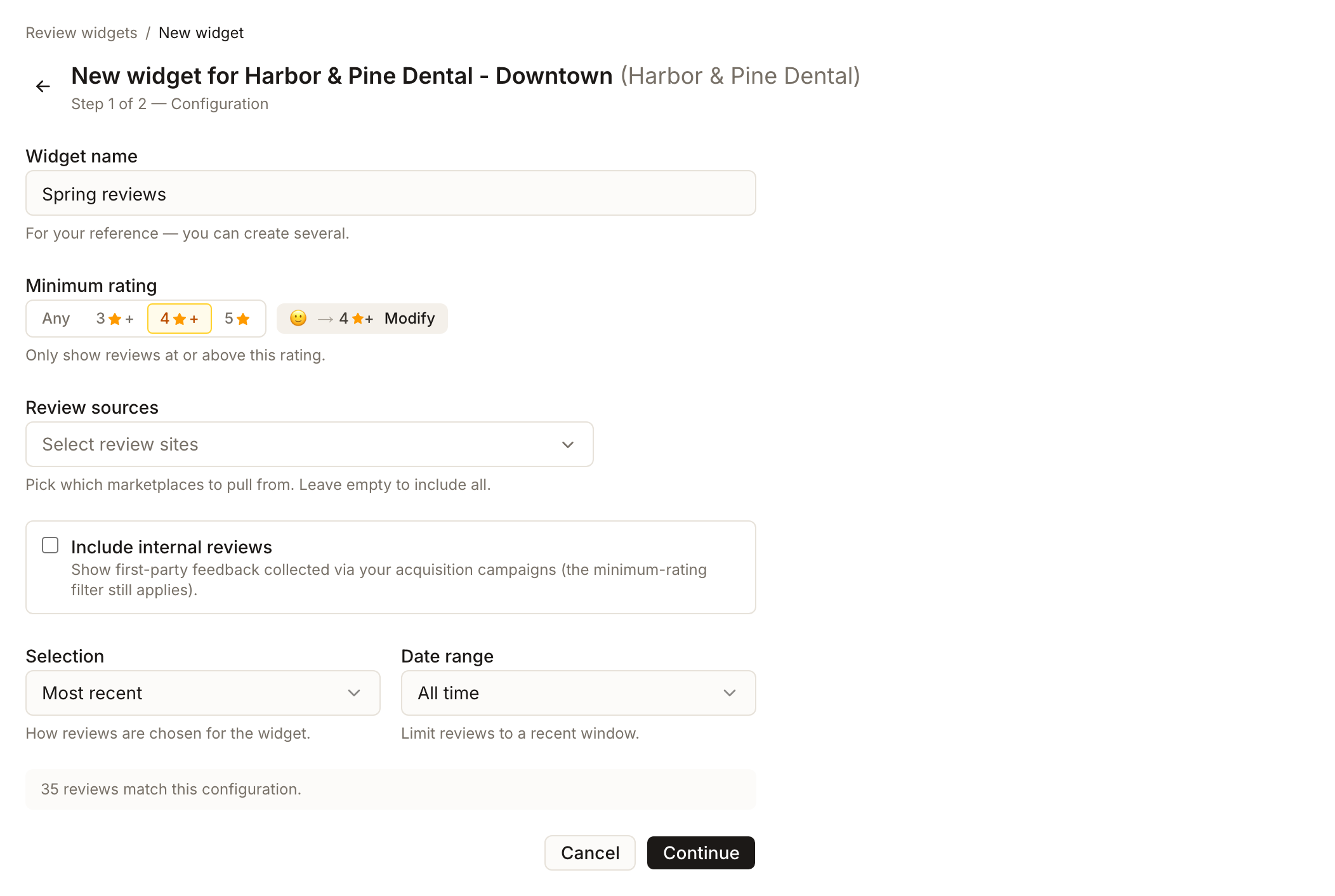
Sélectionnez Create widget (ou New widget si l'établissement en a déjà). L'étape 1 est Configuration : donnez-lui un nom, choisissez le Minimum rating, sélectionnez les Review sources, décidez d'activer ou non Include internal reviews, puis choisissez la Selection et le Date range. Une ligne sous le formulaire indique combien d'avis correspondent.
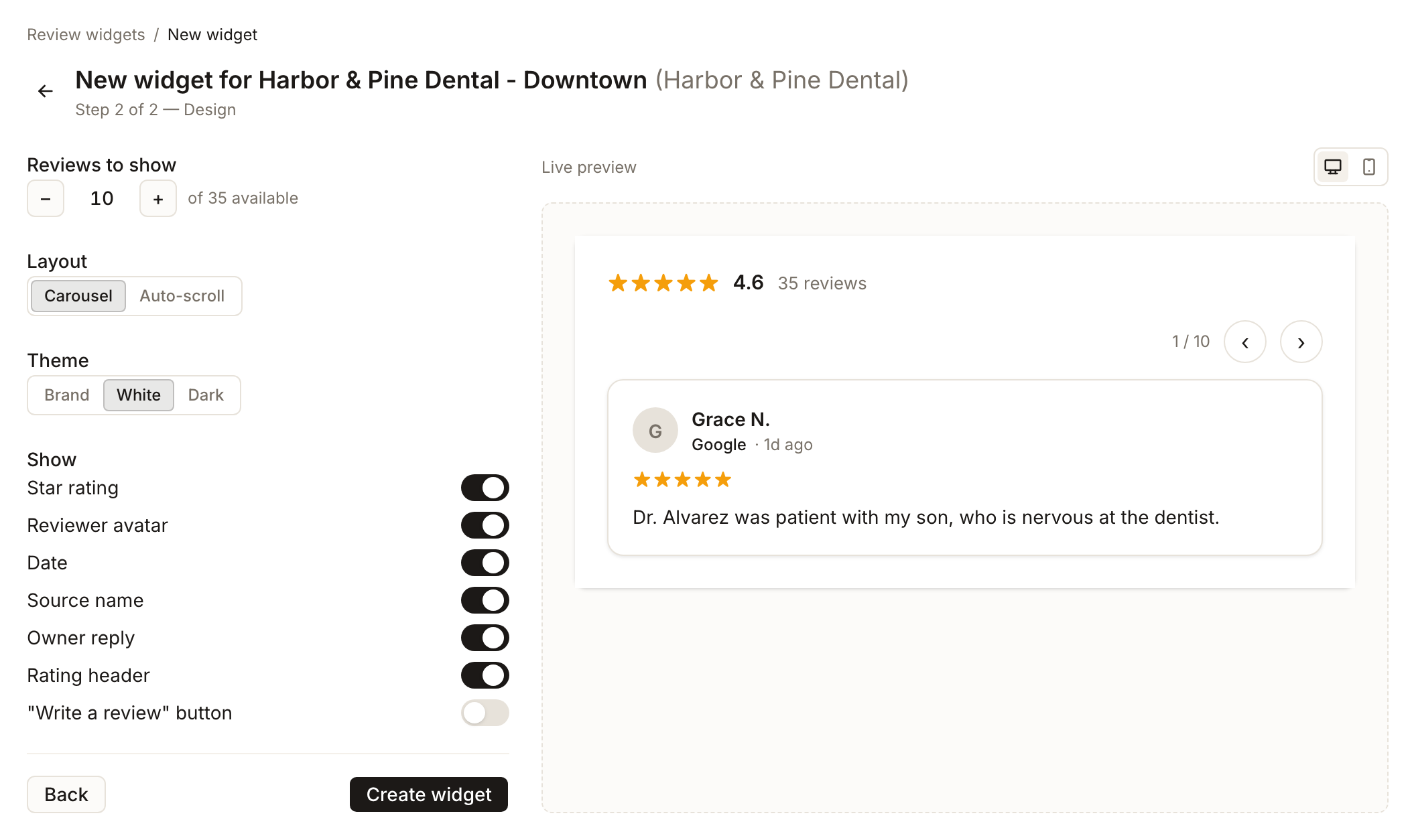
Sélectionnez Continue pour l'étape 2, Design. Choisissez le nombre d'avis à afficher, le Layout (Carousel ou Auto-scroll), le Theme (Brand, White ou Dark) et ce qu'il faut Show. L'aperçu à droite se met à jour au fil de vos modifications.
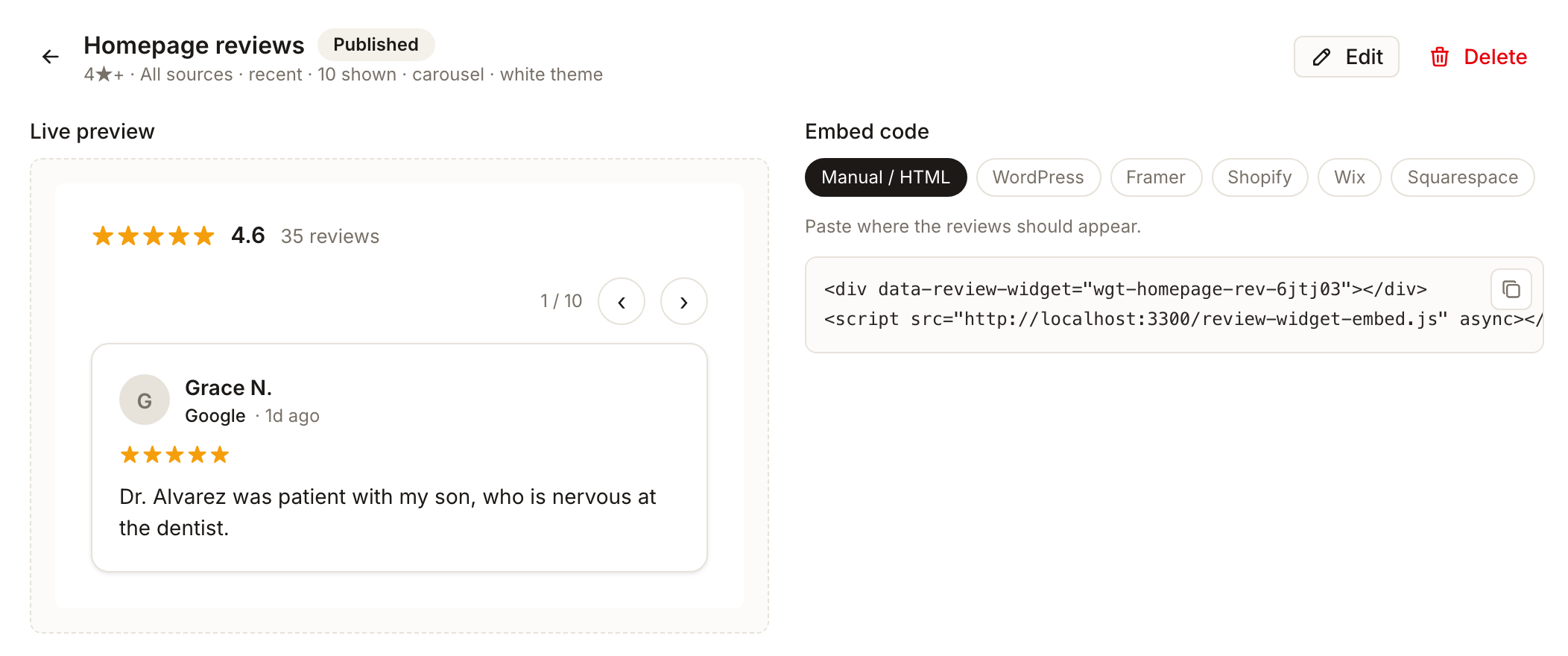
Sélectionnez Create widget. Le widget s'ouvre sur sa page de détail. Choisissez l'onglet de votre plateforme sous Embed code, sélectionnez l'icône de copie et collez le code à l'endroit de votre site où les avis doivent apparaître.
Ce que font les paramètres
- Minimum rating : Any, 3★+, 4★+ ou 5★. Seuls les avis égaux ou supérieurs sont affichés.
- Review sources : choisissez les sites d'avis à utiliser. Laissez vide pour tous les inclure.
- Include internal reviews : désactivé par défaut. Il ajoute les retours privés recueillis via vos campagnes d'avis, et la note minimale s'applique toujours. Consultez Recueillir des retours privés.
- Selection : Most recent, Highest rated, Rotate daily, Sydekick pick ou Hand-pick, où vous choisissez vous-même les avis exacts.
- Date range : All time, Last 12 months ou Last 6 months.
- Reviews to show : combien en apparaissent, dans la limite du nombre d'avis correspondants.
- Show : interrupteurs pour la note en étoiles, l'avatar de l'auteur, la date, le nom de la source, la réponse du propriétaire et un en-tête de note. La réponse du propriétaire n'apparaît que pour les réponses publiées.
- Theme : Brand s'accorde à votre site une fois que Synup a analysé votre site web, avec une commande Analyze website. White et Dark ne nécessitent aucune analyse.
La ligne de résumé de la page de détail reprend les principaux paramètres, par exemple 4★+ · All sources · recent · 10 shown · carousel · white theme.
Vérifiez l'aperçu avant toute intégration
La page de détail du widget affiche ses paramètres sur une seule ligne et, à côté, un aperçu en direct de ce que verront les visiteurs. Le créateur indique aussi combien d'avis correspondent et, à l'étape 2, combien sont disponibles.
Regardez honnêtement l'aperçu avant de le mettre sur une page. Si vos paramètres ne correspondent qu'à une poignée d'avis, le widget n'affiche que ceux-là. Ce n'est pas un défaut du widget : c'est ce que l'établissement a actuellement à montrer. Si l'aperçu paraît maigre, la solution est d'avoir plus d'avis, pas de changer les paramètres. Assouplir le filtre d'étoiles pour le remplir ne fait que mettre des avis plus faibles sur votre propre site web.
Le bouton « Write a review » est un interrupteur à l'étape 2 et il est désactivé par défaut. C'est une étiquette dans le widget, pas un lien : ne comptez donc pas dessus pour collecter des avis auprès des visiteurs. Utilisez une campagne ou un lien d'avis pour cela : Demander des avis sans campagne.
Obtenir le code pour votre plateforme
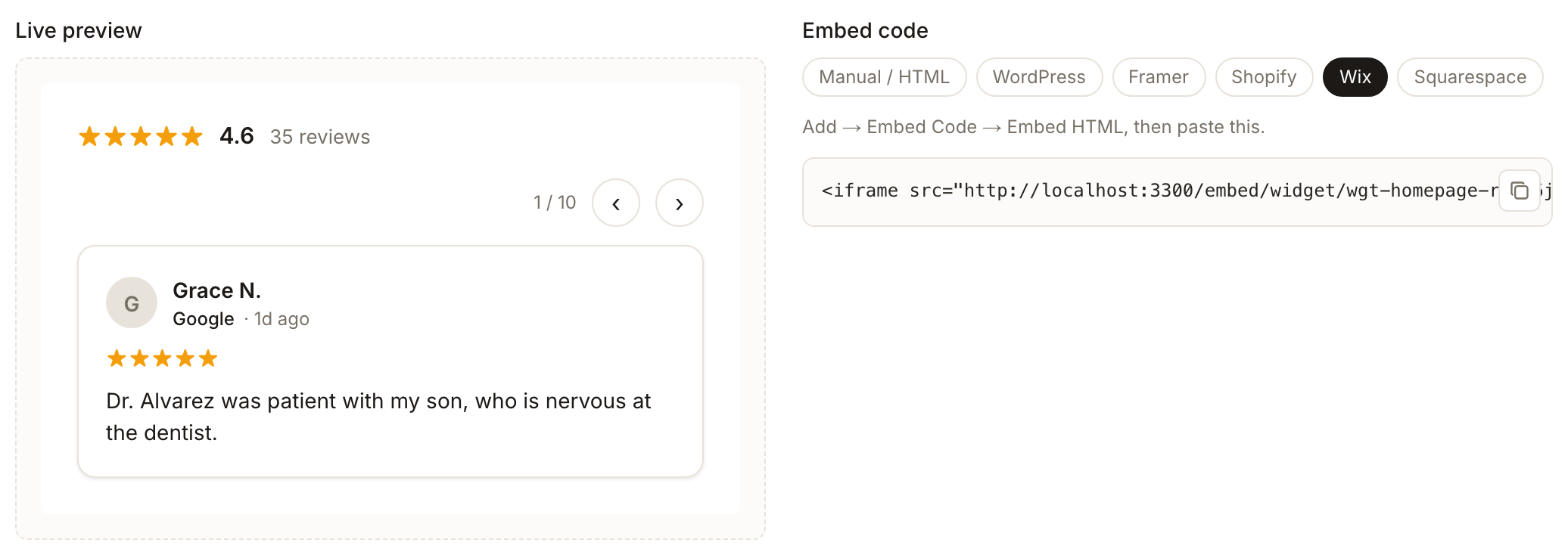
Le panneau Embed code comporte un onglet par plateforme : Manual / HTML, WordPress, Framer, Shopify, Wix et Squarespace. Chaque onglet indique où coller le code, par exemple Add a Custom HTML block and paste this. pour WordPress ou Add → Embed Code → Embed HTML, then paste this. pour Wix.
Le code n'est pas le même sur tous les onglets :
- Manual / HTML, WordPress, Framer et Shopify vous donnent un
divqui marque l'emplacement et une balise script qui le remplit. - Wix et Squarespace vous donnent un seul
iframe, car ces outils n'acceptent pas les balises script.
L'adresse dans l'extrait est votre adresse Synup, ou l'adresse personnalisée de votre agence si elle est configurée. Si votre plateforme n'est pas listée, utilisez Manual / HTML. Tout site qui accepte un bloc HTML personnalisé l'exécutera.
Ce que le widget fait et ne fait pas
- Il se met à jour tout seul. Les nouveaux avis qui correspondent aux paramètres apparaissent sans recoller le code.
- Il n'affiche que les avis que Synup a collectés pour cet établissement : une source que vous n'avez pas connectée n'y apparaîtra donc pas. Seuls les avis avec du texte sont éligibles.
- Il respecte la note minimale que vous avez définie, ce qui explique qu'un widget puisse sembler plus vide que ne le suggère votre nombre d'avis.
- Chaque widget appartient à un seul établissement.
Modifier son apparence
Edit rouvre les paramètres. Les modifications s'appliquent au widget partout où il est déjà intégré : vous n'avez donc pas besoin de retoucher votre site web après un changement de paramètres.
Delete le supprime, après confirmation. Toute page qui contient encore cet extrait cessera d'afficher des avis ; retirez donc d'abord le code de votre site.
Ce que vous verrez une fois terminé
- Sur votre site, le widget affiche les avis que vous avez choisis dans la disposition et le thème que vous avez retenus. Dans Synup, le widget apparaît dans la liste Review widgets avec un badge Published.
Points d’attention
- Un aperçu maigre signifie peu d'avis correspondants. Vérifiez le nombre de correspondances avant de publier.
- Les avis internes sont des retours privés. Ne les incluez que si vous acceptez que ces retours apparaissent sur votre site.
- Le thème Brand nécessite un site web analysé. Si vous n'avez pas lancé Analyze website, utilisez White ou Dark.
Questions fréquentes
Pourquoi mon widget affiche-t-il moins d'avis que ceux que j'ai ?
Le widget applique votre note minimale, vos sources, votre plage de dates et la règle « avec texte ». Vérifiez le nombre de match dans le créateur.
Dois-je recoller le code après avoir modifié les paramètres ?
Non. Le code reste le même, et les modifications s'appliquent partout où le widget est intégré.
Sydekick peut-il créer un widget à ma place ?
Utilisez le créateur. Sydekick peut lister vos widgets et lire leurs paramètres, et la source du produit indique qu'il peut aussi les créer et les modifier avec votre approbation, mais aucune instruction pour cela n'a été testée.