
Keywords für das Rank-Tracking hinzufügen
Wie füge ich Keywords hinzu und generiere deren ersten Grid-Bericht?
SEO → Ranking Analytics → Add Keyword erfasst die Suchbegriffe, die Sie tracken möchten, spannt ein 7×7-Raster mit 49 Messpunkten um den Standort auf und prüft Ihre Position an jedem einzelnen Punkt. Das Generieren des Berichts kostet Credits, die pro Rasterpunkt berechnet werden. Daher lohnt es sich, den Abstand richtig einzustellen, bevor Sie auf Generate Report klicken.
Schritte
Wählen Sie in der oberen Leiste den Kunden sowie den Standort aus und klicken Sie dann auf Add Keyword.
Geben Sie ein Keyword ein und drücken Sie die Eingabetaste. Jedes Keyword wird als Chip dargestellt. Sie können mehrere, durch Kommas getrennte Keywords einfügen; mit der Tab-Taste wird der im Feld eingegebene Text ebenfalls übernommen.
Geben Sie den Begriff ein, den ein Kunde für die Dienstleistung oder Kategorie, die Sie messen möchten, tatsächlich verwenden würde. Das Produkt prüft genau diese Formulierung von jeder Koordinate im Raster aus. Daher bestimmt die Rasterposition – und nicht, ob Sie die Stadt in das Keyword eingegeben haben – den geografischen Blickwinkel.
Legen Sie Distance Between Grid Points fest. Mit dem Schalter wechseln Sie zwischen Kilometern und Meilen, und mit dem Schieberegler stellen Sie den Abstand zwischen benachbarten Punkten ein.
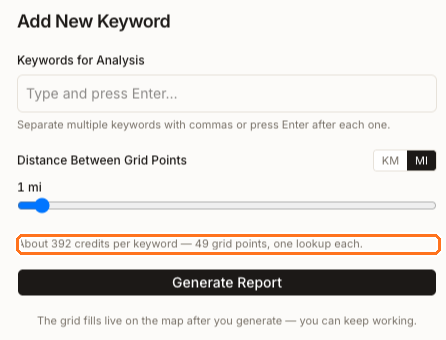
Der Abstand bestimmt, wie viel Fläche das Raster abdeckt. Bei 1 Meile reichen die 49 Punkte in jede Richtung etwa drei Meilen vom Unternehmen weg – was in etwa einer Stadt entspricht. Wenn Sie den Abstand vergrößern, messen Sie ein gesamtes Ballungsgebiet, sehen aber nicht mehr, welche Stadtviertel Sie verlieren; verringern Sie ihn, erhalten Sie straßengenaue Details über ein kleineres Gebiet.
Beachten Sie die Credit-Angabe über der Schaltfläche, die oben hervorgehoben ist. Wenn alle 49 Punkte aktiv sind, wird der aktuelle Satz pro Punkt multipliziert mit dem gesamten Raster angezeigt. Beachten Sie unten die Einschränkung beim Ausschluss von Punkten, bevor Sie eine niedrigere angezeigte Punktanzahl als Abrechnungsschätzung ansehen.
Klicken Sie auf Generate Report. Das Panel schließt sich und das Raster füllt sich Punkt für Punkt auf der Karte, sodass Sie nicht vor dem Bildschirm warten müssen.
Was die Credit-Schätzung tatsächlich aussagt
Die Zeile lautet About 392 credits per keyword — 49 grid points, one lookup each, und die Wortwahl des Produkts selbst bringt es auf den Punkt: about.
Der Wert entspricht den Rasterpunkten multipliziert mit dem aktuellen Tarif für eine Abfrage. Beim angezeigten Tarif von 8 Credits ergibt das standardmäßige 49-Punkte-Raster 392. Eine erfolgreiche Provider-Antwort wird auch dann berechnet, wenn Ihr Unternehmen nicht in den Ergebnissen erscheint; ein Netzwerk- oder Provider-Auftragsfehler wird nicht berechnet.
Wenn alle 49 Punkte aktiv sind, entspricht die angezeigte Zahl der Schätzung für das gesamte Raster. Es gibt derzeit eine wichtige Einschränkung: Wenn Sie Punkte in Grid Points Preview anklicken, verringert sich die im Modal angezeigte Zahl, bei der Generierung wird jedoch weiterhin das vollständige gespeicherte Raster gemessen. Schließen Sie keine Punkte aus, um Kosten zu senken, und betrachten Sie die reduzierte Zahl nicht als Abrechnungsobergrenze.
Das sehen Sie nach Abschluss
- Das Keyword erscheint unter Select Keyword auf dem Tab Overview
- Wenn mindestens ein Punkt erfolgreich zurückgemeldet wird, liefert der gespeicherte Bericht die Karte sowie die Kennzahlen Top 3, Top 10 und Avg Rank
- Dieselben gespeicherten Ranking-Nachweise unterstützen die Mitbewerberansicht; Abschnitte für Empfehlungen und Sydekick-Insights können ihre eigenen Ergebnisse berechnen, wenn Sie sie öffnen oder generieren
Wichtige Hinweise
- Eine Wiederholung im selben Monat verwendet dieselbe Abrechnungsidentität. Credits werden nach Keyword, Monat, Zeile und Spalte dedupliziert. Das Ändern des Abstands ändert zwar die gemessenen Koordinaten, erstellt jedoch keine zweite Abrechnungsidentität für dieselben Zeilen- und Spaltenpunkte in diesem Monat. Ein neuer Monat erstellt neue Punktidentitäten und kann erneut abgerechnet werden.
- Ein Keyword, für das Sie nicht ranken, liefert durchgehend negative Ergebnisse. Wenn das Unternehmen für diese Phrase nicht in den Top 20 der lokalen Ergebnisse auftaucht, gibt jeder erfolgreich gemessene Punkt
20+zurück. Das ist dennoch ein reales Ergebnis; wählen Sie als erstes Keyword jedoch eines, bei dem Sie eine echte Chance haben. - Das manuelle Modal verfügt über keinen Zähler für die Gesamtzahl der Keywords pro Standort. Es akzeptiert bis zu 25 Keywords in einem übermittelten Batch. Die
0 / 25 keywords used-Begrenzung gehört zur Vorschlagsoberfläche von Sydekick und wird von diesem manuellen Modal nicht als Gesamtlimit für Standorte erzwungen.
Häufig gestellte Fragen
Kann ich Rasterpunkte ausschließen, die für mich nicht relevant sind?
In der Grid Points Preview können Sie Punkte als ausgeschlossen markieren, und die Karte blendet diese Punkte später ab. Bei der aktuellen Generierung wird weiterhin das vollständige Raster gemessen, und Statistiken auf Berichtsebene nutzen weiterhin das gemessene Raster. Der Zähler für aktive Punkte im Modal und die angezeigte Schätzung verringern sich zwar, das generierte Abfrageset jedoch nicht. Verwenden Sie dieses Steuerelement nicht, um eine niedrigere Abrechnung zu planen.
Ich habe zwei Keywords eingegeben. Verdoppeln sich dadurch die Kosten?
Ja. Die Schätzungszeile wechselt zu einem kombinierten Wert, der Keywords × Rasterpunkte anzeigt. Jedes Keyword erhält ein eigenes vollständiges Raster.