
Ranking Analytics lesen
Wie lese ich Ranking Analytics und entscheide, was zuerst behoben werden sollte?
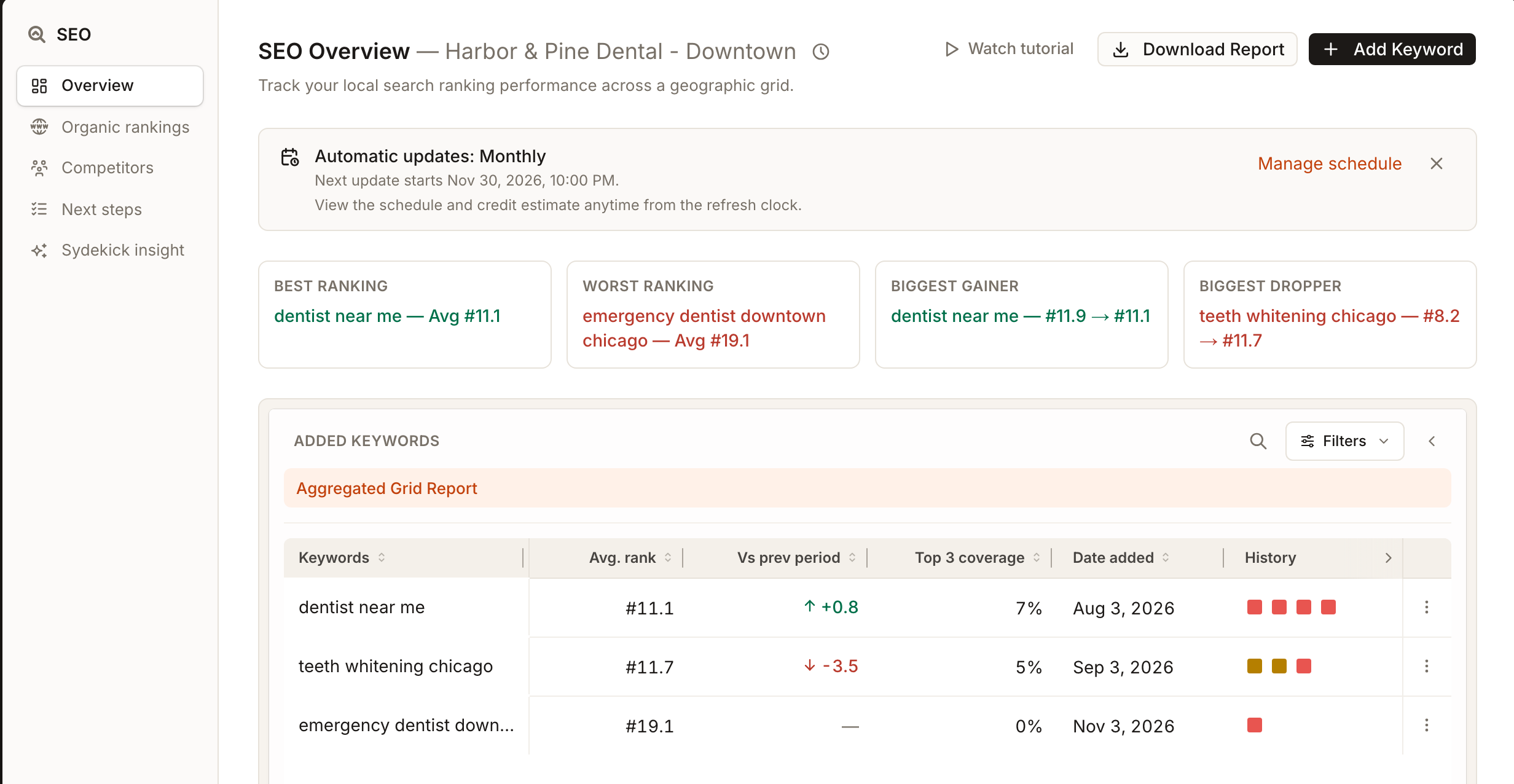
Öffnen Sie Marketing → SEO, wählen Sie einen Kunden und einen Standort, und Overview beantwortet eine Frage: Wo erscheinen Sie auf Google Maps, wenn jemand in der Nähe Ihres Unternehmens nach dem sucht, was Sie anbieten, und wo erscheinen Sie nicht mehr? Vier Karten oben nennen Ihr bestes und Ihr schlechtestes Keyword sowie die größte Bewegung in jede Richtung. Die Keyword-Liste und die Karte darunter zeigen, wo Sie ranken, und Per-Keyword Rank Trend unten zeigt, wie sich jedes Keyword Monat für Monat bewegt hat. Die anderen vier Zeilen im Menü SEO helfen Ihnen dann zu entscheiden, was Sie unternehmen.
Wichtige Fakten
| Wo Sie es finden | Marketing → SEO, dann ein Kunde und ein Standort in der Bereichsleiste |
| Die fünf Zeilen | Overview, Organic rankings, Competitors, Next steps und Sydekick insight, in einem Menü links auf der Seite |
| Was Overview misst | Ihre Position in den lokalen Ergebnissen (dem Map Pack) anhand eines Rasters von Punkten rund um Ihr Unternehmen, für jedes Keyword, das Sie verfolgen |
| Die Karten | Best Ranking, Worst Ranking, Biggest Gainer, Biggest Dropper. Sie beschreiben den gesamten Standort, nicht das ausgewählte Keyword |
| Wenn All locations gewählt ist | Die Seite wird zu einer standortübergreifenden Übersicht; siehe lokale Rankings über alle Standorte vergleichen |
| Aktualisierungen | Nach einem Zeitplan, den Sie für den Standort wählen (wöchentlich, monatlich, vierteljährlich oder nie), plus eine manuelle Aktualisierung. Beides kostet Credits |
Warum dies wichtig ist
Ein einzelnes „Wir ranken auf Platz 4“ verbirgt den interessanten Teil. Eine Praxis kann direkt vor der eigenen Tür auf Platz 1 stehen und anderthalb Kilometer entfernt unsichtbar sein, und das Raster zeigt, wo die Grenze verläuft. Von dort führt Sie die Seite zu einer Entscheidung: wo Sie verlieren, wer Sie dort schlägt, welche Profilkorrekturen sich lohnen und was Sie sonst noch verfolgen sollten.
Schritte
Öffnen Sie in der linken Navigation Marketing und dann SEO.
Wählen Sie in der Bereichsleiste oben einen Kunden und dann einen einzelnen Standort. Der Seitentitel nennt den Standort, sodass Sie immer wissen, wessen Rankings Sie lesen.
Lesen Sie auf Overview zuerst die vier Karten. Jede nennt ein Keyword mit einer Zahl:
- Best Ranking und Worst Ranking zeigen ein Keyword mit seinem durchschnittlichen Rang über alle Rasterpunkte, zum Beispiel dentist near me — Avg #11.1.
- Biggest Gainer und Biggest Dropper vergleichen den neuesten Monat jedes Keywords mit dem davor gemessenen Monat, zum Beispiel teeth whitening chicago — #8.2 → #11.7.
Sehen Sie sich Added Keywords an. Die Liste ist aufgeklappt, mit einer Zeile pro Keyword und je einer Spalte für Avg. rank, Vs prev period, Top 3 coverage, Date added und History. Die kleinen Quadrate in History stehen für je einen Monat und sind nach dem Rangbereich dieses Monats eingefärbt. Wählen Sie eine Keyword-Zeile oder Aggregated Grid Report, um sie auf der Karte zu sehen.
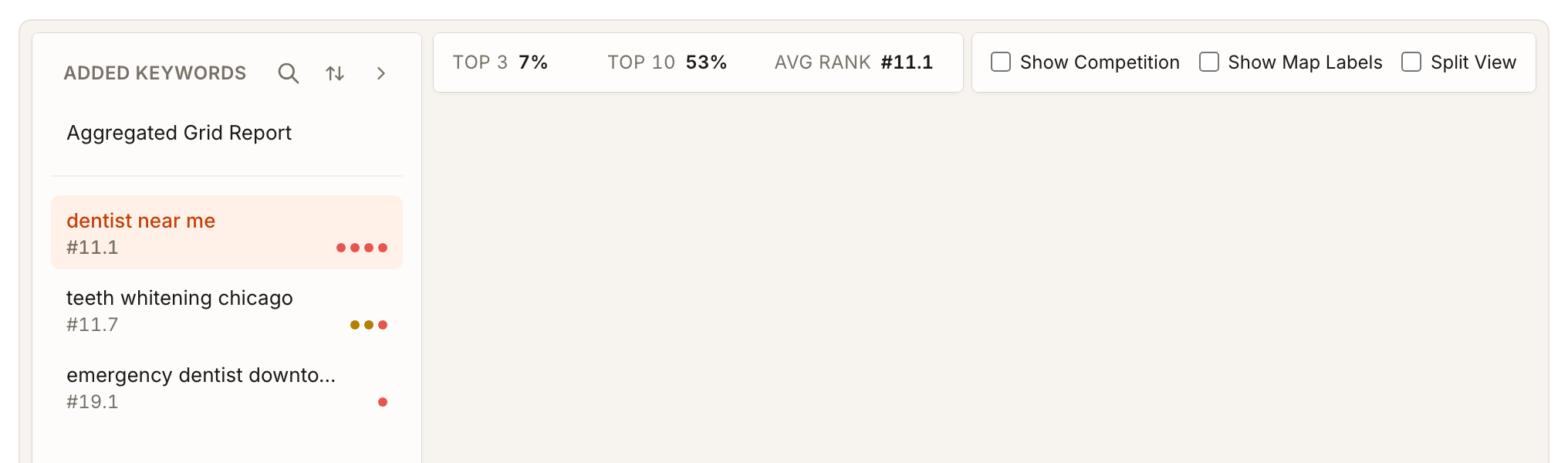
Ist ein Keyword ausgewählt, schrumpft die Keyword-Liste zu einer Spalte, und die Karte füllt den Rest. Die Leiste über der Karte zeigt Top 3, Top 10 und Avg Rank für die aktuelle Ansicht sowie drei Schalter: Show Competition, Show Map Labels und Split View. Wie Sie die Karte selbst lesen, erfahren Sie unter das Rank-Raster lesen.
Am unteren Rand der Karte steht ein Chip pro Monat des Verlaufs, jeweils mit einem kleinen Quadrat in der Rangfarbe dieses Monats. Wählen Sie einen Monat, um die Karte, die Werte darüber und die Keyword-Liste auf diesen Monat umzustellen. Wie Sie Monate vergleichen, erfahren Sie unter sehen, wie sich meine Rankings verändert haben.

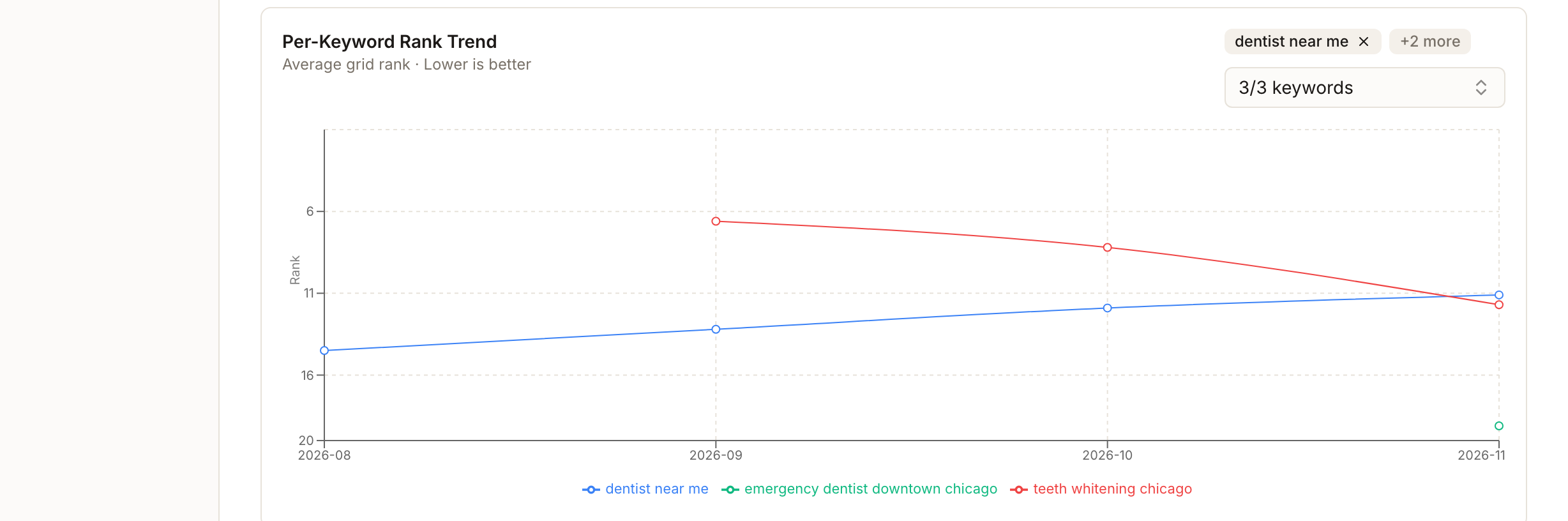
Scrollen Sie zu Per-Keyword Rank Trend. Er zeigt den durchschnittlichen Rasterrang jedes Keywords pro Monat. Eine niedrigere Zahl ist besser, daher verläuft die vertikale Achse mit Rang 1 oben. Wählen Sie mit der Auswahl oben rechts im Diagramm bis zu 10 Keywords zum Vergleichen.
Wechseln Sie in dieser Reihenfolge zu den anderen Zeilen im Menü SEO, die jeweils die nächste Frage beantworten:
Overview
- Frage die sie beantwortet
- Wo verliere ich?
- Was sie enthält
- Die Karten, die Keyword-Liste, die Karte und den Rang-Trend
Competitors
- Frage die sie beantwortet
- Wer schlägt mich, über alle meine Keywords hinweg?
- Was sie enthält
- Ein Leaderboard der Unternehmen, nach durchschnittlichem Rang geordnet, mit einem Detailpanel für jedes
Next steps
- Frage die sie beantwortet
- Welche Profiländerungen lohnen sich?
- Was sie enthält
- Nach Impact geordnete Karten, jeweils mit Begründung und Schritten zur Umsetzung
Sydekick insight
- Frage die sie beantwortet
- Warum könnte das passieren, und was sollte ich sonst noch verfolgen?
- Was sie enthält
- Vier Analysen Ihrer Ranking-Daten sowie Keyword-Vorschläge
Organic rankings ist eine separate Messung. Sie erfasst, wo die Website des Standorts in den normalen Google-Ergebnissen und in AI Overviews erscheint, nicht im Map Pack, und hat eigene Keywords. Der Rest dieser Seite behandelt das Map-Pack-Raster.
Wie die Seite anzeigt, wenn etwas fehlt
Einige Stellen auf der Seite sind aus gutem Grund leer, nicht weil etwas kaputt ist:
- Worst Ranking bleibt leer, bis Sie ein zweites Keyword verfolgen. Mit einem Keyword gibt es ein Bestes und nichts, womit man es vergleichen könnte.
- Biggest Gainer und Biggest Dropper brauchen ein Keyword mit zwei gemessenen Monaten. Ein in diesem Monat hinzugefügtes Keyword hat noch keine Bewegung und wird übersprungen. Im obigen Beispiel steht das neueste Keyword mit einem Strich unter Vs prev period in der Liste und in keiner der beiden Mover-Karten.
- Ein Keyword, das in beiden Monaten jenseits von Rang 20 liegt, wird ebenfalls aus den Movern ausgelassen, weil eine Änderung innerhalb von „20 oder schlechter“ keine echte Bewegung ist.
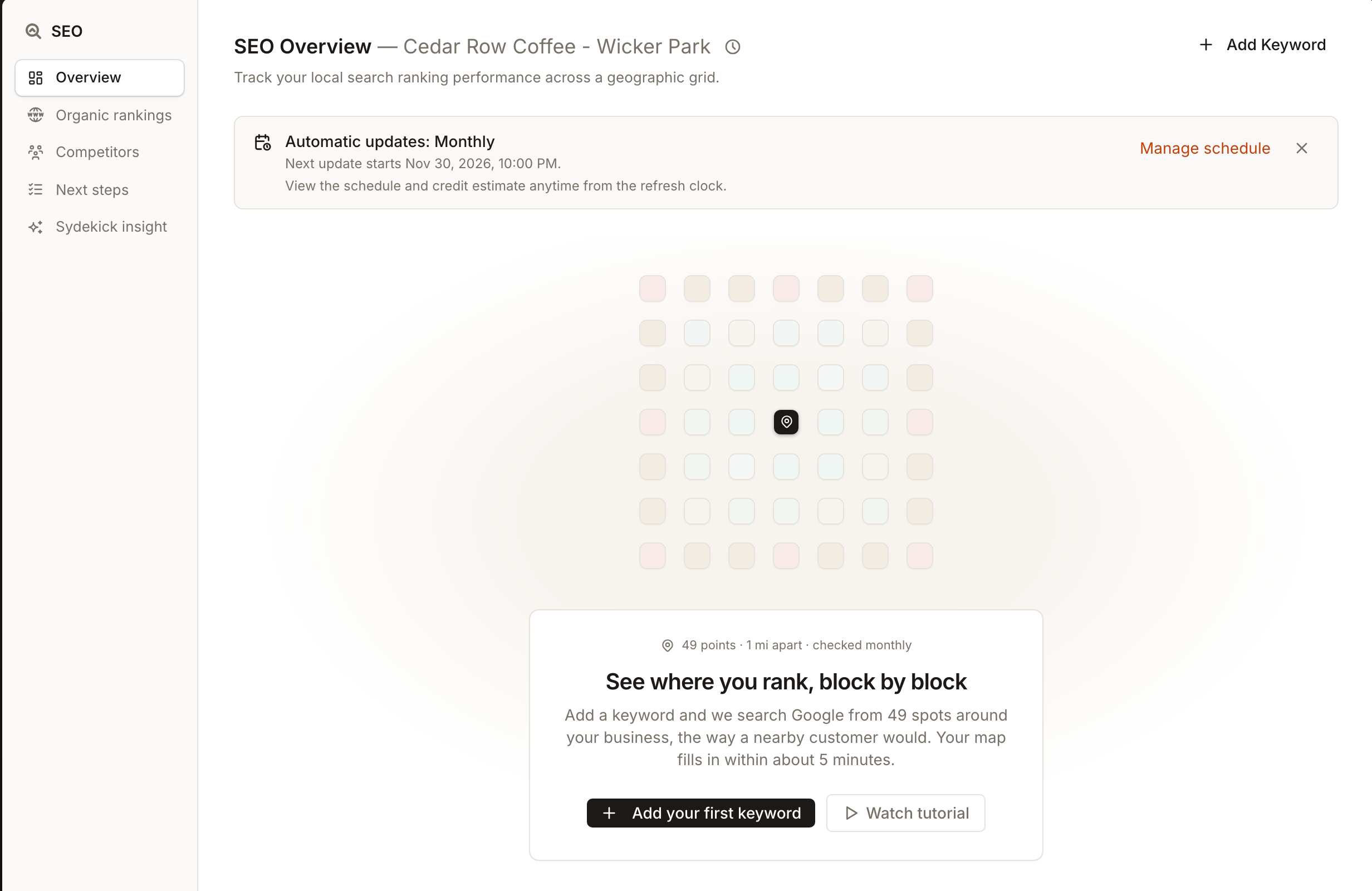
- Ein Standort ohne Keywords zeigt statt der Karten eine leere Seite.
Das sehen Sie nach Abschluss
- Die vier Karten, ausgefüllt für die Keywords mit ausreichend Verlauf
- Eine Keyword-Liste mit durchschnittlichem Rang, der Änderung seit dem vorherigen Zeitraum und einem kurzen Verlauf für jedes Keyword
- Ein Trenddiagramm mit einer Linie pro gewähltem Keyword
- Ein klarer nächster Schritt: Welches Keyword an Boden verliert und welche Zeile des Menüs SEO Sie als Nächstes öffnen sollten
Wichtige Hinweise
- Auch Aktualisierungen kosten Credits. Die Leiste unter dem Titel zeigt den Zeitplan, zum Beispiel Automatic updates: Monthly, mit einem Link Manage schedule. Ist der Zeitplan auf Never gesetzt, wird ein Keyword gespeichert, aber erst gemessen, wenn Sie den Standort selbst aktualisieren.
- „20+“ ist eine Antwort, kein Fehler. Eine Zelle, die geprüft wurde und in der Sie nicht in den Top 20 lagen, zählt in den Durchschnitten als 20+. Ein Raster, das nur aus 20+ besteht, ergibt genau den Durchschnitt 21. Eine Zelle, die nicht gemessen werden konnte, wird stattdessen aus den Durchschnitten ausgelassen.
- Die Karten beschreiben den Standort, nicht das geöffnete Keyword. Die Auswahl eines Keywords ändert die Karte, die Werte darüber und die Hervorhebung in der Liste, aber nicht die vier Karten.
- Der Rang ist eine Messung von Punkten rund um Ihre Adresse. Er entspricht nicht dem, wo Sie bei einer Suche auf dem Handy eines Kunden erscheinen, und ist kein organisches Website-Ranking.
Häufig gestellte Fragen
Was ist mit der Karte Not Ranking und dem Kontrollkästchen Show water points passiert?
Die Seite hat keine Karte Not Ranking mehr. Zellen, in denen Sie nicht in den Top 20 liegen, erscheinen jetzt als 20+ auf der Karte, und der Rangbereich eines Keywords wird in den Filtern der Keyword-Liste angezeigt. Das Kontrollkästchen Show water points ist ebenfalls von der Seite verschwunden. Die gespeicherte Wassereinstellung eines Standorts entscheidet weiterhin, ob Rasterpunkte über Wasser in die Zahlen einfließen, aber Sie können sie auf dieser Seite nicht ändern.
Warum ist Biggest Gainer leer, obwohl ich gerade ein Keyword hinzugefügt habe?
Es vergleicht den neuesten Monat eines Keywords mit dem davor gemessenen Monat. Ein Keyword braucht mindestens zwei gemessene Monate, bevor es erscheinen kann.
Warum sehe ich die Karten überhaupt nicht?
Die Karten erscheinen nur auf Overview und nur, wenn der Standort mindestens ein Keyword mit abgeschlossenem Bericht hat.
Ist das dasselbe wie mein organisches Website-Ranking?
Nein. Diese Seite misst das Map Pack von Punkten rund um einen physischen Standort. Organic rankings misst, wo die Website des Standorts in normalen Ergebnissen und in AI Overviews erscheint, mit eigenen Keywords und einem eigenen Zeitplan.