
Das Rank Grid lesen
Wie lese ich das Rank Grid und wechsle zwischen seinen Ansichten?
Das Raster auf dem Tab Overview ist eine Reihe von Messpunkten, die in einem 3×3-, 5×5- oder 7×7-Quadrat um Ihren Standort angeordnet sind. Jeder Punkt ist entsprechend Ihrer Platzierung eingefärbt, wenn jemand von diesem Standort aus gesucht hat. Es existiert, weil eine einfache Aussage wie „Wir ranken auf Platz 4“ irreführend ist – direkt vor Ihrer Haustür können Sie auf Platz 1 stehen und etwas weiter entfernt unsichtbar sein. Das Raster zeigt Ihnen genau diesen Unterschied.
Wo sich das Raster befindet
Öffnen Sie SEO in der Seitenleiste, wählen Sie einen Standort aus und bleiben Sie auf dem Tab Overview. Das Raster befindet sich auf der Karte Grid Rank Report.
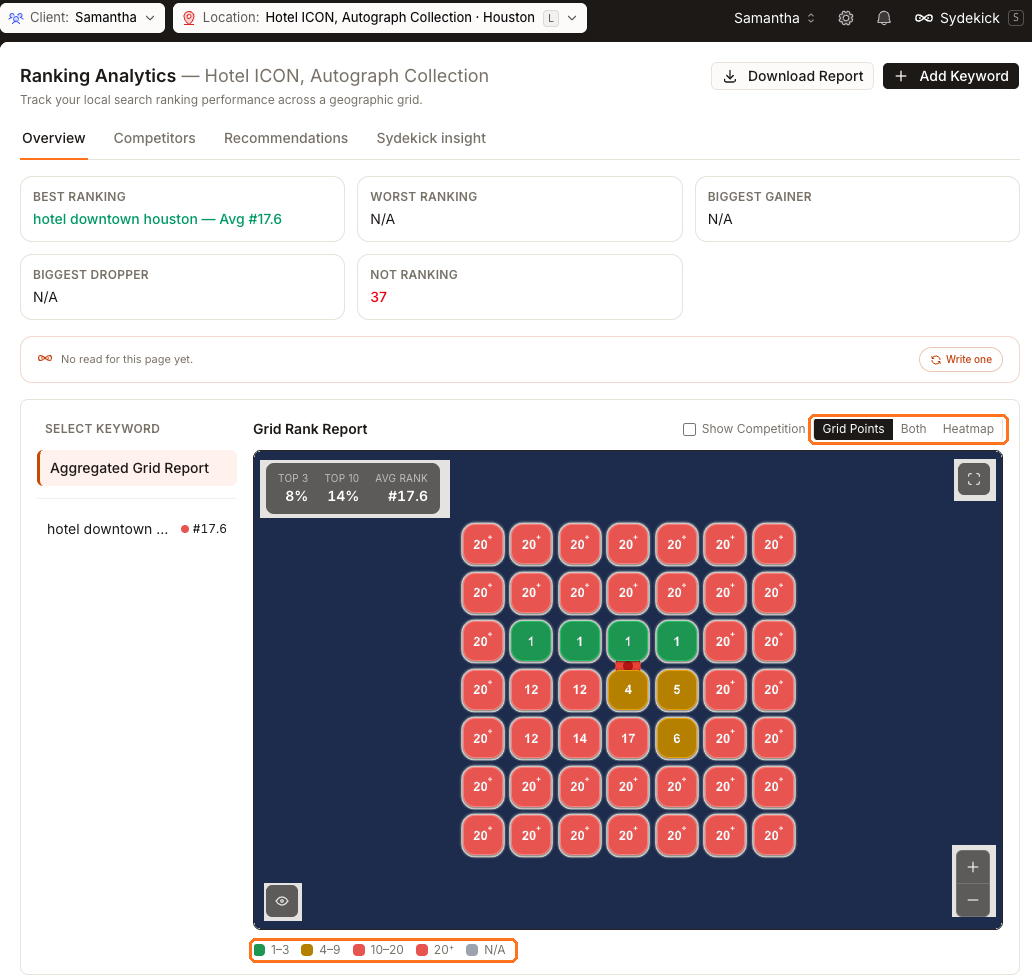
Dieses erfasste 7×7-Beispiel zeigt ein Hotel in der Innenstadt bei der Suche nach hotel downtown houston. Es belegt an vier Punkten in der Nähe des Standorts den ersten Platz, an einem weiteren den zweiten Platz, fällt weiter außen auf den fünften, sechsten und neunten Platz ab, erreicht danach zweistellige Platzierungen und liegt an den meisten Rändern des Rasters außerhalb der Top 20.
Zwei Bedienelemente sollten Sie sich zuerst ansehen, beide sind umrahmt: der Ansichtswechsler neben der Kartenüberschrift und die Farblegende unter der Karte.
Ein Punkt, eine Suche, eine Position
Jedes Quadrat stellt eine echte Suche dar, die Synup von dieser Koordinate aus durchgeführt hat. Die Farbe zeigt Ihre Position in den lokalen Ergebnissen:
| Farbbereich | Bedeutung |
|---|---|
1–3 | Sie befinden sich im Local Pack |
4–9 | Positionen 4 bis 9, dargestellt im bernsteinfarbenen Bereich |
10–20 | Positionen 10 bis 20, dargestellt im roten Bereich |
20⁺ | gemessen, und Sie waren nicht in den Top 20 |
N/A | nie gemessen – die Abfrage lieferte kein Ergebnis |
Die letzten beiden Zeilen werden häufig falsch interpretiert. 20⁺ ist ein Ergebnis: Synup hat gesucht, Sie waren nicht gelistet. N/A bedeutet das Fehlen eines Ergebnisses und wird bei Top 3 %, Top 10 % und Avg Rank vollständig ausgelassen, sodass ein teilweise gemessenes Raster niemals eine Abdeckung ausweist, die es nicht hat.
Der nächste Screenshot zeigt ein anderes Unternehmen – ein kleines Bed & Breakfast in Fairbanks, Alaska –, da das Houston-Raster oben dies nicht darstellen kann. In Houston wurden alle 49 Punkte gemessen, weshalb es dort überhaupt keine grauen Quadrate gibt.
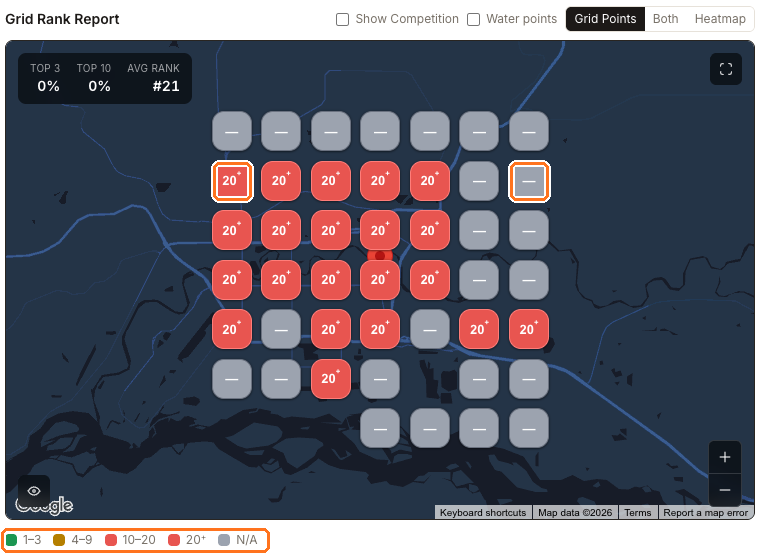
Die beiden umrandeten Quadrate machen den gesamten Unterschied aus. Das rote Quadrat wurde gemessen und das Unternehmen war nicht in den Top 20. Das graue Quadrat lieferte keine Ergebnisse. Nur das rote Quadrat fließt in die Zahlen in der Ecke der Karte ein.
Punkte, die auf Wasserflächen fallen, sind ein dritter Fall. Synup misst und speichert sie wie jeden anderen Punkt, zeichnet oder zählt sie standardmäßig jedoch nicht. Aus diesem Grund zeigt dieses erfasste Fairbanks-Raster 45 statt 49 Quadrate – vier der Punkte lagen auf dem Wasser.
Das Kontrollkästchen Water points erscheint nur dann über der Karte, wenn das Raster tatsächlich solche Punkte enthält. Deshalb ist es in diesem Fairbanks-Beispiel sichtbar und im Houston-Beispiel nicht. Es ist zudem kein reiner Ansichtsfilter: Wenn Sie es aktivieren, wird eine Einstellung für den Standort gespeichert, sodass sich die Karte und die Werte für Top 3 %, Top 10 % und Avg Rank für alle Personen ändern, die die Seite danach öffnen.
Drei Möglichkeiten, dieselben Daten zu betrachten
Die Schaltflächen über der Karte sind Grid Points, Both und Heatmap.
Grid Points
- Zeigt
- Ein farbiges Quadrat pro gemessener Koordinate
- Verwendung
- Wenn Sie einzelne Positionen ablesen und einen bestimmten Punkt anklicken möchten
Heatmap
- Zeigt
- Dieselben Ränge als fließenden Stärkegradienten
- Verwendung
- Wenn Sie den Verlauf Ihrer Abdeckung sehen möchten – wo sie nachlässt und in welche Richtung
Both
- Zeigt
- Den Farbverlauf mit den darüber gezeichneten Quadraten
- Verwendung
- Wenn Sie die Gesamtübersicht und die exakten Zahlen gleichzeitig sehen möchten
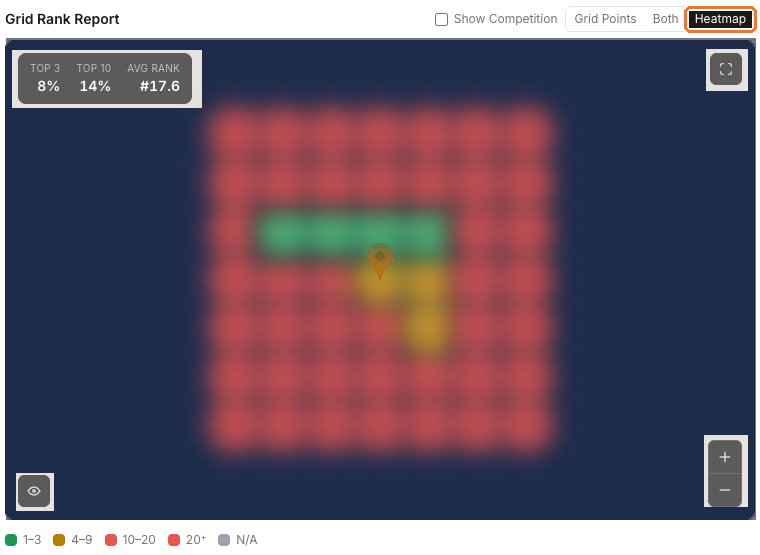
Die Heatmap ist die Ansicht, die man sich anhand einer reinen Beschreibung nur schwer vorstellen kann. Hier ist noch einmal das Hotel in Houston – derselbe Bericht wie im ersten Screenshot: Die grüne Mitte ist seine Top-3-Zone, Bernstein zeigt die nahe gelegenen Positionen 4 bis 9 und das rote äußere Raster ist schwächer. Auf diese Weise zählen Sie keine einzelnen Zahlen mehr, sondern erkennen das Gesamtbild – einen starken Kern, der in alle Richtungen rasch abfällt.
Über Show Competition werden Pins für die Unternehmen hinzugefügt, die Positionen in Ihrem Raster belegen, jeweils mit ihrem besten Ranking gekennzeichnet. Dies funktioniert für ein einzelnes Keyword, nicht in der aggregierten Ansicht – wählen Sie zuerst ein Keyword aus, andernfalls werden Sie auf der Karte dazu aufgefordert.
Ein Keyword oder alle
Unter Select Keyword auf der linken Seite werden Ihre getrackten Keywords mit ihren Durchschnittswerten aufgelistet, ganz oben ergänzt durch Aggregated Grid Report.
Die aggregierte Ansicht übernimmt den besten Rang, der an jedem Punkt über alle Keywords hinweg ermittelt wurde. Sie beantwortet also die Frage: „Wie sichtbar bin ich hier überhaupt?“. Ein einzelnes Keyword beantwortet: „Wie sichtbar bin ich hier für diese Suche?“. Nutzen Sie einzelne Keywords zur Analyse und die aggregierte Ansicht für Fortschrittsberichte.
Wenn nur ein einziges Keyword getrackt wird, zeigen die aggregierte Ansicht und das Raster dieses Keywords dasselbe Bild.
Wenn Sie auf einen Punkt im Raster eines einzelnen Keywords klicken, wird diese Koordinate an Sydekick übergeben – bereits auf den richtigen Kunden und Standort eingegrenzt. Sie sehen die Unternehmen, die dort tatsächlich gelistet wurden, inklusive Bewertungen und Rezensionsanzahl, eine klare Angabe, ob Sie darunter waren, eine kurze Begründung sowie Vorschläge für nächste Schritte. Die aggregierte Ansicht bietet diese Übergabe bewusst nicht, da einer Zelle aus „dem Keyword mit dem besten Ergebnis an diesem Punkt“ kein einzelnes Keyword zur Analyse zugrunde liegt.
Wichtige Hinweise
- Ein Raster voller
20⁺ist ein echtes Ergebnis und kein fehlerhafter Bericht. Es bedeutet, dass das Unternehmen an keinem der gemessenen Punkte die Top 20 erreicht. In den Tabs Competitors und Recommendations erfahren Sie, was Sie dagegen tun können. - Viele
N/Abedeuten eine geringe Abdeckung und beeinflussen die Aussagekraft der Durchschnittswerte. Prüfen Sie die Anzahl von no data auf der Karte Not Ranking, bevor Sie dem Wert für Top 3 % zu viel Bedeutung beimessen.
Häufig gestellte Fragen
Warum hat dieses Raster 49 Punkte?
Dieses Beispiel verwendet die Größe 7×7. Das Setup zum Hinzufügen von Keywords unterstützt auch 3×3- und 5×5-Raster. Über den Abstandsregler bestimmen Sie beim Hinzufügen des Keywords, wie weit die Punkte voneinander entfernt sind – und wie viel Fläche das Raster somit abdeckt.