
Lee la cuadrícula de ranking
¿Cómo leo la cuadrícula de ranking y cambio entre sus vistas?
La cuadrícula en la pestaña Overview es un conjunto de puntos de medición dispuestos en un cuadrado de 3×3, 5×5 o 7×7 alrededor de tu negocio, cada uno coloreado según la posición en la que apareciste cuando alguien buscó desde esa ubicación. Existe porque decir simplemente «estamos en el puesto 4» es engañoso: puedes ser el primero justo enfrente de tu puerta e invisible más lejos, y la cuadrícula es lo que te muestra esa diferencia.
Dónde se encuentra la cuadrícula
Abre SEO desde la barra lateral, elige una ubicación y quédate en la pestaña Overview. La cuadrícula es la tarjeta Grid Rank Report.
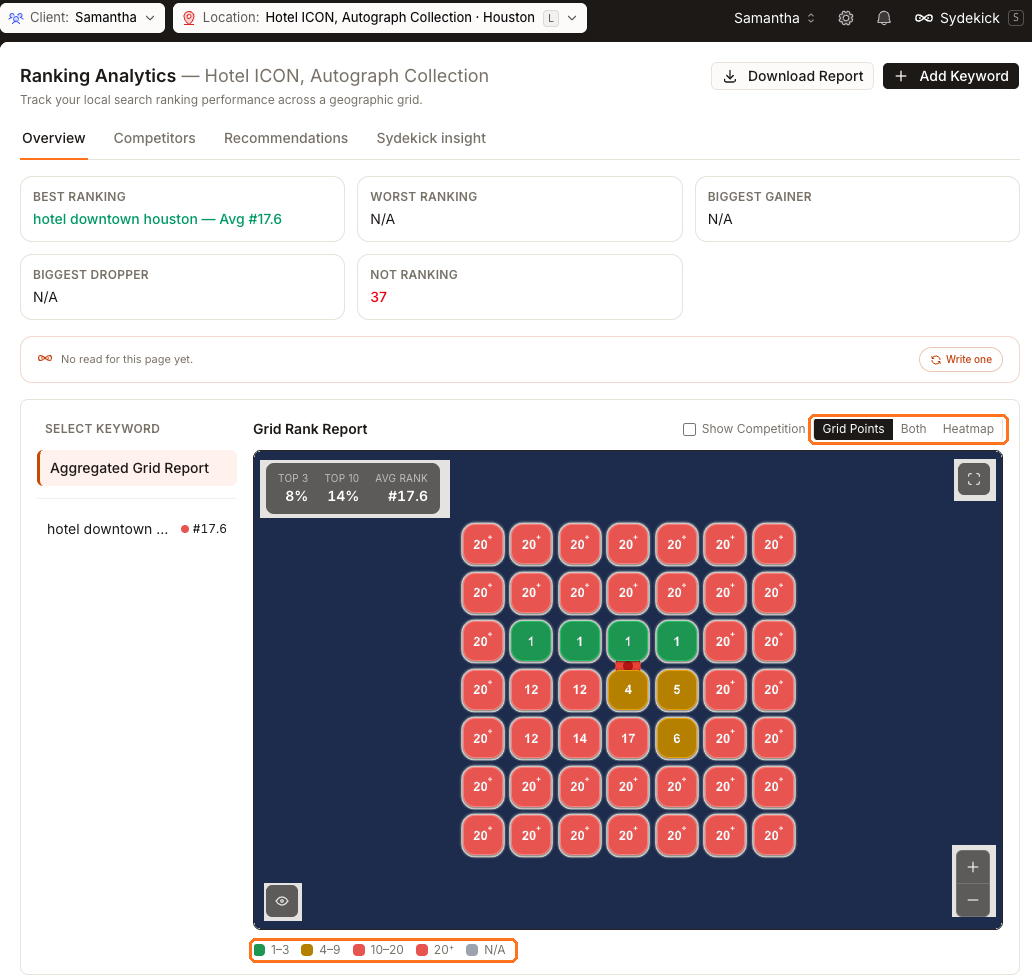
Este ejemplo capturado de 7×7 corresponde a un hotel del centro buscando hotel downtown houston. Ocupa el primer puesto en cuatro puntos cerca del establecimiento, el segundo en otro, desciende al quinto, sexto y noveno lugar más lejos, alcanza puestos entre el 10 y el 19 a continuación, y cae fuera del top 20 en la mayoría de los bordes de la cuadrícula.
Vale la pena localizar dos controles antes que nada, y ambos están enmarcados: el selector de vista junto al encabezado de la tarjeta y la leyenda de colores debajo del mapa.
Un punto, una búsqueda, una posición
Cada cuadrado es una búsqueda real que Synup ejecutó desde esa coordenada. El color representa tu posición en los resultados locales:
| Franja de color | Significado |
|---|---|
1–3 | estás en el local pack |
4–9 | posiciones del 4 al 9, mostradas en la franja ámbar |
10–20 | posiciones del 10 al 20, mostradas en la franja roja |
20⁺ | se midió y no estuviste en el top 20 |
N/A | nunca se midió: la consulta no devolvió resultados |
Las dos últimas filas son las que la gente suele interpretar mal. 20⁺ es un resultado: Synup buscó y no apareciste. N/A es la ausencia de un resultado y se excluye por completo de Top 3 %, Top 10 % y Avg Rank, de modo que una cuadrícula medida parcialmente nunca informe una cobertura que no tiene.
La siguiente captura de pantalla corresponde a un negocio diferente, un pequeño bed and breakfast en Fairbanks, Alaska, porque la cuadrícula de Houston anterior no puede mostrar esto. Houston midió los 49 puntos, por lo que no tiene ningún cuadrado gris.
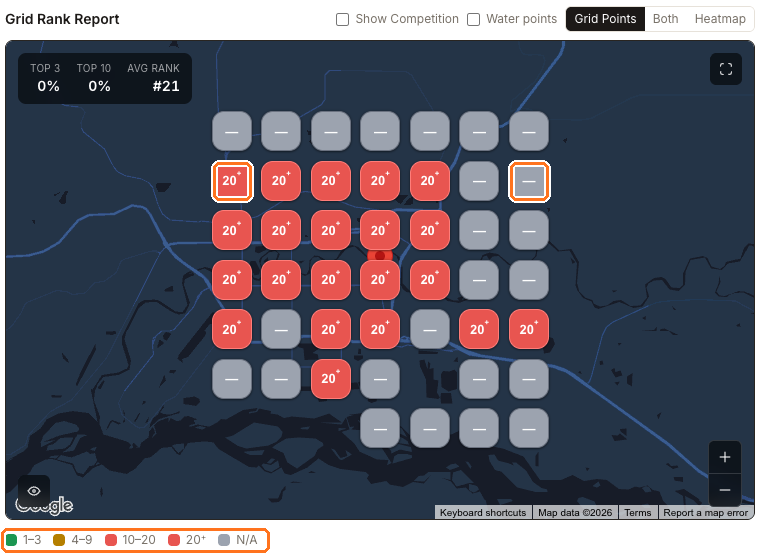
Los dos cuadrados enmarcados representan toda la diferencia. El rojo se midió y el negocio no estuvo en el top 20. El gris no arrojó resultados. Solo el rojo se contabiliza en los números de la esquina del mapa.
Los puntos que caen sobre el agua son un tercer caso. Synup los mide y almacena como cualquier otro punto pero, por defecto, no los dibuja ni los contabiliza. Por eso esta cuadrícula capturada de Fairbanks muestra 45 cuadrados en lugar de 49: cuatro de sus puntos cayeron sobre el agua.
La casilla de verificación Water points aparece sobre el mapa solo cuando la cuadrícula realmente tiene alguno, motivo por el cual puedes verla en este ejemplo de Fairbanks y no en el de Houston. Además, no es un simple cambio de vista: marcarla guarda una configuración en la ubicación, de modo que el mapa y las cifras de Top 3 %, Top 10 % y Avg Rank cambian para todos los que abran la página después.
Tres formas de ver los mismos datos
Los botones situados encima del mapa son Grid Points, Both y Heatmap.
Grid Points
- Muestra
- un cuadrado de color por cada coordenada medida
- Momento de uso
- quieras consultar posiciones individuales y hacer clic en un punto específico
Heatmap
- Muestra
- las mismas posiciones en forma de un gradiente suave de intensidad
- Momento de uso
- quieras ver la forma de tu cobertura: dónde decae y en qué dirección
Both
- Muestra
- el gradiente con los cuadrados superpuestos
- Momento de uso
- quieras ver la forma general y los números exactos al mismo tiempo
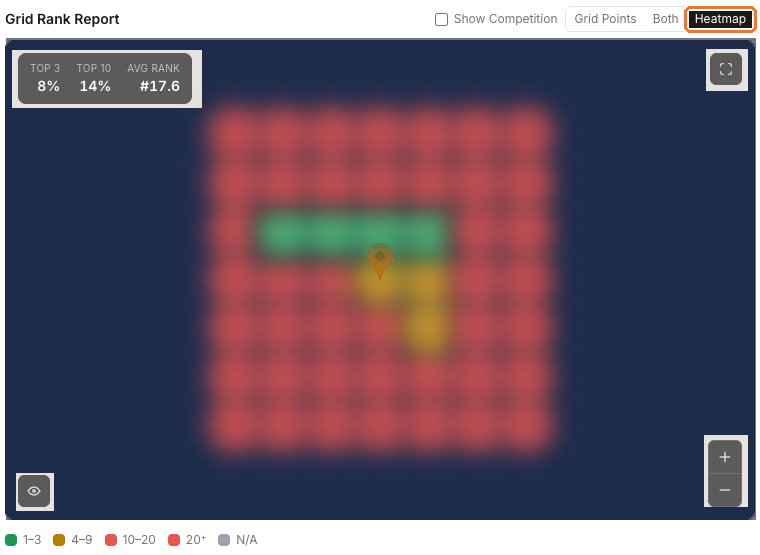
Heatmap es la vista más difícil de imaginar solo con una descripción. Este es de nuevo el hotel de Houston, el mismo informe de la primera captura de pantalla: el centro verde es su zona de Top 3, el ámbar muestra posiciones cercanas del 4 al 9 y la cuadrícula exterior roja es más débil. Visto de esta forma, dejas de contar números individuales y comienzas a ver la forma general: un núcleo fuerte que decae rápidamente en todas las direcciones.
Show Competition añade marcadores para los negocios que ocupan posiciones en tu cuadrícula, cada uno etiquetado con su mejor posición de ranking. Funciona para una sola palabra clave, no en la vista agregada; elige primero una palabra clave, o el mapa te pedirá que lo hagas.
Una palabra clave o todas
Select Keyword a la izquierda enumera las palabras clave que monitoreas con sus promedios, además de Aggregated Grid Report en la parte superior.
La vista agregada toma la mejor posición encontrada en cada punto para todas las palabras clave, por lo que responde a «qué tan visible soy aquí en general». Una sola palabra clave responde a «qué tan visible soy aquí para esta búsqueda». Diagnostica con una sola palabra clave; informa el progreso con la vista agregada.
Si solo monitoreas una palabra clave, la vista agregada y la cuadrícula propia de esa palabra clave muestran la misma imagen.
Al hacer clic en un punto de la cuadrícula de una sola palabra clave, se transfieren esas coordenadas a Sydekick, ya delimitadas al cliente y la ubicación correspondientes. Obtienes los negocios que efectivamente aparecieron allí con sus calificaciones y cantidad de reseñas, una declaración clara de si estuviste entre ellos, una breve explicación del motivo y un par de sugerencias para tus próximos pasos. La vista agregada retiene deliberadamente esa transferencia, porque una celda que proviene de «cualquiera que haya sido la palabra clave con mejor rendimiento aquí» no tiene una única palabra clave sobre la cual razonar.
Ten en cuenta
- Una cuadrícula llena de
20⁺es una respuesta real, no un informe fallido. Significa que el negocio no está alcanzando el top 20 en ninguno de los puntos medidos. Las pestañas Competitors y Recommendations son el lugar donde descubrirás qué hacer al respecto. - Tener muchos
N/Asignifica una cobertura reducida, y esto cambia el valor real de los promedios. Revisa el recuento de no data en la tarjeta Not Ranking antes de sacar conclusiones apresuradas de un Top 3 %.
Preguntas frecuentes
¿Por qué esta cuadrícula tiene 49 puntos?
Este ejemplo utiliza el tamaño de 7×7. La configuración para añadir palabras clave también admite cuadrículas de 3×3 y 5×5. Tú controlas la distancia entre los puntos —y, por lo tanto, el área que cubre la cuadrícula— con el control deslizante de espaciado al añadir la palabra clave.