
Website-Rankings verfolgen
Wie verfolge ich, wo meine Website in Google und in AI Overviews rankt?
Wählen Sie in SEO einen Kunden und dessen Website (eine Website-Entität, keinen physischen Standort). Die Seite Search rankings listet Ihre verfolgten Keywords mit ihrem Google rank, der Veränderung, der rankenden Seite und der Angabe, ob die AI Overview von Google Ihre Website einbezieht. Wählen Sie Add keywords, um weitere Keywords zu verfolgen. Ein Strich bedeutet, dass Synup das Ranking nicht ermitteln konnte; das ist nicht dasselbe wie >100, was ein bestätigtes Ergebnis außerhalb der Top 100 ist.
Wichtige Fakten
| Wo Sie es finden | SEO mit ausgewählter Website-Entität. Der Seitentitel lautet Search rankings |
| Was gemessen wird | Die Zeile unter dem Titel zeigt den Markt, derzeit Website · Google · United States · English · Desktop |
| Getrennt von | Lokalen Rank-Grids für physische Standorte. Die Rankings einer Website erscheinen nicht im Grid eines Standorts |
| Tabellengröße | 100 Keywords pro Seite |
| Keyword-Limit | Kein Gesamtlimit für die getrackten Keywords einer Website. Lange Listen werden in Schritten von 100 hinzugefügt, und jede Phrase darf bis zu 200 Zeichen lang sein. Jedes hinzugefügte Keyword wird geprüft, daher steigen die Kosten mit der Länge der Liste |
| Aktualisierungen | Gemäß dem Zeitplan der Website unter Settings → Data updates oder wenn Sie Refresh ranks verwenden |
| Einmalige Prüfung | Check rank im Zeilenmenü eines Keywords. Der Dialog zeigt die maximalen Kosten an, bevor Sie die Prüfung starten |
| Suchvolumen | Monthly volume zeigt verfügbare Messwerte für getrackte Keywords |
Warum dies wichtig ist
Ein organisches Ranking zeigt Ihnen, ob Personen, die nach Ihrem Angebot suchen, Ihre Website finden können, und die Spalte AI Overview zeigt, ob die KI-Zusammenfassung von Google Sie erwähnt oder zitiert. Die Status richtig zu lesen ist wichtig: Wird ein unbekanntes Ergebnis als fehlendes Ranking gewertet, kann das ein Team dazu bringen, eine Seite umzuschreiben, die eigentlich gut funktioniert.
Schritte
Öffnen Sie SEO, wählen Sie den Kunden und dann in der Auswahl die Website. Die Seite Search rankings wird geöffnet.
Wählen Sie Add keywords. Geben Sie unter Enter keywords Keywords getrennt durch Kommas oder Zeilenumbrüche ein und wählen Sie dann Add N keywords. Der Tab Suggested keywords bietet stattdessen Vorschläge auf Basis Ihrer Website und Ihres Unternehmensprofils. Nichts wird getrackt, bevor Sie es hinzufügen. Beim Hinzufügen startet für jedes neue Keyword sofort eine erste Rangprüfung, und diese Prüfungen verbrauchen Credits. Reichen die Credits dafür nicht aus, werden die Keywords nicht hinzugefügt. Diese erste Prüfung läuft auch dann, wenn der Zeitplan der Website unter Settings → Data updates auf Never steht.
Grenzen Sie die Liste mit den Fokus-Schaltflächen über der Tabelle ein: All, No Google result, Growing oder Missing data. Diese Auswahl ist nur vorübergehend. Um Suche, Filter, Spalten und Sortierung beizubehalten, wählen Sie Save view.
Lesen Sie jede Zeile anhand der folgenden Tabellen. Wählen Sie die Zeile eines Keywords aus, um sie aufzuklappen und Search results sowie Relevant page anzuzeigen.
Um ein Keyword sofort zu prüfen, öffnen Sie das Drei-Punkte-Menü der Zeile und wählen Sie Check rank (siehe unten).
Um das Tracking eines Keywords zu beenden, öffnen Sie das Zeilenmenü und wählen Sie Stop tracking.
So lesen Sie den Google-Rang
| Was Sie sehen | Was es bedeutet |
|---|---|
| #7 | Ihre Website wurde bei der letzten Prüfung auf dieser Position gefunden |
| >100 | Gemessen und nicht unter den Top 100. Dies ist ein bestätigtes Ergebnis |
| Check incomplete oder — | Synup konnte keinen Rang ermitteln. Eine frühere bekannte Position kann als Last #N angezeigt werden |
| Not checked yet | Für dieses Keyword wurde noch keine Prüfung abgeschlossen |
| Checking… | Eine Prüfung läuft. Falls ein früheres Ergebnis vorhanden ist, bleibt es neben dem Ladesymbol sichtbar |
| Check failed | Die erste Prüfung ist fehlgeschlagen, und es gibt kein früheres Ergebnis |
| Ein Warndreieck neben Last checked | Die letzte Prüfung ist fehlgeschlagen. Die angezeigte Zeit ist die der letzten erfolgreichen Prüfung |
Die Spalte Change zeigt die Veränderung seit der vorherigen Prüfung: einen Pfeil mit der Anzahl der Plätze, New, Entered top 100, Dropped out, eine waagerechte Linie bei keiner Veränderung oder einen Strich, wenn die beiden Prüfungen nicht vergleichbar sind.
So lesen Sie die Spalte AI Overview
Die Spalte Your site in AI Overview hat zwei Zeilen. Die erste bezieht sich auf Ihre Website, die zweite auf Google.
| Erste Zeile | Bedeutung |
|---|---|
| Cited | Die AI Overview von Google hat Ihre Website zitiert |
| Mentioned | Die Overview hat Ihre Marke erwähnt |
| Present | Ihre Website war in der Overview vorhanden |
| Not included | Eine Overview wurde geprüft, und Ihre Website war nicht darin enthalten |
| Presence unavailable | Synup konnte es nicht feststellen. Unbekannt ist kein negatives Ergebnis |
Die zweite Zeile lautet Google: shown, Google: not shown oder Google: unknown und zeigt Ihnen, ob Google für diese Suche überhaupt eine AI Overview angezeigt hat.
Diagramme zum Ranking-Verlauf
Über der Tabelle fasst Ranking progress die Organic rankings und AI Overviews im Zeitverlauf zusammen. Wählen Sie einen Zeitraum und eine Comparison period, um Monate zu vergleichen. Search Console zeigt die durchschnittliche Position aus der Google Search Console für den ausgewählten Zeitraum, sofern diese Daten verfügbar sind. Die Spalte Google rank zeigt die von Synup geprüfte Position für eine einzelne Suche. Verglichen werden nur Keywords, die in beiden Monaten geprüft wurden; neue, fehlende oder unvollständige Prüfungen zählen weder als Gewinne noch als Verluste. Wählen Sie einen Monat aus, um seine Keywords in der Tabelle zu untersuchen; die Übersicht selbst ändert sich dabei nicht.
Rang eines einzelnen Keywords prüfen
- Öffnen Sie das Zeilenmenü des Keywords und wählen Sie Check rank.
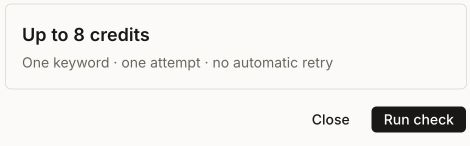
- Der Dialog Check Google rank lädt das Limit, zum Beispiel Up to 3 credits, mit One keyword · one attempt · no automatic retry.
- Wählen Sie Run check, um die Prüfung zu starten, oder Close, um den Dialog zu verlassen. Wenn die Prüfung angenommen wurde, sehen Sie Keyword rank check queued.
Wenn der Dialog A check is already pending oder We couldn't confirm this request. View its status before starting another check. anzeigt, wählen Sie View keyword status und starten Sie keine weitere Prüfung. Wenn sich der Preis oder Ihre Credits geändert haben, wählen Sie Review new quote. Check rank ist nicht verfügbar, solange ein Keyword bereits geprüft wird oder wenn keine Suchdaten verbunden sind.
Monatliches Suchvolumen lesen
Unter Monthly volume sehen Sie verfügbare Messwerte für die Keywords, die Sie tracken. Berechtigte getrackte Keywords können über die monatliche Erfassung Volumendaten erhalten. Fehlt ein Messwert, bleibt das Volumen unbekannt. Google Ads kann einen Messwert für ähnliche Varianten gemeinsam ausweisen, addieren Sie diese Werte daher nicht.
Search results und Relevant page
Klappen Sie ein Keyword auf, um die Top 10 Google results dafür zu sehen. Synup ermittelt, wohin der Link jedes Ergebnisses führt; währenddessen sehen Sie möglicherweise Resolving destination links… oder Destination not resolved. Wenn Synup Ihren eigenen Rang anhand der gespeicherten Ergebnisse nicht verifizieren konnte, wird Couldn't verify this rank. Retry without a new search. angezeigt.
Relevant page zeigt das erste organische Ergebnis, das Google zurückgibt, wenn Synup innerhalb Ihrer Website nach dem Keyword sucht.
| Status | Bedeutung |
|---|---|
| Top Google result | Google hat diese Seite bei der auf Ihre Website beschränkten Suche als Erstes zurückgegeben |
| No Google result | Google hat bei dieser Prüfung keine organische Seite für dieses Keyword zurückgegeben |
| Not checked | Synup hat keine gespeicherte Prüfung für die relevante Seite |
| Result unavailable | Synup konnte anhand der Prüfung keine relevante Seite bestätigen |
Nutzen Sie das Ergebnis als Seite, die Sie prüfen sollten. Um zu sehen, was auf der Seite steht, öffnen Sie sie. Für Ihre Position in den breiteren Google-Ergebnissen verwenden Sie Google rank. Ein fehlendes Ergebnis lässt offen, ob Ihre Website Inhalte zu dem Keyword hat.
Praxisbeispiel
Die Website eines Sanitärbetriebs trackt „emergency plumber near me“. Unter Google rank steht Check incomplete, und Your site in AI Overview zeigt Presence unavailable. Die Marketingleitung prüft, ob neuere Daten vorliegen, bevor sie entscheidet, ob die Leistungsseite umgeschrieben wird. Beide Felder melden fehlende Nachweise.
Um ein aktuelles Ergebnis abzurufen, öffnet die Person das Zeilenmenü, wählt Check rank, liest unter Check Google rank die maximalen Kosten der Prüfung und wählt Run check. Nach Keyword rank check queued kann sie die Last checked-Zeit dieses Keywords beobachten. Eine Position oder ein bestätigtes Ergebnis außerhalb der Top 100 zeigt, wo die Website steht. Ein unvollständiges Ergebnis lässt den Rang unbekannt, und ein Warndreieck bedeutet, dass die Prüfung fehlgeschlagen ist.
Das sehen Sie nach Abschluss
- Jedes neue Keyword unter Tracked keywords, zunächst als Not checked yet, nach der ersten Prüfung dann mit einem Rang
- Last checked-Zeiten, die nach jeder Aktualisierung vorrücken
- Volumenwerte unter Monthly volume, sofern ein Messwert verfügbar ist
Wichtige Hinweise
- Check rank verbraucht Credits. Der Dialog zeigt den Höchstbetrag für diese Prüfung an, bevor Sie sie starten.
- Keine automatische Wiederholung. Ein einzelnes Check rank ist ein Versuch. Schlägt er fehl, prüfen Sie ein neues Angebot, bevor Sie es erneut versuchen.
- Prüfen Sie den Status einer unbestätigten Rang-Anfrage, bevor Sie eine weitere starten.
- Das Hinzufügen von Keywords hier startet kostenpflichtige Prüfungen. Jedes Keyword, das Sie über Add keywords hinzufügen, wird sofort nach dem Hinzufügen erstmals geprüft, auch wenn der Zeitplan auf Never steht.
- Mehr Keywords kosten mehr pro Aktualisierung. Bei jeder geplanten Aktualisierung wird jedes getrackte Keyword geprüft.
- Wenn keine Suchdaten verbunden sind, werden hinzugefügte Keywords gespeichert und geprüft, sobald die Verbindung besteht.
Häufig gestellte Fragen
Was ist der Unterschied zwischen >100 und einem Strich?
>100 bedeutet, dass die Prüfung durchgeführt wurde und Ihre Website nicht unter den Top 100 war. Ein Strich bedeutet, dass die Prüfung keinen Rang ermitteln konnte. Warten Sie auf die nächste Aktualisierung oder verwenden Sie Check rank.
Warum erscheint das Ranking meiner Website nicht im Rank-Grid meines Standorts?
Das sind unterschiedliche Dinge. Das Rank-Grid misst die lokalen Ergebnisse eines physischen Standorts. Website-Rankings sind organische Ergebnisse für die Website als Entität.
Was bedeutet eine leere Zelle unter Monthly volume?
Für dieses Keyword gibt es keinen Volumen-Messwert zum Anzeigen. Die Zelle lässt das Volumen unbekannt.
Warum ist Check rank ausgegraut?
Das Keyword wird möglicherweise bereits geprüft, Suchdaten sind möglicherweise nicht verbunden, oder die Tabelle wird noch geladen.
Weiter
- SEO-Ergebnisse in Ihrem gesamten Workspace ansehen: Übersicht der Ranking-Analysen
- Keywords für physische Standorte hinzufügen: Keywords hinzufügen
- Stattdessen lokale Ergebnisse für einen Standort lesen: Rank-Grid lesen