
Suivre le classement d'un site web
Comment suivre le classement de mon site web dans Google et les AI Overviews ?
Dans SEO, choisissez un client et son site web (une entité de type site web, et non un établissement physique). La page Search rankings répertorie vos mots-clés suivis avec leur Google rank, leur évolution, la page classée et l'indication de l'inclusion de votre site dans l'AI Overview de Google. Sélectionnez Add keywords pour en suivre davantage. Un tiret signifie que Synup n'a pas pu déterminer le classement ; ce n'est pas la même chose que >100, qui est un résultat confirmé en dehors du top 100.
Points clés
| Emplacement | SEO avec une entité de type site web sélectionnée. Le titre de la page est Search rankings |
| Ce qui est mesuré | La ligne sous le titre indique le marché, actuellement Website · Google · United States · English · Desktop |
| Distinct de | Les grilles de classement local des établissements physiques. Les classements d'un site web n'apparaissent pas sur la grille d'un établissement |
| Taille du tableau | 100 mots-clés par page |
| Limite de mots-clés | Aucune limite totale pour les mots-clés suivis d'un site web. Les longues listes sont ajoutées par lots de 100, et chaque expression peut contenir jusqu'à 200 caractères. Chaque mot-clé ajouté est vérifié, le coût augmente donc avec la liste |
| Mises à jour | Selon la planification du site web dans Settings → Data updates, ou lorsque vous utilisez Refresh ranks |
| Vérification ponctuelle | Check rank dans le menu de la ligne d'un mot-clé. La boîte de dialogue indique le coût maximal avant que vous ne lanciez la vérification |
| Volume de recherche | Monthly volume affiche les mesures disponibles pour les mots-clés suivis |
Pourquoi c'est important
Un classement organique vous indique si les personnes qui recherchent ce que vous vendez peuvent trouver votre site web, et la colonne AI Overview vous indique si le résumé IA de Google vous mentionne ou vous cite. Il est important de bien interpréter les états : considérer un résultat inconnu comme une absence de classement peut amener une équipe à réécrire une page qui fonctionne très bien.
Étapes
Ouvrez SEO, choisissez le client, puis choisissez le site web dans le sélecteur. La page Search rankings s'ouvre.
Sélectionnez Add keywords. Dans Enter keywords, saisissez des mots-clés séparés par des virgules ou des retours à la ligne, puis sélectionnez Add N keywords. L'onglet Suggested keywords propose plutôt des idées issues de votre site web et de votre profil d'entreprise. Rien n'est suivi tant que vous ne l'avez pas ajouté. L'ajout lance immédiatement une première vérification du classement pour chaque nouveau mot-clé, et ces vérifications consomment des crédits. Si les crédits sont insuffisants pour celles-ci, les mots-clés ne sont pas ajoutés. Cette première vérification s'exécute même lorsque la planification du site web dans Settings → Data updates est définie sur Never.
Utilisez les boutons de filtrage rapide au-dessus du tableau pour affiner la liste : All, No Google result, Growing ou Missing data. Ces choix sont temporaires. Pour conserver la recherche, les filtres, les colonnes et le tri, sélectionnez Save view.
Lisez chaque ligne à l'aide des tableaux ci-dessous. Sélectionnez la ligne d'un mot-clé pour la développer et afficher ses sections Search results et Relevant page.
Pour vérifier un mot-clé maintenant, ouvrez le menu à trois points de la ligne et sélectionnez Check rank (voir ci-dessous).
Pour arrêter le suivi d'un mot-clé, ouvrez le menu de la ligne et sélectionnez Stop tracking.
Interpréter le classement Google
| Ce que vous voyez | Ce que cela signifie |
|---|---|
| #7 | Votre site web a été trouvé à cette position lors de la dernière vérification |
| >100 | Mesuré, et hors du top 100. Il s'agit d'un résultat confirmé |
| Check incomplete ou — | Synup n'a pas pu établir de classement. Une position connue antérieure peut s'afficher sous la forme Last #N |
| Not checked yet | Aucune vérification n'est terminée pour ce mot-clé |
| Checking… | Une vérification est en cours. Si un résultat antérieur existe, il reste visible à côté de l'indicateur de chargement |
| Check failed | La première vérification a échoué et il n'existe aucun résultat antérieur |
| Un triangle d'avertissement à côté de Last checked | La dernière vérification a échoué. L'heure affichée est celle de la dernière vérification réussie |
La colonne Change indique l'évolution depuis la vérification précédente : une flèche avec le nombre de places, New, Entered top 100, Dropped out, une ligne plate en l'absence de changement, ou un tiret lorsque les deux vérifications ne peuvent pas être comparées.
Interpréter la colonne AI Overview
La colonne Your site in AI Overview comporte deux lignes. La première concerne votre site, la seconde concerne Google.
| Première ligne | Signification |
|---|---|
| Cited | L'AI Overview de Google a cité votre site web |
| Mentioned | L'Overview a mentionné votre marque |
| Present | Votre site était présent dans l'Overview |
| Not included | Un Overview a été vérifié et votre site n'y figurait pas |
| Presence unavailable | Synup n'a pas pu le déterminer. Un résultat inconnu n'est pas un résultat négatif |
La seconde ligne indique Google: shown, Google: not shown ou Google: unknown, ce qui vous indique si Google a affiché ou non un AI Overview pour cette recherche.
Graphiques de progression du classement
Au-dessus du tableau, Ranking progress résume les Organic rankings et les AI Overviews au fil du temps. Choisissez une plage et une Comparison period pour comparer des mois. Search Console affiche la position moyenne Google Search Console pour la période sélectionnée lorsque ces données sont disponibles. La colonne Google rank affiche la position vérifiée par Synup pour une recherche donnée. Seuls les mots-clés vérifiés au cours des deux mois sont comparés ; les vérifications nouvelles, manquantes ou incomplètes ne comptent ni comme des gains ni comme des pertes. Sélectionnez un mois pour examiner ses mots-clés dans le tableau ; la vue d'ensemble elle-même ne change pas.
Vérifier le classement d'un mot-clé
- Ouvrez le menu de la ligne du mot-clé et sélectionnez Check rank.
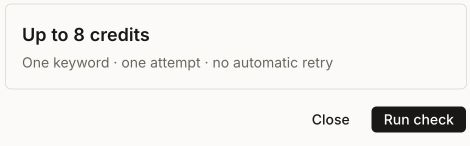
- La boîte de dialogue Check Google rank charge la limite, par exemple Up to 3 credits, avec One keyword · one attempt · no automatic retry.
- Sélectionnez Run check pour lancer la vérification, ou Close pour quitter. Lorsqu'elle est acceptée, le message Keyword rank check queued s'affiche.
Si la boîte de dialogue indique A check is already pending ou We couldn't confirm this request. View its status before starting another check., sélectionnez View keyword status et n'en lancez pas une autre. Si le prix ou vos crédits ont changé, sélectionnez Review new quote. Check rank n'est pas disponible lorsqu'un mot-clé est déjà en cours de vérification ou lorsque les données de recherche ne sont pas connectées.
Consulter le volume de recherche mensuel
Utilisez Monthly volume pour afficher les mesures disponibles pour les mots-clés que vous suivez. Les mots-clés suivis éligibles peuvent recevoir des données de volume via la collecte mensuelle. En l'absence de mesure, le volume reste inconnu. Google Ads peut attribuer une même mesure à plusieurs variantes proches ; évitez donc d'additionner ces valeurs.
Search results et Relevant page
Développez un mot-clé pour afficher ses Top 10 Google results. Synup détermine la destination du lien de chaque résultat ; pendant ce traitement, vous pouvez voir Resolving destination links… ou Destination not resolved. Si Synup n'a pas pu vérifier votre propre classement à partir des résultats enregistrés, le message Couldn't verify this rank. Retry without a new search. s'affiche.
Relevant page affiche le premier résultat naturel renvoyé par Google lorsque Synup recherche le mot-clé sur votre site.
| Status | Signification |
|---|---|
| Top Google result | Google a renvoyé cette page en premier dans la recherche limitée à votre site |
| No Google result | Google n'a renvoyé aucune page naturelle pour ce mot-clé lors de cette vérification |
| Not checked | Synup ne dispose d'aucune vérification enregistrée pour la page pertinente |
| Result unavailable | Synup n'a pas pu confirmer de page pertinente à partir de la vérification |
Considérez le résultat comme une page à examiner. Pour vérifier le contenu de la page, ouvrez-la. Pour connaître votre position dans l'ensemble des résultats Google, utilisez Google rank. L'absence de résultat ne permet pas de savoir si votre site contient du contenu pour ce mot-clé.
Exemple concret
Le site web d'une entreprise de plomberie suit "emergency plumber near me". Son Google rank affiche Check incomplete et Your site in AI Overview indique Presence unavailable. La personne responsable du marketing vérifie s'il existe des données plus récentes avant de décider de réécrire ou non la page du service. Les deux champs signalent des données manquantes.
Pour obtenir un résultat récent, cette personne ouvre le menu de la ligne, sélectionne Check rank, consulte le coût maximal de la vérification dans Check Google rank, puis sélectionne Run check. Après Keyword rank check queued, elle peut suivre l'heure Last checked de ce mot-clé. Une position ou un résultat confirmé hors du top 100 indique où se situe le site. Un résultat incomplet laisse le classement inconnu, et un triangle d'avertissement signifie que la vérification a échoué.
Ce que vous verrez une fois terminé
- Chaque nouveau mot-clé dans Tracked keywords, d'abord avec l'état Not checked yet, puis avec un classement après sa première vérification
- Des heures Last checked qui avancent après chaque mise à jour
- Des valeurs de volume dans Monthly volume lorsqu'une mesure est disponible
Points d’attention
- Check rank consomme des crédits. La boîte de dialogue affiche le maximum pour cette vérification avant que vous ne la lanciez.
- Aucune nouvelle tentative automatique. Un seul Check rank correspond à une tentative. En cas d'échec, consultez un nouveau devis avant de réessayer.
- Vérifiez l'état d'une demande de classement non confirmée avant d'en lancer une autre.
- L'ajout de mots-clés ici lance des vérifications payantes. Chaque mot-clé ajouté avec Add keywords fait l'objet d'une première vérification dès son ajout, même lorsque la planification est définie sur Never.
- Plus de mots-clés signifie un coût plus élevé par mise à jour. Chaque mise à jour planifiée vérifie tous les mots-clés suivis.
- Si les données de recherche ne sont pas connectées, les mots-clés que vous ajoutez sont enregistrés et vérifiés une fois la connexion établie.
Questions fréquentes
Quelle est la différence entre >100 et un tiret ?
>100 signifie que la vérification a été effectuée et que votre site ne figurait pas dans le top 100. Un tiret signifie que la vérification n'a pas pu déterminer de classement. Attendez la prochaine mise à jour ou utilisez Check rank.
Pourquoi le classement de mon site web n'apparaît-il pas sur la grille de classement de mon établissement ?
Ce sont deux choses différentes. La grille de classement mesure les résultats locaux d'un établissement physique. Les classements de site web sont des résultats organiques pour l'entité site web.
Que signifie une cellule Monthly volume vide ?
Il n'existe aucune mesure de volume à afficher pour ce mot-clé. La cellule laisse le volume inconnu.
Pourquoi Check rank est-il grisé ?
Le mot-clé est peut-être déjà en cours de vérification, les données de recherche ne sont peut-être pas connectées, ou le tableau est encore en cours de chargement.
Suivant
- Consultez les résultats SEO dans l'ensemble de votre espace de travail : vue d'ensemble des analyses de classement
- Ajoutez des mots-clés pour des établissements physiques : ajouter des mots-clés
- Consultez plutôt les résultats locaux d'un établissement : lire la grille de classement