
Configurer les ventes de jetons IA aux clients
Comment configurer les packs de jetons IA que les clients peuvent acheter ?
Utilisez Client app tokens lorsque votre agence souhaite que les clients achètent davantage de jetons IA depuis la Client App. Vous contrôlez la disponibilité des ventes, le mode de paiement des clients, la devise, leur attribution initiale, les alertes de solde bas et les packs proposés. La configuration au niveau de l'agence devient la valeur par défaut pour chaque client, tandis que l'onglet Tokens d'un client peut contenir une dérogation.
Points clés
- Access: cette page ne figure actuellement pas dans la navigation normale de Settings. Une fois connecté, ouvrez directement
ai.synup.com/settings/client-app-tokens. - Prérequis de paiement : connectez un compte Stripe d'agence ou fournissez et vérifiez un lien de paiement hébergé avant d'enregistrer l'activation des ventes.
- Valeur par défaut de l'agence : la configuration s'applique à chaque client, sauf si l'onglet Tokens de ce client comporte une dérogation.
- Comportement d'enregistrement distinct : les paramètres généraux de vente utilisent Save. L'ajout, la modification ou la suppression d'un pack enregistre cette modification de la liste de packs dès que vous la confirmez.
Pourquoi c'est important
Les ventes de jetons permettent à une agence d'offrir aux clients un moyen contrôlé de recharger la capacité d'IA qu'ils utilisent. Une valeur par défaut uniforme évite de devoir configurer chaque client individuellement, tandis que les prix des packs, la devise et le mode de paiement permettent d'aligner l'expérience d'achat sur le fonctionnement de l'agence. Des dérogations par client restent possibles lorsqu'un client a besoin de conditions différentes.
Étapes
Une fois connecté à Synup, ouvrez
ai.synup.com/settings/client-app-tokens. La page n'est actuellement accessible que via cette adresse directe du produit, et non via le menu Settings.Vérifiez Sell credits. Son activation ouvre les paramètres de vente pour vérification mais n'enregistre pas l'état activé tant que vous ne cliquez pas sur Save. Cancel permet de revenir à l'état précédent.
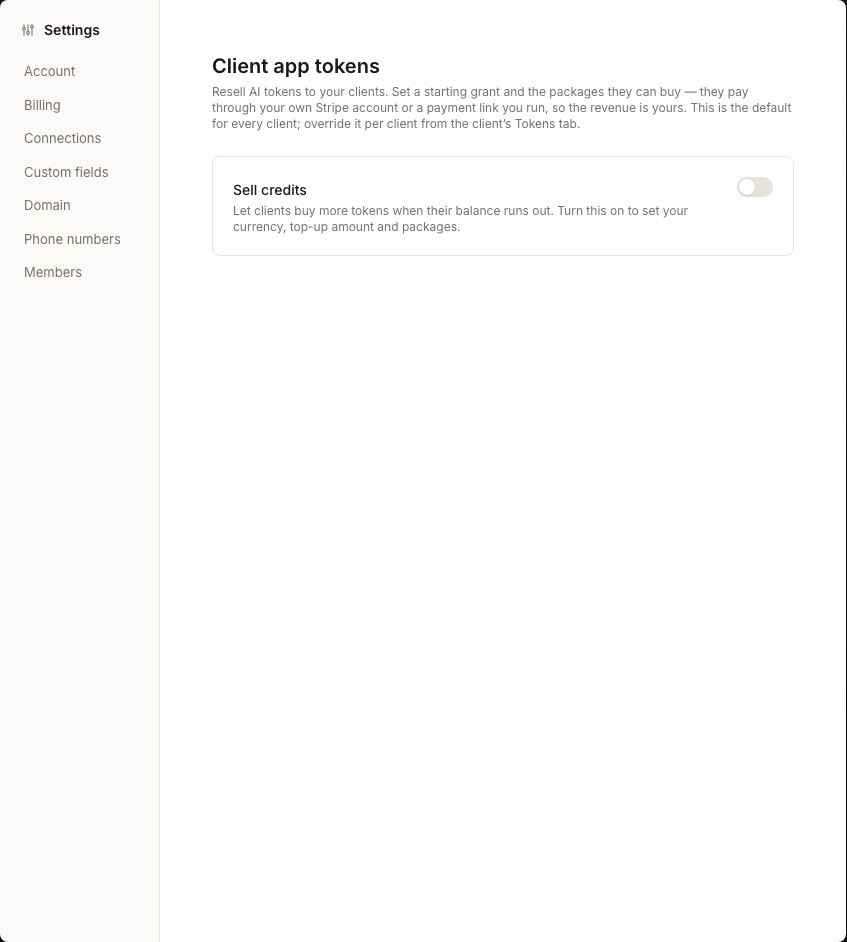
Sous How clients pay, choisissez un mode de paiement :
- Stripe account : connectez le compte Stripe de l'agence. Synup exige un compte connecté avant d'activer Save.
- Payment link : saisissez une URL de paiement hébergée et sélectionnez Verify. Les clients ouvrent ce lien pour payer ; après le paiement, créditez leurs jetons depuis l'onglet Tokens du client.
Choisissez la Currency, puis saisissez une Initial grant (tokens) et une Low-balance alert at (tokens). Saisissez
0pour l'alerte afin de la laisser désactivée.Sélectionnez Save. Une modification de l'attribution initiale de l'agence n'est appliquée qu'aux clients qui héritent de la valeur par défaut de l'agence et n'ont pas dépensé de jetons ; les clients disposant de dérogations ou ayant une utilisation antérieure restent inchangés.
Sous Token packages, sélectionnez Add package, saisissez une quantité positive de jetons et un prix non négatif, puis sélectionnez Save package. Répétez l'opération uniquement pour les packs que vous souhaitez réellement que les clients achètent.
Si un client a besoin d'une configuration différente, ouvrez ce client et utilisez son onglet Tokens au lieu de modifier la valeur par défaut de l'agence.
Ce que vous verrez une fois terminé
- Synup affiche Token settings saved après la validation des paramètres généraux.
- Lorsque les ventes sont activées, la page affiche un récapitulatif en lecture seule de Selling settings et les packs de jetons disponibles.
- Les clients qui héritent de la valeur par défaut voient ces packs lorsqu'ils ont besoin de recharger leur solde ; une dérogation par client prévaut pour ce client.
Points d’attention
Questions fréquentes
Que dois-je vérifier avant de commencer ?
Définissez le mode de paiement, la devise, l’allocation initiale, le seuil d’alerte et les forfaits. Stripe doit être connecté, ou un lien de paiement doit être vérifié, avant de pouvoir enregistrer les ventes activées.
Comment savoir si le workflow est terminé ?
Recherchez le message Token settings saved, puis vérifiez que le récapitulatif Selling settings affiche le mode de paiement, la devise, l'attribution et l'alerte prévus. Vérifiez que chaque pack prévu apparaît bien dans la liste des packs.
Suivant
Poursuivez vers la configuration de la Client App ou découvrez l'image de marque de l'agence pour une expérience de marque plus globale.