
Establece y recarga los créditos de los clientes
¿Cómo establezco los créditos iniciales y agrego créditos a un cliente?
Abre Settings (el engranaje en la parte superior derecha) y elige Client credits. Los créditos son con lo que funciona el asistente de tus clientes. La página tiene dos partes: Starting credits, la cantidad que recibe cada cliente nuevo, y Client-specific credits, donde eliges un cliente existente, agregas más créditos y consultas el historial. Tus clientes no pueden comprar créditos por sí mismos en el portal. Tú decides quién recibe cuántos.
Datos clave
| Dónde está | Settings → Client credits |
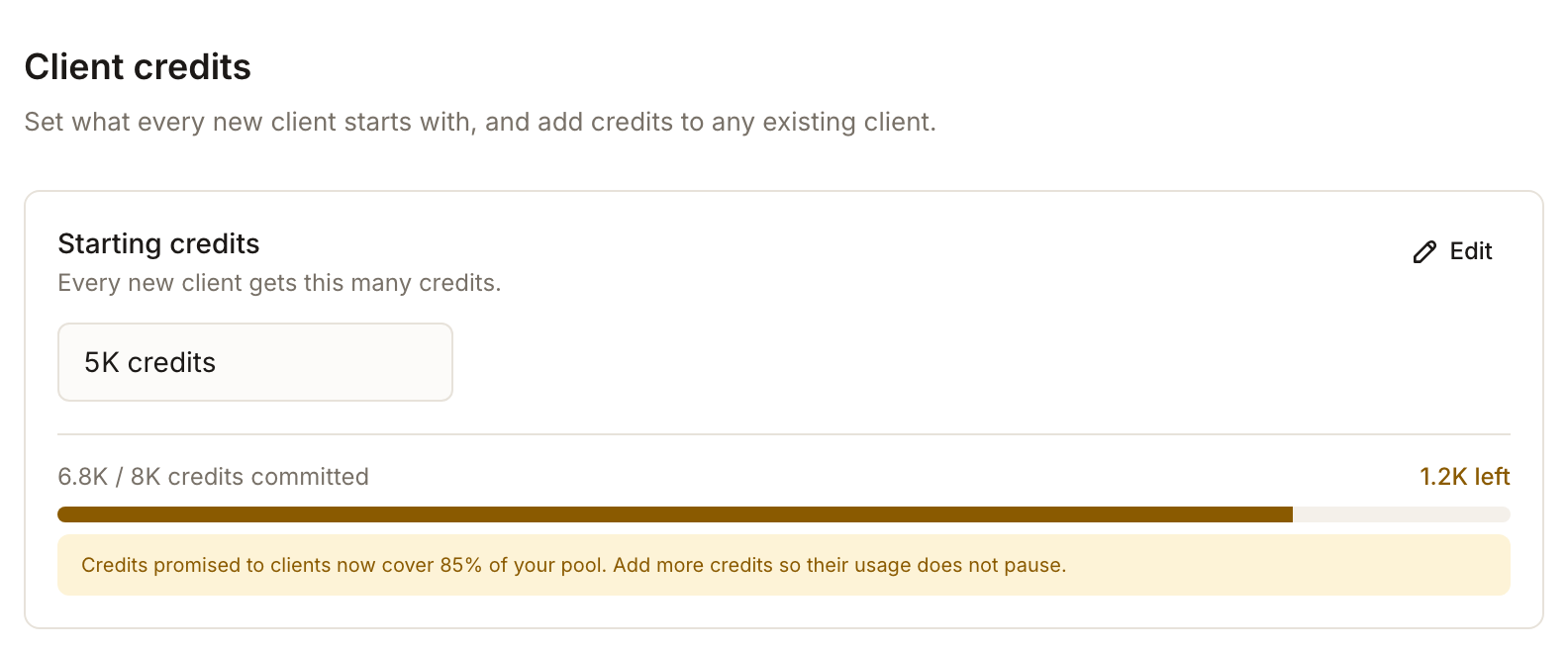
| Starting credits | Una cantidad para cada cliente nuevo. Cambiarla más adelante no modifica a un cliente que ya usó créditos |
| Créditos por cliente | Client-specific credits: elige un cliente y luego Add credits |
| Compra | No disponible. Los paquetes de créditos, los precios y los enlaces de pago están desactivados, así que los clientes no pueden recargar por sí mismos |
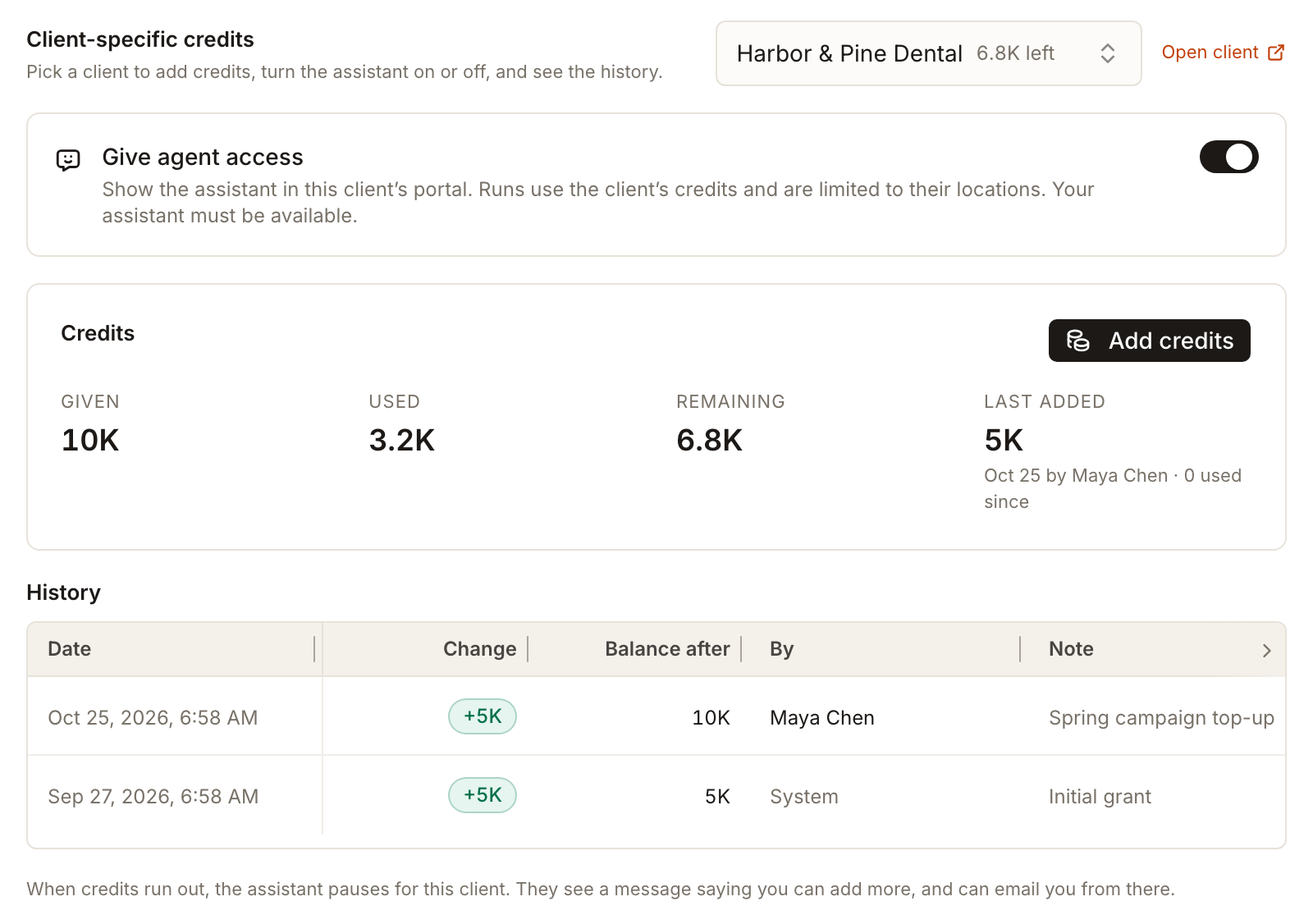
| Historial de créditos | Una tabla de cada adición: fecha, cambio, saldo posterior, quién la agregó y la nota |
| Quién puede abrirla | Cualquier miembro del equipo que pueda abrir Settings. La página no comprueba si eres propietario o administrador |
Pasos
Abre Settings desde el engranaje de la parte superior derecha y luego elige Client credits en la lista de la izquierda.
En Starting credits, selecciona Edit, escribe el número de créditos que debe recibir cada cliente nuevo y luego selecciona Save. Se aceptan dígitos y comas. Pulsa Enter para guardar o Esc para cancelar. Un mensaje confirma Credit settings saved.
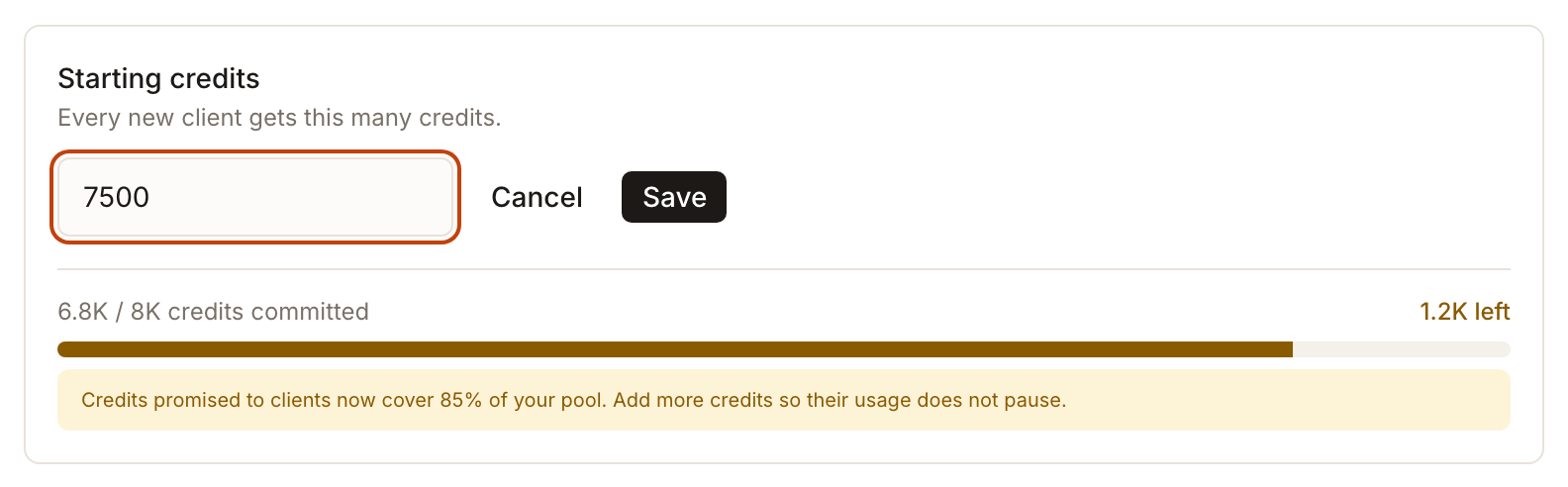
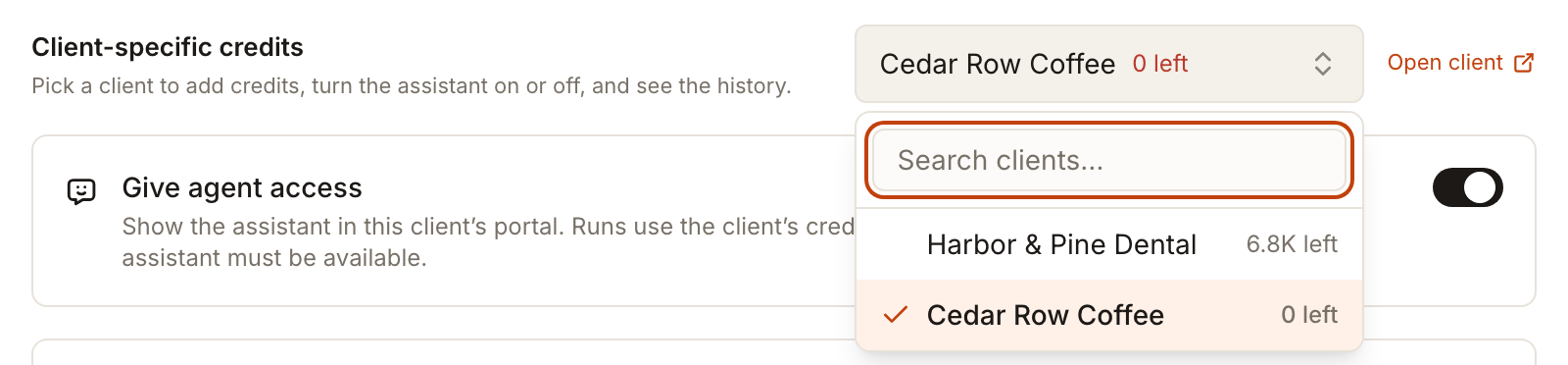
En Client-specific credits, abre el selector de clientes. Cada cliente muestra cuántos créditos le quedan, en rojo cuando no le queda ninguno. La página se abre en el cliente con menos créditos restantes. Busca por nombre si tienes muchos clientes.
Lee el panel del cliente. Give agent access activa o desactiva el asistente para este cliente. Cuando está activado, Credits muestra Given, Used, Remaining y Last added (con la fecha, quién los agregó y cuánto se ha usado desde entonces), e History enumera cada adición.
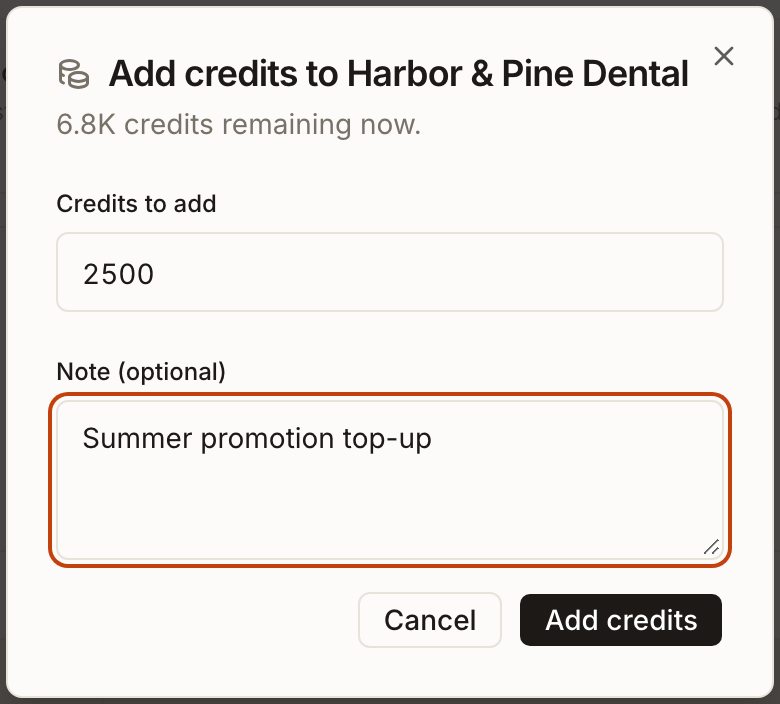
Para darle más al cliente, selecciona Add credits. Escribe Credits to add (un número entero mayor que cero, hasta 1,000,000,000), agrega una Note opcional para el historial y luego selecciona Add credits. Un mensaje confirma cuántos se agregaron, y están disponibles para el cliente de inmediato.
Para trabajar desde la página del propio cliente, selecciona Open client junto al selector. Abre la pestaña Client Portal del cliente en la sección Credits, con el mismo interruptor, saldo e historial.
Qué verás cuando termine
- Credit settings saved después de cambiar la cantidad inicial, con el número nuevo en la tarjeta
- {n} credits added después de una recarga, una fila nueva al principio de History y el total Remaining del cliente aumentado
- La cifra de créditos restantes del cliente en el selector, actualizada
Starting credits y el medidor de la reserva
Cuando agregas un cliente y lo invitas al portal, el formulario muestra Starting credits con una etiqueta Default o Custom. Déjalo en tu valor predeterminado, o escribe un número distinto para ese cliente; Reset to default lo restablece. Un cliente al que se le dio una cantidad personalizada la conserva, y los cambios posteriores en tu valor predeterminado no lo afectan.
Cuando cambias tu valor predeterminado, Synup aplica la cantidad nueva solo a los clientes existentes que siguen con el valor predeterminado y no han usado créditos ni recibido una recarga manual. Todos los demás conservan el saldo que tienen.
La barra en la parte inferior de Starting credits muestra cuántos créditos has prometido entre tus clientes en comparación con tu reserva total, por ejemplo 6.8K / 8K credits committed. Se vuelve ámbar cuando los créditos prometidos alcanzan el 80 por ciento de la reserva y roja cuando la superan. Es una guía para ti, y el total de la reserva en sí no se define en esta página. Si no hay un límite de reserva definido, solo muestra los créditos comprometidos y no pool limit.
Ten en cuenta
- Los créditos se agotan en silencio. Cuando un cliente llega a cero, el asistente se pausa para ese cliente. Ve un mensaje que dice que puedes agregar más, y desde ahí puede escribirte por correo. Tú, tu equipo y los usuarios del portal del cliente también reciben una notificación cuando se agotan los créditos de un cliente.
- El interruptor del asistente importa. El saldo y el historial solo aparecen mientras Give agent access está activado. Activarlo o desactivarlo te pide confirmación.
- No hay precio ni paquete que definir. Los paquetes de créditos y los enlaces de pago no están disponibles, así que no prometas a los clientes una forma de comprar créditos.
- Cualquiera que pueda abrir Settings puede cambiar estos números. La página no los limita a propietarios ni administradores.
Preguntas frecuentes
¿Pueden mis clientes comprar más créditos?
No. El portal no ofrece una forma de comprar créditos. Los agregas tú mismo desde Settings → Client credits.
Cambié los créditos iniciales. ¿Por qué no cambió el saldo de un cliente?
La cantidad nueva solo se aplica a los clientes existentes que siguen con el valor predeterminado y no han usado créditos ni recibido una recarga manual. Un cliente al que le diste una cantidad inicial personalizada la conserva. Usa Add credits para cualquier otro.
¿Adónde se fue "Client app tokens"?
Ahora es Settings → Client credits, y la palabra "tokens" ahora es "credits". La dirección anterior abre esta página.
¿Puedo cambiar con cuántos créditos empieza un cliente después de agregarlo?
Usa Add credits para darle más. El historial muestra cada adición. La página no puede reducir un saldo.
¿Puede Sydekick agregar créditos por mí?
Puede leer los créditos de un cliente y, después de que confirmes el cliente y la cantidad, agregar más. No puede cambiar la cantidad inicial de los clientes nuevos. Consulta iniciar una conversación para saber cómo funcionan las confirmaciones.
Siguiente
Para cambiar lo que ven los clientes en su portal, consulta configura la aplicación del cliente. Para controlar quién de tu equipo puede acceder a estos ajustes, consulta invitar y administrar miembros.