
Konten mit Standorten verbinden
Wie verbinde ich Publisher-Konten und weise sie Standorten zu?
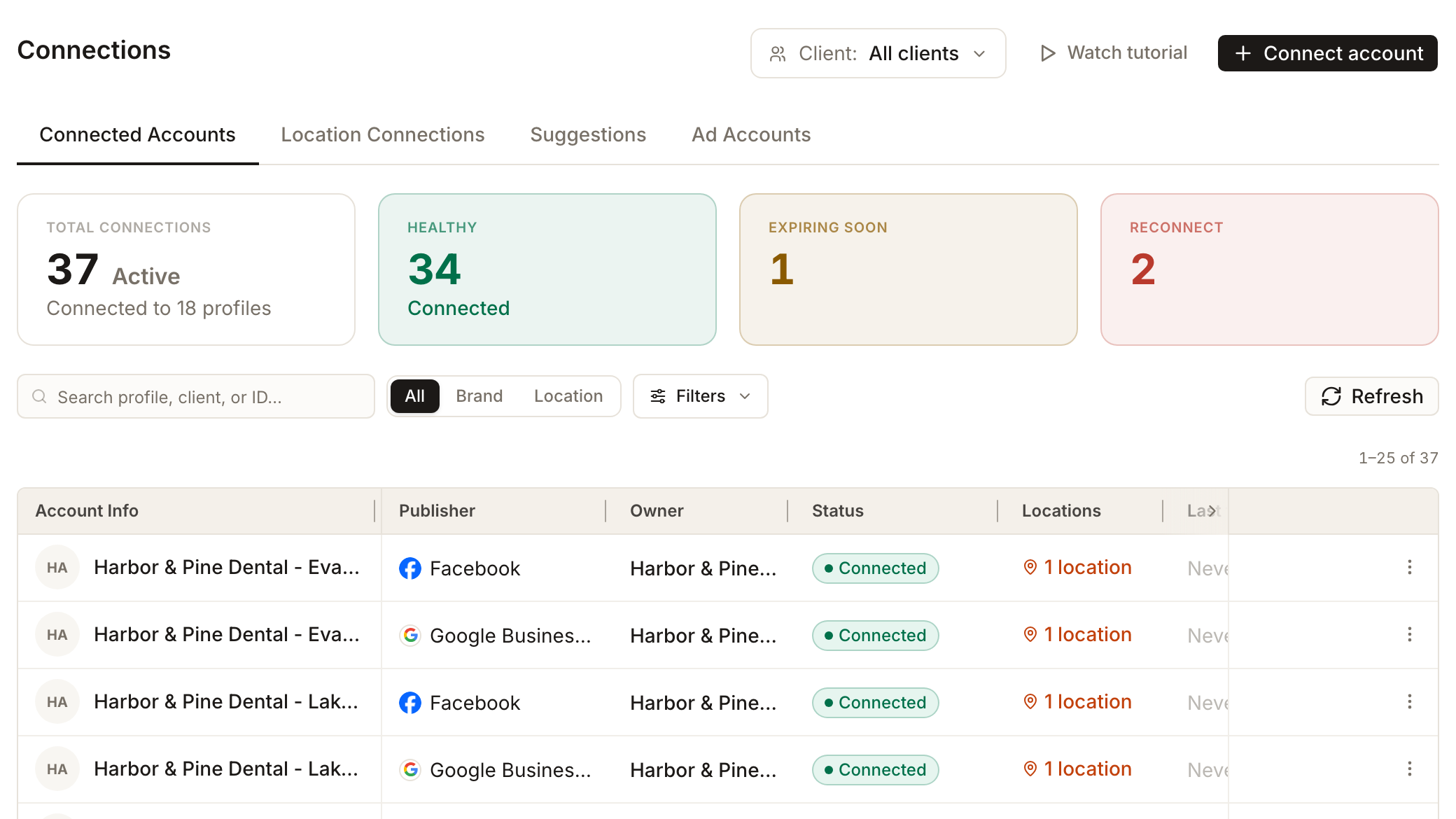
Öffnen Sie Settings (das Zahnrad oben rechts) und wählen Sie Connections. Wählen Sie Connect account, wählen Sie den Kunden aus und entscheiden Sie dann, was Sie verbinden möchten. Social connections sind die Markenkanäle eines Kunden, die einmal eingerichtet und für alle Standorte dieses Kunden verwendet werden. Listing connections verknüpfen einzelne Standorte mit Google Business Profile, Facebook oder, sofern angeboten, Apple Business Connect. Nachdem Sie sich auf dem Bildschirm des Publishers angemeldet haben, prüfen Sie das Ergebnis unter Connected Accounts und stellen Sie sicher, dass jeder Standort mit dem richtigen Eintrag verknüpft ist.
Wichtige Fakten
| Wo Sie es finden | Settings → Connections |
| Tabs | Connected Accounts, Location Connections, Suggestions und Ad Accounts (ein Tab Analytics erscheint in Workspaces, in denen er aktiviert ist) |
| Beginnen mit | Connect account oben rechts. Ein Filter Client daneben schränkt die Seite auf einen Kunden ein |
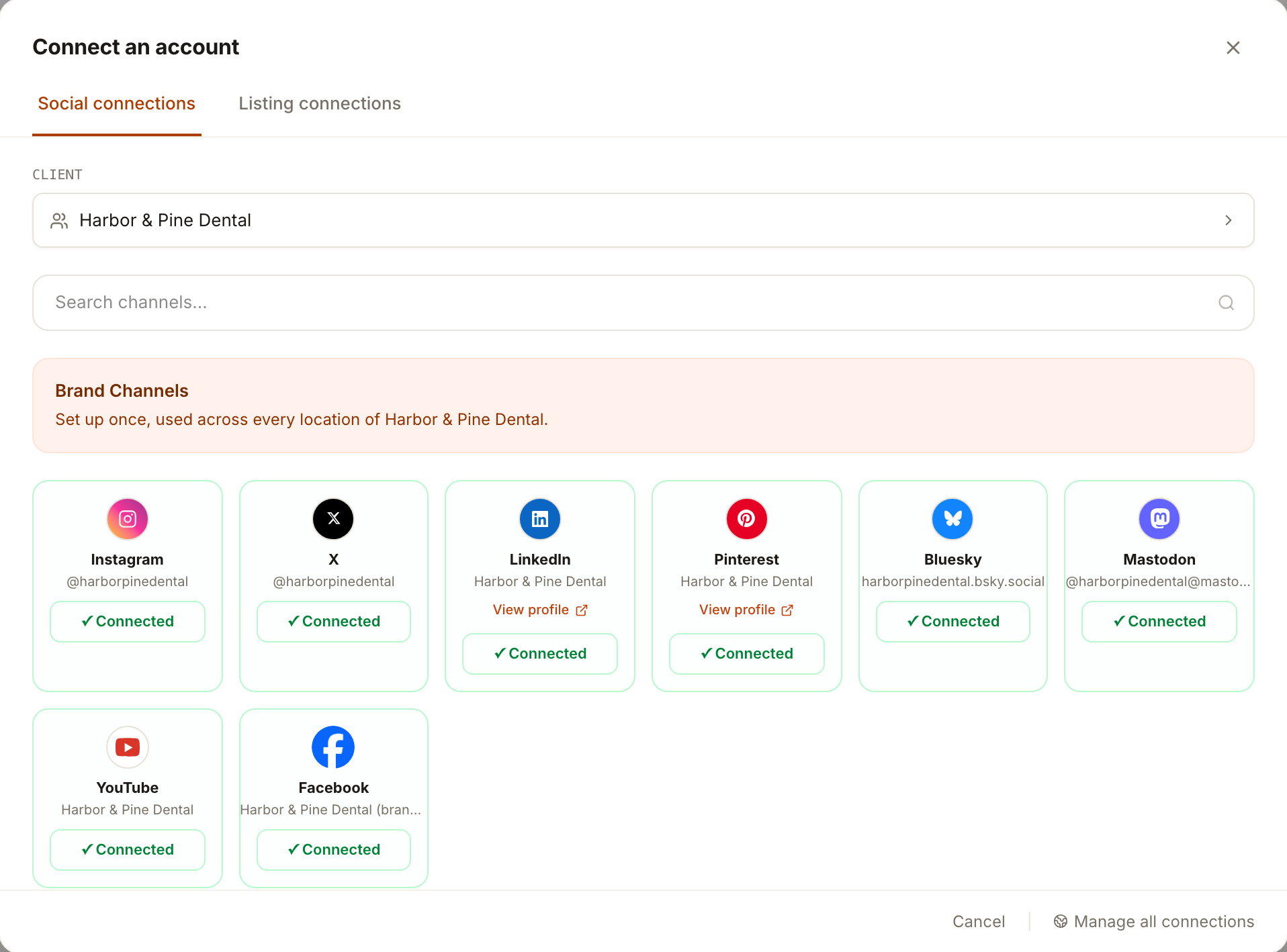
| Zwei Arten | Social connections (Markenkanäle wie Instagram, X, LinkedIn, Pinterest, Bluesky, Mastodon, YouTube, Facebook) und Listing connections (Google Business Profile, Facebook; Apple Business Connect, wo angeboten) |
| Sie müssen wählen | Einen Kunden. Ohne Auswahl lässt sich nichts verbinden |
| Anmeldung | Immer auf den eigenen Seiten des Publishers. Sie kann nicht für Sie erledigt werden |
| Wer sie öffnen kann | Jedes Teammitglied kann die Seite öffnen. Das Verbinden für die gesamte Agentur ist auf Personen beschränkt, die nicht auf bestimmte Kunden eingeschränkt sind |
Schritte
Öffnen Sie Settings → Connections. Um an einem Kunden zu arbeiten, wählen Sie ihn oben im Filter Client.
Wählen Sie Connect account. Der Dialog Connect an account öffnet sich mit zwei Tabs, Social connections und Listing connections.
Wählen Sie unter Client den Kunden. Solange Sie das nicht tun, zeigt der Dialog Select a client to continue und erklärt, dass Kanäle und Einträge mit dem Konto eines Kunden verbunden werden.
Bleiben Sie für einen Markenkanal auf Social connections. Das Panel Brand Channels zeigt jeden Kanal dieses Kunden, mit Connected bei den bereits eingerichteten. Wählen Sie Connect bei einem Kanal, der noch nicht verbunden ist, und melden Sie sich auf der Seite des Publishers an.
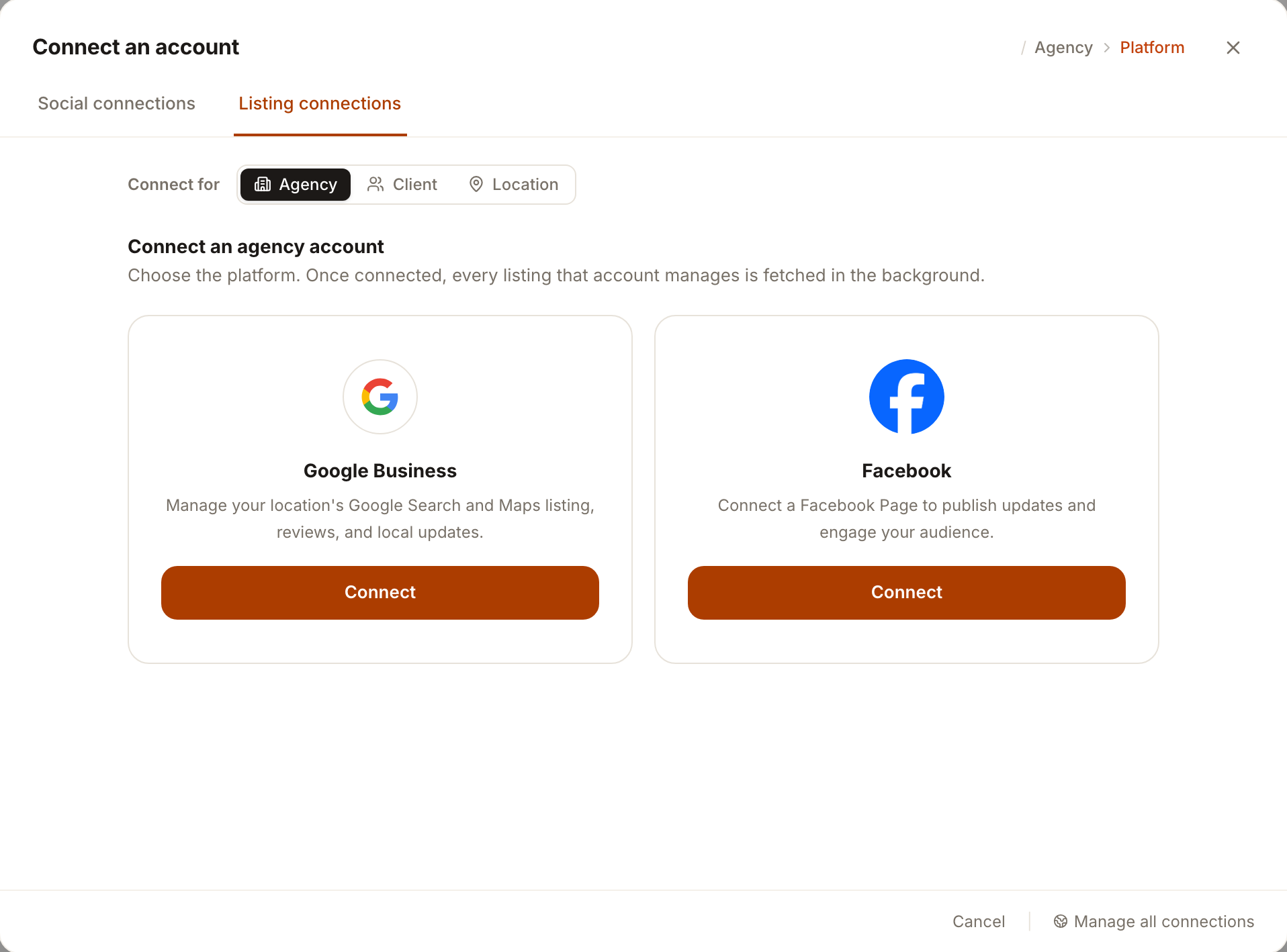
Wechseln Sie für einen Eintrag zu Listing connections. Wählen Sie unter Connect for aus, wofür die Verbindung gilt: Agency, Client oder Location. Agency verbindet eine Google- oder Facebook-Anmeldung, deren Einträge Sie anschließend Standorten zuordnen; Client und Location stellen die Verbindung für diesen Kunden bzw. diesen einzelnen Standort her. Wählen Sie dann Google Business oder Facebook und anschließend Connect. Sofern angeboten, verwenden Sie für Apple die Schaltfläche Apple Business Connect.
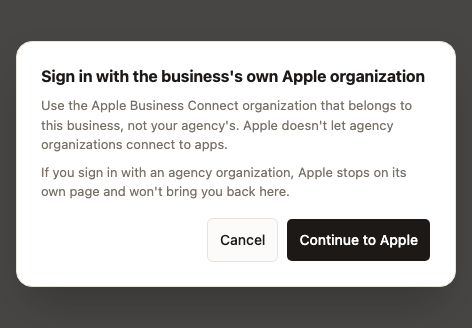
Schließen Sie die Bildschirme des Publishers für Anmeldung, Kontoauswahl und Berechtigungen ab. Diese gehören zum Publisher und unterscheiden sich je nach Netzwerk. Wenn Sie eine erste Verbindung über die Schaltfläche Apple Business Connect starten, lesen Sie den Hinweis zur Organisation und wählen Sie dann Continue to Apple.
Kehren Sie zu Synup zurück. Nach einer Agentur- oder Konto-Anmeldung ruft Synup die Einträge ab, die dieses Konto verwaltet, im Hintergrund. Sobald sie bereit sind, ordnen Sie jeden seinem Standort in Synup zu oder verwenden Sie Suggestions (unten).
Einträge Standorten zuordnen
Ein abgerufener Eintrag wird zu einer Standortverbindung, wenn er zugeordnet ist. Öffnen Sie Suggestions, um die Treffer zu sehen, die Synup vorgeschlagen hat. Jede Zeile zeigt den Standort, den Publisher, den vorgeschlagenen Eintrag, das Konto, aus dem er stammt, den Kunden und eine prozentuale Übereinstimmung. Prüfen Sie Namen und Adresse und wählen Sie dann Confirm, um ihn zu verbinden. Request new matches bittet Synup, erneut zu suchen.
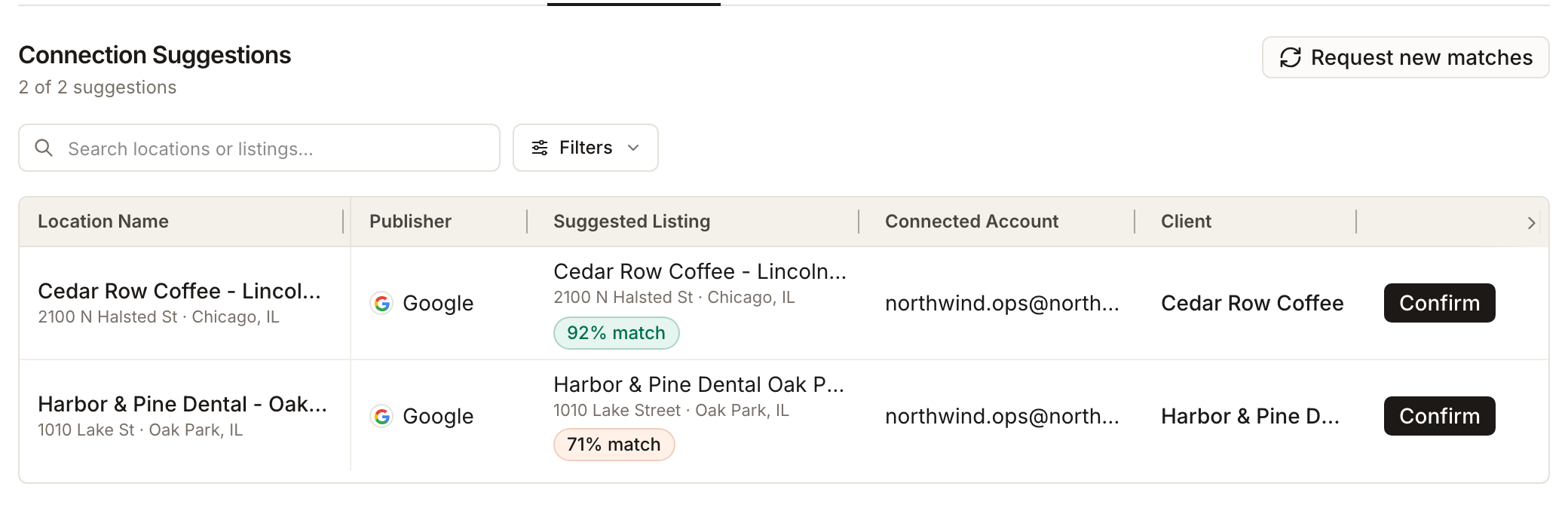
Für ein Vorgehen in großer Zahl lesen Sie nicht zugeordnete Einträge abgleichen.
Das Ergebnis prüfen
- Connected Accounts listet jedes angemeldete Konto mit Publisher, Owner (der Kunde oder Agency bei einer Anmeldung auf Agenturebene), Status, Locations (mit wie vielen es verbunden ist) und dem Zeitpunkt des letzten Abrufs. Die Zähler oben zeigen, wie viele in Ordnung sind, bald ablaufen oder neu verbunden werden müssen.
- Location Connections zeigt den Publisher-Eintrag jedes Standorts und seinen Verbindungsstatus. Prüfen Sie damit, ob die gewünschte Filiale und nicht nur das Konto verbunden ist.
- Das Dreipunktmenü einer Zeile bietet Aktionen wie Request matches und Disconnect.
Bevor Sie etwas trennen oder wechseln
Das Trennen eines Standorts hebt die Verknüpfung dieses Standorts auf und lässt das Konto verbunden. Das Trennen eines Kontos trennt alle damit verknüpften Standorte. Prüfen Sie daher zuerst, wie viele Standorte die Zeile zeigt. Betrachten Sie beides als bewusste Änderung, besonders wenn ein Konto mehrere Kunden oder Standorte bedient.
Das sehen Sie nach Abschluss
- Das Konto unter Connected Accounts mit dem Status Connected
- Der gewünschte Standort, seinem Eintrag zugeordnet und in Location Connections als verbunden angezeigt
- Sobald Sie einen Vorschlag bestätigen, wird der Standort als verbunden angezeigt
Wichtige Hinweise
- Nicht jeder Kanal wird jedem Workspace angeboten. Manche Netzwerke werden nur in Workspaces angezeigt, in denen sie aktiviert sind, und manche werden manuell statt automatisch veröffentlicht.
- Wählen Sie zuerst den Kunden. Dieselbe Publisher-Anmeldung kann mehrere Kunden bedienen, und das Trennen eines Kontos betrifft jeden Kunden, der es nutzt.
- Erneuern ist etwas anderes als Zuordnen. Braucht ein Konto neuen Zugriff, verbinden Sie es über seine Zeile neu und prüfen Sie dann seine Standorte erneut.
- Verbinden Sie Apple mit der eigenen Organisation des Unternehmens. Der Hinweis bei der ersten Verbindung lautet Sign in with the business's own Apple organization. Apple beendet die Verbindung auf seiner eigenen Seite, wenn Sie eine Agentur-Organisation auswählen. Wenn Sie Apple erneut verbinden, gelangen Sie direkt zu Apple.
Häufig gestellte Fragen
Warum kann ich erst verbinden, wenn ich einen Kunden gewählt habe?
Kanäle und Einträge werden mit dem Konto eines Kunden verbunden, daher muss Synup wissen, welcher Kunde gemeint ist, bevor es die Anmeldung des Publishers öffnet.
Was bedeutet Agency unter Connect for?
Es verbindet eine Anmeldung bei Google oder Facebook für die gesamte Agentur. Jeder Eintrag, den dieses Konto verwaltet, wird abgerufen, und Sie ordnen dann jeden Eintrag einem Standort zu. Es ist für Personen, die auf bestimmte Kunden beschränkt sind, nicht verfügbar.
Was bedeutet der Prozentwert bei einem Vorschlag?
Die Einschätzung von Synup, wie gut der vorgeschlagene Eintrag zum Standort passt. Vergleichen Sie Namen und Adresse selbst, bevor Sie Confirm wählen, besonders bei einem niedrigeren Prozentwert.
Kann Sydekick ein Konto für mich verbinden?
Nicht die Anmeldung. Es kann beim Lesen und Zuordnen von Verbindungen helfen, sobald das Konto verbunden ist.
Weiter
Sobald die Verknüpfung korrekt ist, bestätigen Sie die Publisher-Abdeckung des Standorts in Premium Listings. Informationen zum späteren Erkennen von Zugriffsproblemen finden Sie unter Verbindungsstatus überwachen.