
Connecter des comptes à des établissements
Comment connecter des comptes d'éditeurs et les attribuer à des établissements ?
Ouvrez Settings (l'icône d'engrenage en haut à droite) et choisissez Connections. Sélectionnez Connect account, choisissez le client, puis déterminez ce que vous connectez. Les Social connections sont les canaux de marque d'un client, configurés une seule fois et utilisés pour tous les établissements de ce client. Les Listing connections relient des établissements individuels à Google Business Profile, Facebook ou Apple Business Connect, lorsque cette option est proposée. Après vous être connecté sur l'écran propre à la plateforme, vérifiez le résultat dans Connected Accounts et assurez-vous que chaque établissement est associé à la bonne fiche.
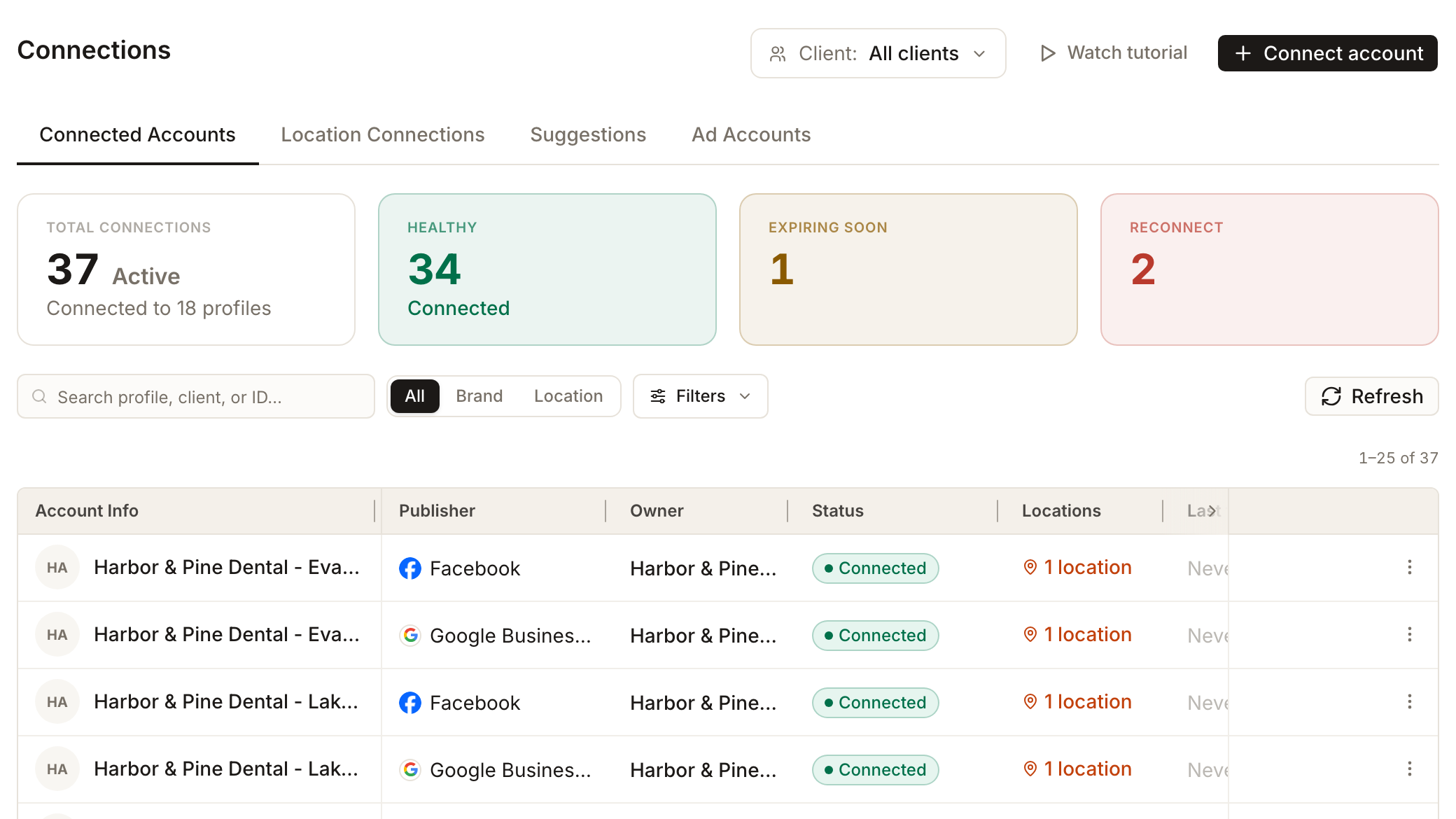
Points clés
| Où la trouver | Settings → Connections |
| Onglets | Connected Accounts, Location Connections, Suggestions et Ad Accounts (un onglet Analytics apparaît dans les espaces de travail où il est activé) |
| Pour commencer | Connect account en haut à droite. Un filtre Client à côté limite la page à un seul client |
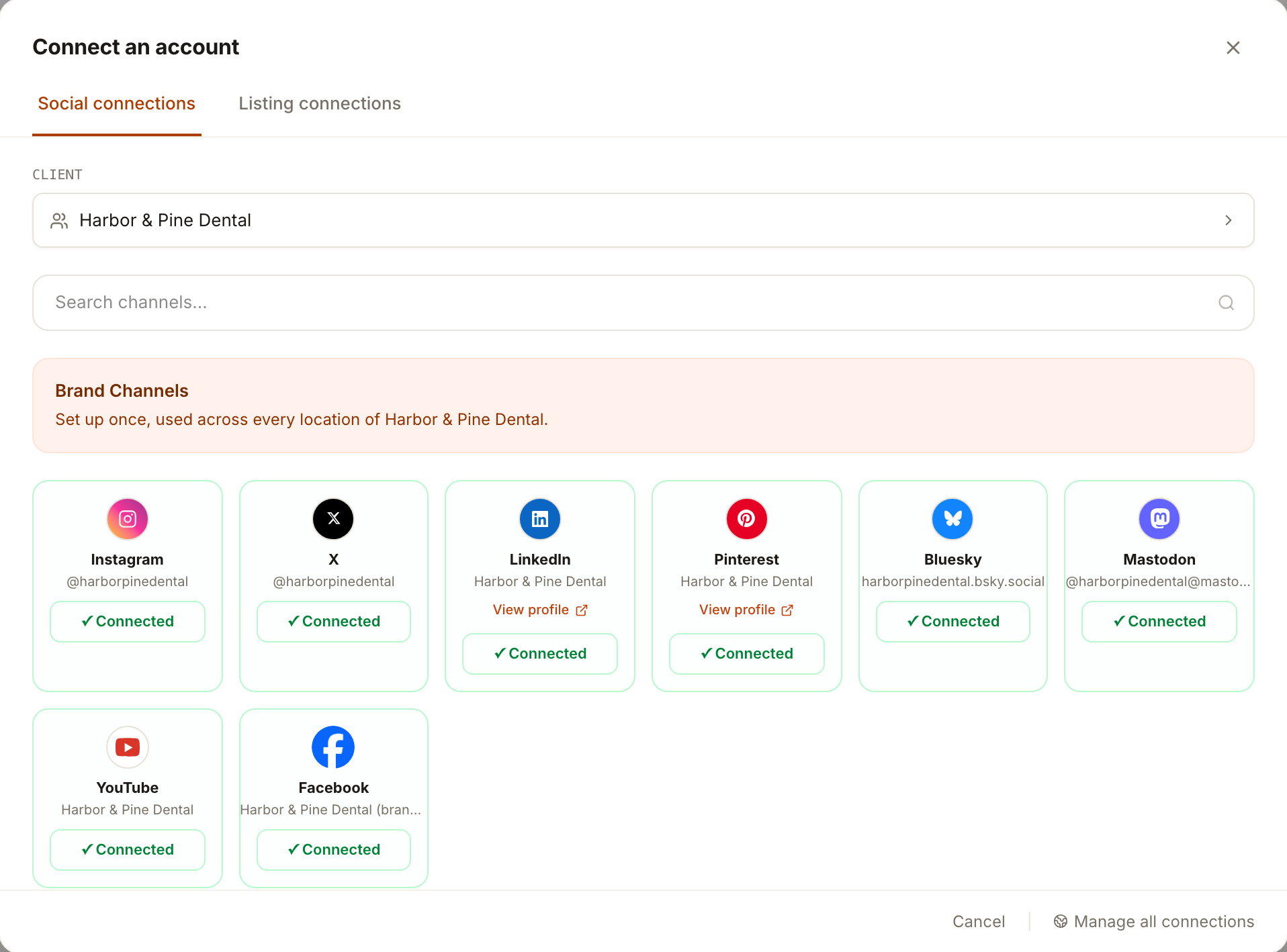
| Deux types | Social connections (canaux de marque tels que Instagram, X, LinkedIn, Pinterest, Bluesky, Mastodon, YouTube, Facebook) et Listing connections (Google Business Profile, Facebook ; Apple Business Connect lorsqu'il est proposé) |
| À choisir impérativement | Un client. Rien ne peut être connecté tant qu'un client n'est pas choisi |
| Connexion | Toujours sur les pages de l'éditeur. Elle ne peut pas être faite à votre place |
| Qui peut l'ouvrir | Chaque membre de l'équipe peut ouvrir la page. La connexion pour l'ensemble de l'agence est réservée aux personnes qui ne sont pas limitées à certains clients |
Étapes
Ouvrez Settings → Connections. Pour travailler sur un client, choisissez-le dans le filtre Client en haut.
Sélectionnez Connect account. La boîte de dialogue Connect an account s'ouvre avec deux onglets, Social connections et Listing connections.
Sous Client, choisissez le client. Tant que vous ne l'avez pas fait, la boîte de dialogue affiche Select a client to continue et explique que les canaux et les fiches se connectent au compte d'un seul client.
Pour un canal de marque, restez sur Social connections. Le panneau Brand Channels affiche chaque canal de ce client, avec Connected pour ceux déjà configurés. Sélectionnez Connect sur un canal pas encore connecté et identifiez-vous sur la page de l'éditeur.
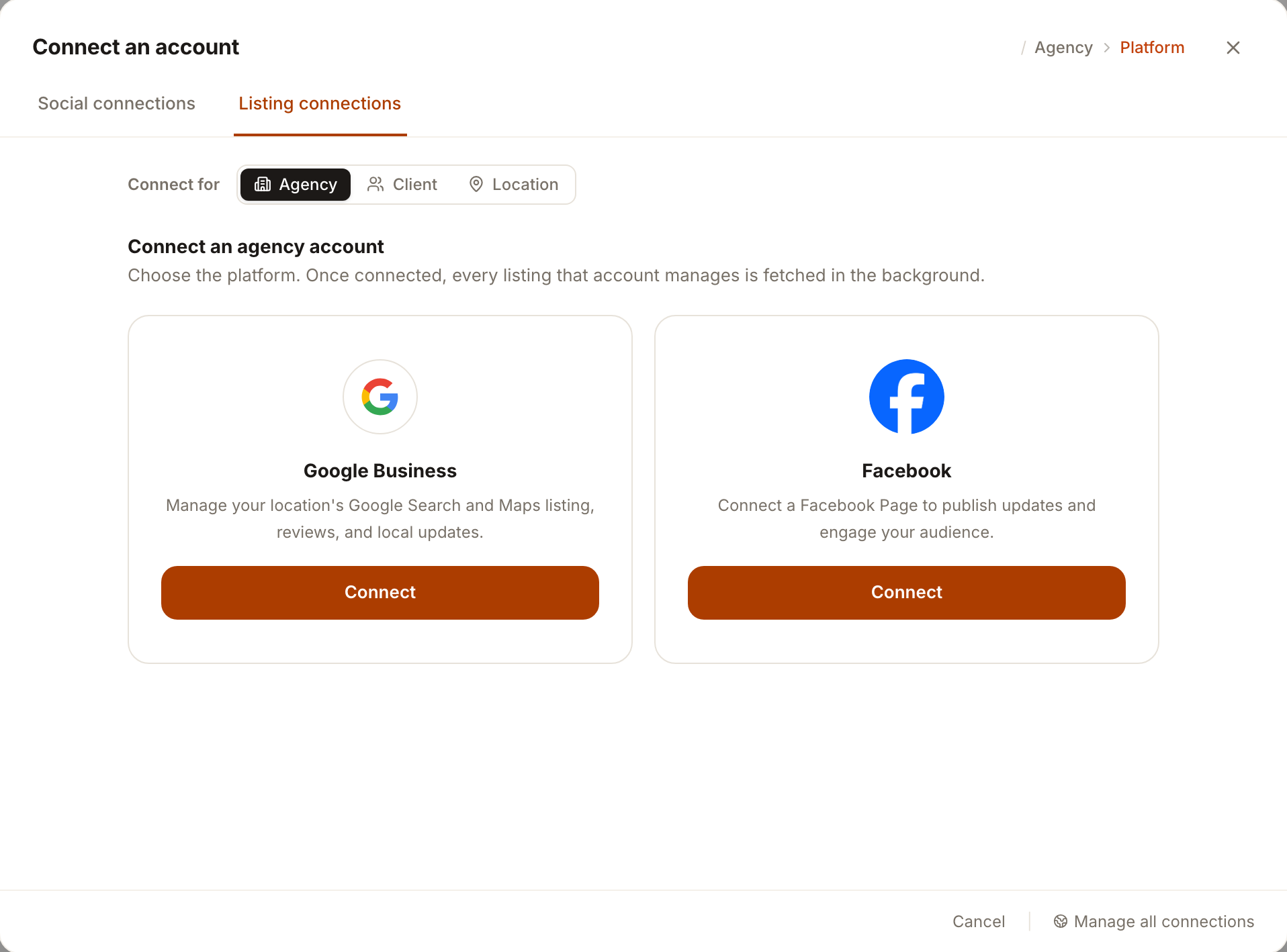
Pour une fiche, passez à Listing connections. Choisissez l'objet de la connexion avec Connect for : Agency, Client ou Location. Agency connecte un identifiant Google ou Facebook unique dont vous associez ensuite les fiches aux établissements ; Client et Location effectuent la connexion pour ce client ou pour cet établissement unique. Choisissez ensuite Google Business ou Facebook et sélectionnez Connect. Lorsque cette option est proposée, utilisez le bouton Apple Business Connect pour Apple.
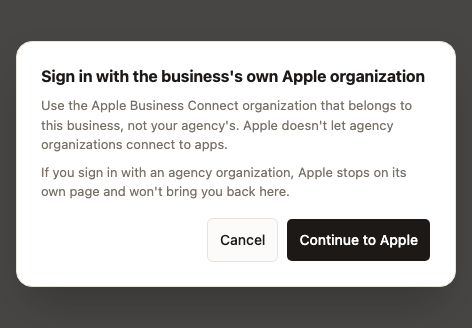
Suivez les écrans de connexion, de choix du compte et d'autorisations de la plateforme. Ces écrans appartiennent à la plateforme et varient selon le réseau. Si vous lancez une première connexion avec le bouton Apple Business Connect, lisez le rappel concernant l'organisation, puis sélectionnez Continue to Apple.
Revenez dans Synup. Après une connexion d'agence ou de compte, Synup récupère en arrière-plan les fiches gérées par ce compte. Lorsqu'elles sont prêtes, associez chacune à son établissement Synup, ou utilisez Suggestions (ci-dessous).
Associer les fiches aux établissements
Une fiche récupérée devient une connexion d'établissement lorsqu'elle est associée. Ouvrez Suggestions pour voir les correspondances proposées par Synup. Chaque ligne affiche l'établissement, l'éditeur, la fiche suggérée, le compte dont elle provient, le client et un pourcentage de correspondance. Vérifiez le nom et l'adresse, puis sélectionnez Confirm pour la connecter. Request new matches demande à Synup de chercher à nouveau.
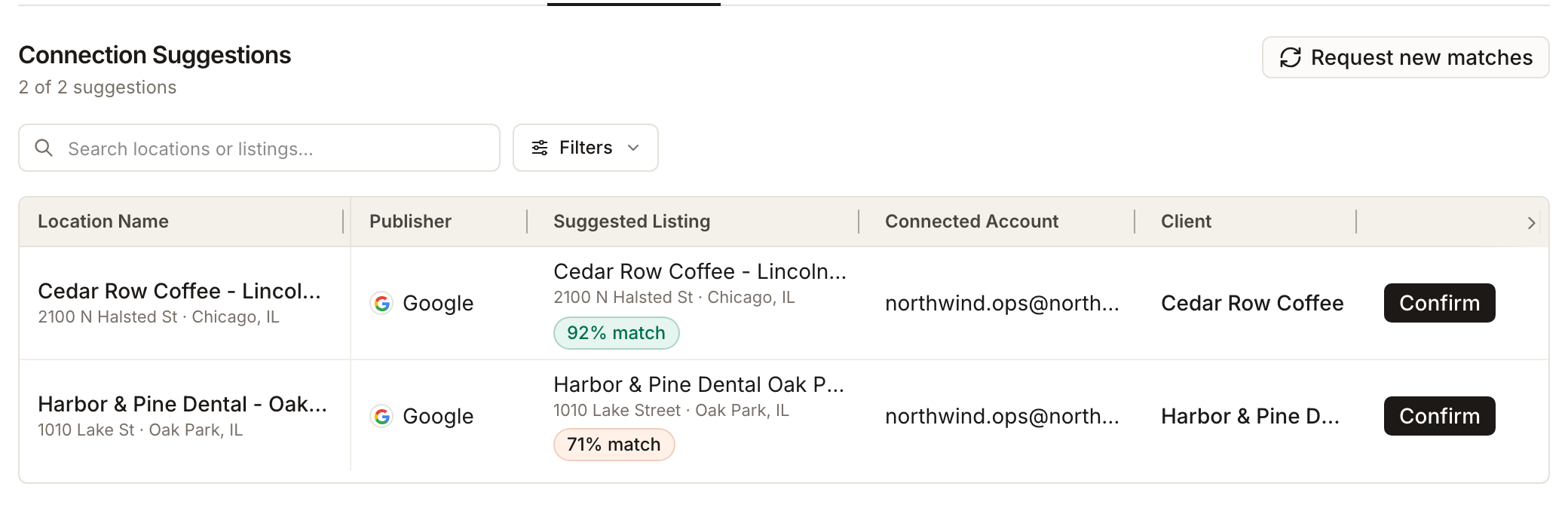
Pour une approche en masse, voir associer les fiches non associées.
Vérifier le résultat
- Connected Accounts liste chaque compte identifié avec son Publisher, son Owner (le client, ou Agency pour une identification au niveau de l'agence), Status, Locations (le nombre d'établissements auxquels il est connecté) et la date de la dernière récupération. Les compteurs en haut indiquent combien de comptes sont sains, expirent bientôt ou doivent être reconnectés.
- Location Connections affiche la fiche d'éditeur de chaque établissement et son état de connexion. Utilisez-le pour confirmer que la bonne agence locale, et pas seulement le compte, est connectée.
- Le menu à trois points d'une ligne propose des actions telles que Request matches et Disconnect.
Avant de déconnecter ou de modifier quoi que ce soit
Déconnecter un établissement le dissocie et laisse le compte connecté. Déconnecter un compte déconnecte tous ses établissements liés ; vérifiez donc d'abord le nombre d'établissements affiché sur la ligne. Considérez chacune de ces actions comme un changement délibéré, surtout lorsqu'un même compte dessert plusieurs clients ou établissements.
Ce que vous verrez une fois terminé
- Le compte dans Connected Accounts avec l'état Connected
- L'établissement prévu associé à sa fiche et affiché comme connecté dans Location Connections
- Une fois que vous confirmez une suggestion, l'établissement s'affiche comme connecté
Points d’attention
- Tous les canaux ne sont pas proposés à tous les espaces de travail. Certains réseaux ne sont affichés que dans les espaces de travail où ils sont activés, et certains sont publiés manuellement plutôt qu'automatiquement.
- Choisissez d'abord le client. La même connexion d'éditeur peut servir plusieurs clients, et déconnecter un compte affecte chaque client qui l'utilise.
- Renouveler est différent d'associer. Si un compte a besoin d'un nouvel accès, reconnectez-le depuis sa ligne, puis revérifiez ses établissements.
- Connectez Apple avec la propre organisation de l'entreprise. Le rappel affiché lors de la première connexion indique Sign in with the business's own Apple organization. Apple interrompt la connexion sur sa propre page si vous sélectionnez une organisation d'agence. Si vous reconnectez Apple, vous accédez directement à Apple.
Questions fréquentes
Pourquoi ne puis-je pas me connecter avant d'avoir choisi un client ?
Les canaux et les fiches se connectent au compte d'un seul client ; Synup doit donc savoir de quel client il s'agit avant d'ouvrir la connexion de l'éditeur.
Que signifie Agency sous Connect for ?
Cela connecte une seule identification Google ou Facebook pour toute l'agence. Chaque fiche gérée par ce compte est récupérée, et vous associez ensuite chaque fiche à un établissement. Ce n'est pas disponible pour les personnes limitées à certains clients.
Que signifie le pourcentage d'une suggestion ?
L'estimation de Synup sur la qualité de correspondance entre la fiche suggérée et l'établissement. Comparez vous-même le nom et l'adresse avant de sélectionner Confirm, en particulier pour un pourcentage plus faible.
Sydekick peut-il connecter un compte à ma place ?
Pas la connexion elle-même. Il peut aider à lire et à associer les connexions une fois le compte connecté.
Suivant
Une fois la relation correcte, confirmez la couverture des éditeurs de l'établissement dans Premium Listings. Pour détecter d'éventuels problèmes d'accès ultérieurs, consultez surveiller l'état de la connexion.