
Conectar cuentas a ubicaciones
¿Cómo conecto cuentas de plataformas y las asigno a ubicaciones?
Abre Settings (el engranaje de la parte superior derecha) y elige Connections. Selecciona Connect account, elige el cliente y luego decide qué vas a conectar. Las Social connections son los canales de marca de un cliente, que se configuran una vez y se usan en todas las ubicaciones de ese cliente. Las Listing connections vinculan ubicaciones individuales con Google Business Profile, Facebook o Apple Business Connect, donde esté disponible. Después de iniciar sesión en la pantalla propia de la plataforma, comprueba el resultado en Connected Accounts y asegúrate de que cada ubicación esté emparejada con la ficha correcta.
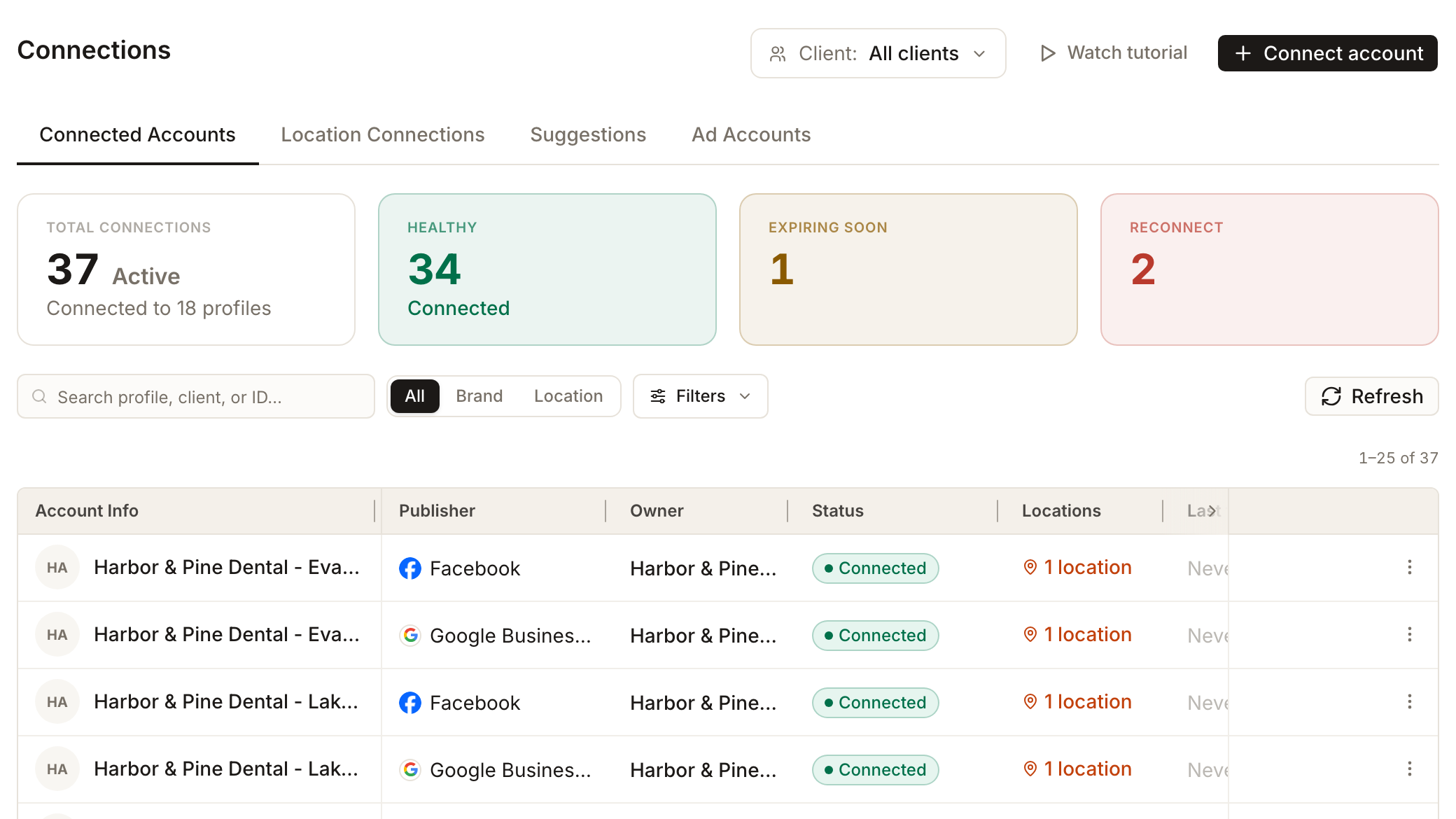
Datos clave
| Dónde está | Settings → Connections |
| Pestañas | Connected Accounts, Location Connections, Suggestions y Ad Accounts (aparece una pestaña Analytics en los espacios de trabajo que la tienen activada) |
| Empieza con | Connect account en la parte superior derecha. Un filtro Client a su lado limita la página a un cliente |
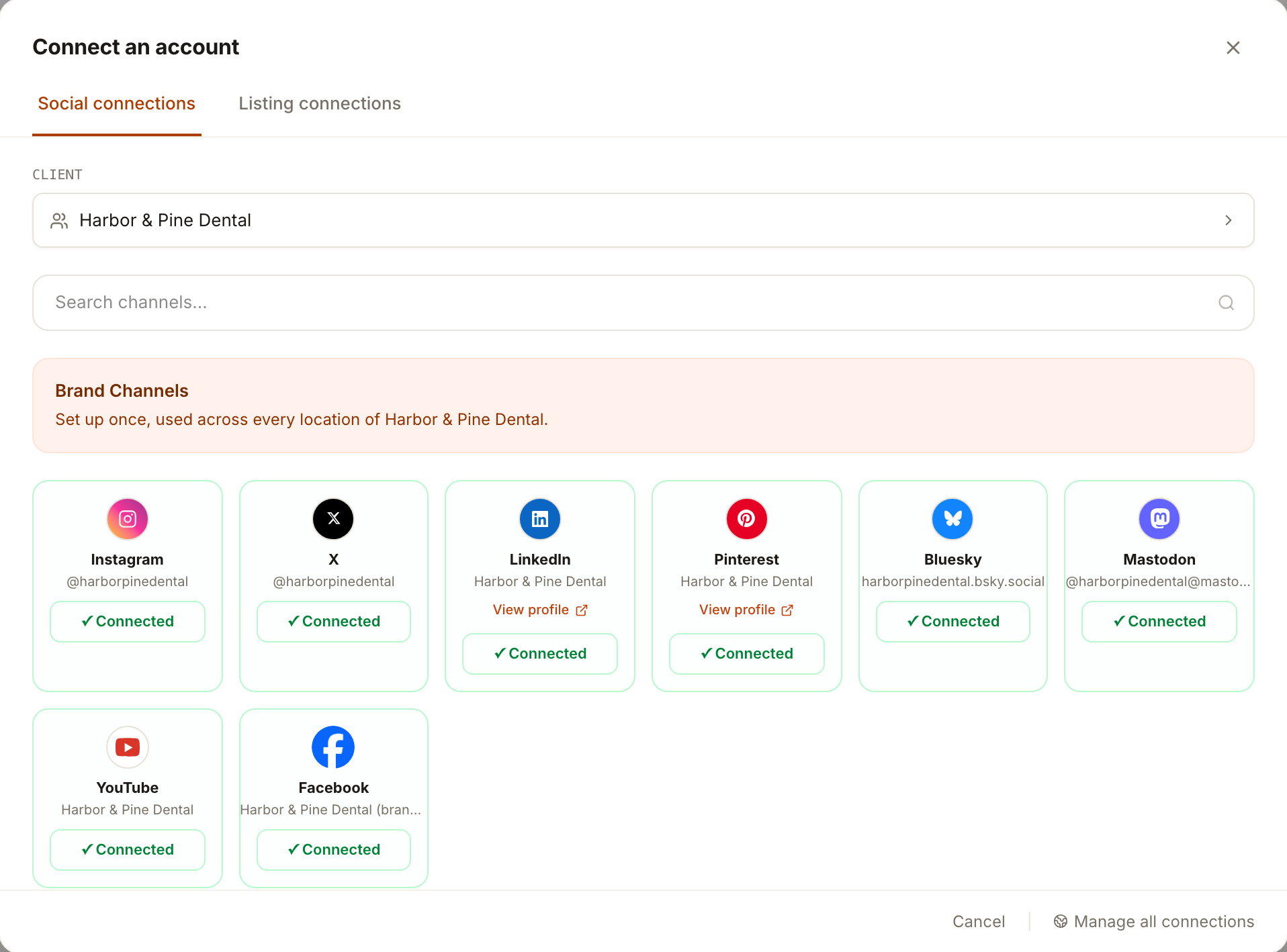
| Dos tipos | Social connections (canales de marca como Instagram, X, LinkedIn, Pinterest, Bluesky, Mastodon, YouTube, Facebook) y Listing connections (Google Business Profile, Facebook; Apple Business Connect donde se ofrece) |
| Debes elegir | Un cliente. No se puede conectar nada hasta que se elija uno |
| Inicio de sesión | Siempre en las páginas del propio publicador. No se puede hacer por ti |
| Quién puede abrirla | Todos los miembros del equipo pueden abrir la página. Conectar para toda la agencia está limitado a las personas que no están restringidas a clientes concretos |
Pasos
Abre Settings → Connections. Para trabajar con un cliente, elígelo en el filtro Client de la parte superior.
Selecciona Connect account. Se abre el cuadro de diálogo Connect an account con dos pestañas, Social connections y Listing connections.
En Client, elige el cliente. Hasta que lo hagas, el cuadro de diálogo dice Select a client to continue y explica que los canales y las fichas se conectan a la cuenta de un cliente.
Para un canal de marca, quédate en Social connections. El panel Brand Channels muestra cada canal de ese cliente, con Connected en los que ya están configurados. Selecciona Connect en un canal que aún no esté conectado e inicia sesión en la página del publicador.
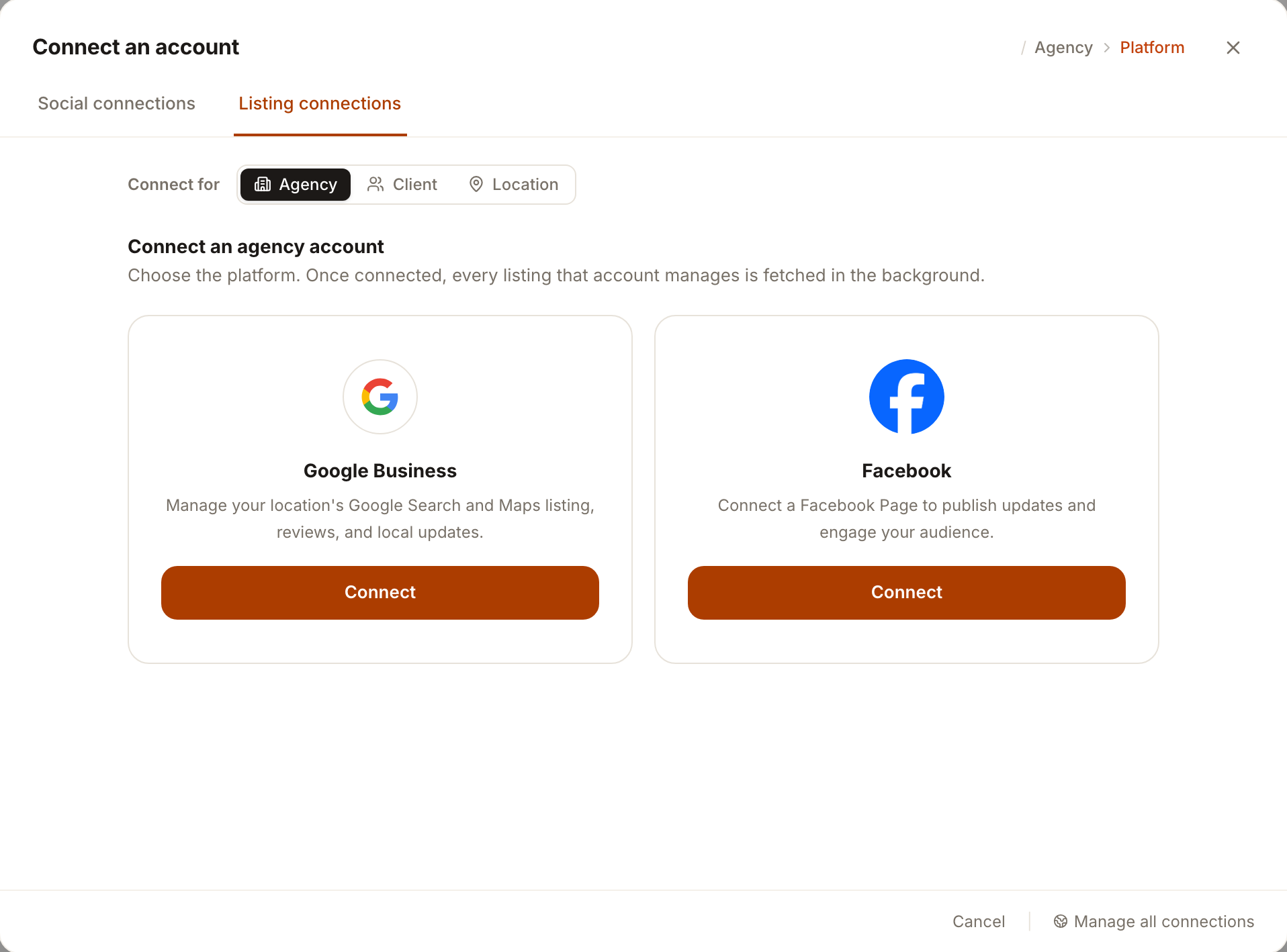
Para una ficha, cambia a Listing connections. Elige para qué es la conexión con Connect for: Agency, Client o Location. Agency conecta un inicio de sesión de Google o Facebook cuyas fichas luego emparejas con ubicaciones; Client y Location conectan para ese cliente o para esa única ubicación. Luego elige Google Business o Facebook y selecciona Connect. Donde esté disponible, usa el botón Apple Business Connect para Apple.
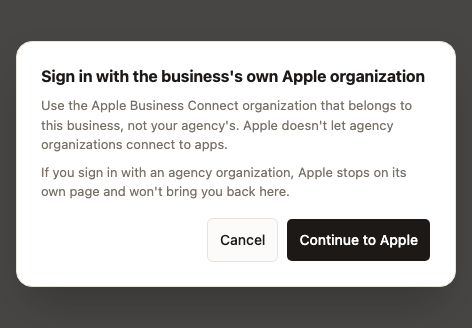
Completa las pantallas de inicio de sesión, selección de cuenta y permisos de la plataforma. Pertenecen a la plataforma y varían según la red. Si inicias una primera conexión con el botón Apple Business Connect, lee el recordatorio sobre la organización y luego selecciona Continue to Apple.
Vuelve a Synup. Tras un inicio de sesión de agencia o de cuenta, Synup obtiene en segundo plano las fichas que administra esa cuenta. Cuando estén listas, empareja cada una con su ubicación de Synup, o usa Suggestions (más abajo).
Empareja fichas con ubicaciones
Una ficha obtenida pasa a ser una conexión de ubicación cuando se empareja. Abre Suggestions para ver las coincidencias que Synup ha propuesto. Cada fila muestra la ubicación, el publicador, la ficha sugerida, la cuenta de la que proviene, el cliente y un porcentaje de coincidencia. Revisa el nombre y la dirección y luego selecciona Confirm para conectarla. Request new matches le pide a Synup que busque de nuevo.
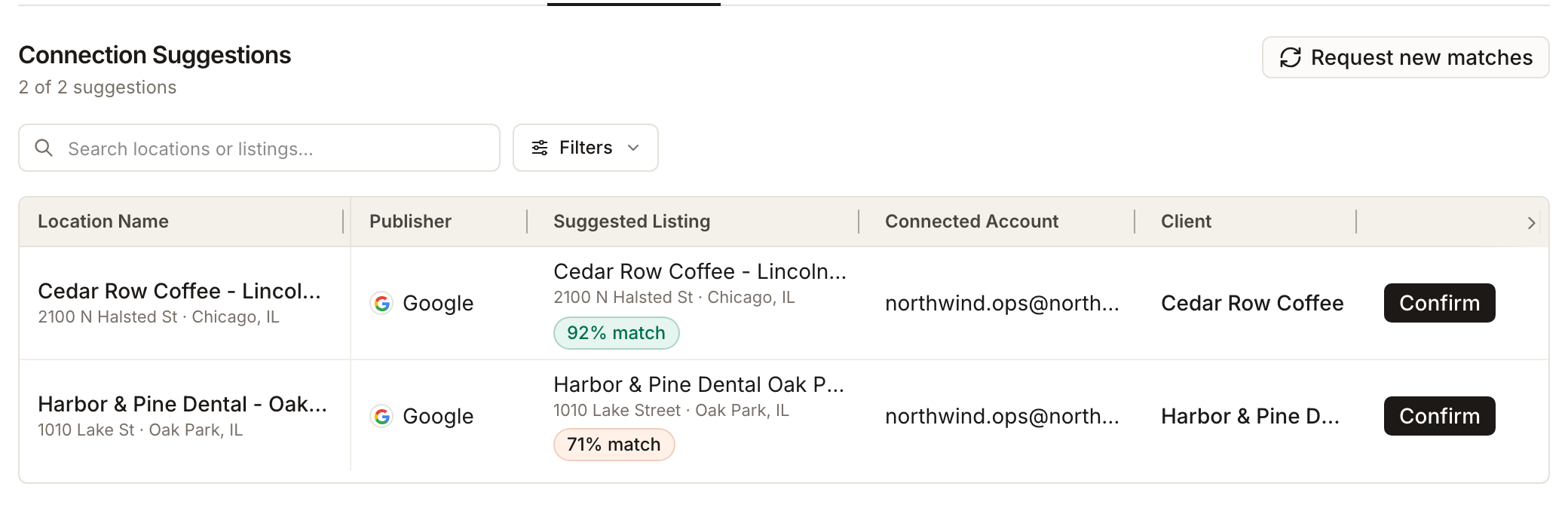
Para un enfoque masivo, consulta empareja fichas sin vincular.
Comprueba el resultado
- Connected Accounts enumera cada cuenta con sesión iniciada con su Publisher, Owner (el cliente, o Agency para un inicio de sesión a nivel de agencia), Status, Locations (a cuántas está conectada) y cuándo se obtuvo por última vez. Los contadores de la parte superior muestran cuántas están en buen estado, a punto de vencer o necesitan reconectarse.
- Location Connections muestra la ficha del publicador de cada ubicación y su estado de conexión. Úsala para confirmar que está conectada la sucursal prevista, no solo la cuenta.
- El menú de tres puntos de una fila ofrece acciones como Request matches y Disconnect.
Antes de desconectar o cambiar algo
Desconectar una ubicación la desvincula y deja la cuenta conectada. Desconectar una cuenta desconecta todas sus ubicaciones vinculadas, así que revisa primero cuántas ubicaciones muestra la fila. Trata cualquiera de las dos acciones como un cambio deliberado, sobre todo cuando una misma cuenta da servicio a varios clientes o ubicaciones.
Qué verás cuando termine
- La cuenta en Connected Accounts con el estado Connected
- La ubicación prevista emparejada con su ficha y mostrada como conectada en Location Connections
- Una vez que confirmas una sugerencia, la ubicación aparece como conectada
Ten en cuenta
- No todos los canales se ofrecen a todos los espacios de trabajo. Algunas redes se muestran solo en los espacios de trabajo que las tienen activadas, y algunas se publican manualmente en lugar de automáticamente.
- Elige primero el cliente. El mismo inicio de sesión del publicador puede dar servicio a varios clientes, y desconectar una cuenta afecta a todos los clientes que la usan.
- Renovar es distinto de emparejar. Si una cuenta necesita un acceso nuevo, reconéctala desde su fila y luego vuelve a revisar sus ubicaciones.
- Conecta Apple con la propia organización de la empresa. El recordatorio de la primera conexión indica Sign in with the business's own Apple organization. Apple detiene la conexión en su propia página si seleccionas una organización de agencia. Si vas a reconectar Apple, irás directamente a Apple.
Preguntas frecuentes
¿Por qué no puedo conectar hasta elegir un cliente?
Los canales y las fichas se conectan a la cuenta de un cliente, así que Synup necesita saber qué cliente antes de abrir el inicio de sesión del publicador.
¿Qué significa Agency en Connect for?
Conecta un inicio de sesión de Google o Facebook para toda la agencia. Se obtienen todas las fichas que administra esa cuenta y luego empareja cada ficha con una ubicación. No está disponible para las personas restringidas a clientes concretos.
¿Qué significa el porcentaje de una sugerencia?
La estimación de Synup de qué tan bien encaja la ficha sugerida con la ubicación. Compara tú mismo el nombre y la dirección antes de seleccionar Confirm, sobre todo si el porcentaje es bajo.
¿Puede Sydekick conectar una cuenta por mí?
El inicio de sesión no. Puede ayudar a leer y emparejar conexiones una vez que la cuenta esté conectada.
Siguiente
Una vez que la relación sea correcta, confirma la cobertura en plataformas de la ubicación en Premium Listings. Para detectar problemas de acceso más adelante, consulta supervisar el estado de conexión.