
Daten-Updates planen
Wie lege ich fest, wie oft Rankings und AEO-Berichte aktualisiert werden?
Öffnen Sie Settings → Data updates, wählen Sie oben in der Auswahl den Standort oder die Website und anschließend Rankings oder AEO reporting. Wählen Sie Weekly, Monthly, Quarterly oder Never, prüfen Sie das Panel Credit impact und wählen Sie Save schedule. Das Speichern ändert nur künftige Aktualisierungen; es startet keine Aktualisierung.
Wichtige Fakten
| Wo Sie es finden | Settings → Data updates. Auch Links Manage schedule auf den Seiten SEO und AEO öffnen den Bereich |
| Berichtstypen | Rankings (Grid-Rankings für einen Standort, Website-Rankings für eine Website) und AEO reporting |
| Geltungsbereich | Jeweils ein Standort oder eine Website und ein Berichtstyp: Applies only to this resource and report type. |
| Standard | Monthly, bis jemand einen anderen Zeitplan speichert |
| Zeiten | Zeitpläne richten sich nach UTC-Kalendergrenzen. Datumsangaben auf der Seite werden in Ihrer Zeitzone angezeigt |
| Speichern | Startet keine Aktualisierung, kauft keine Credits und ändert Ihren Tarif nicht |
| Wer es ändern kann | Agenturinhaber, Admins und Mitglieder mit Zugriff auf diesen Standort bzw. diese Website. Wenn die Seite You can view this schedule. An administrator can change it. anzeigt, kann Ihr Konto diesen Zeitplan nicht ändern; wenden Sie sich an einen Agenturinhaber oder Admin |
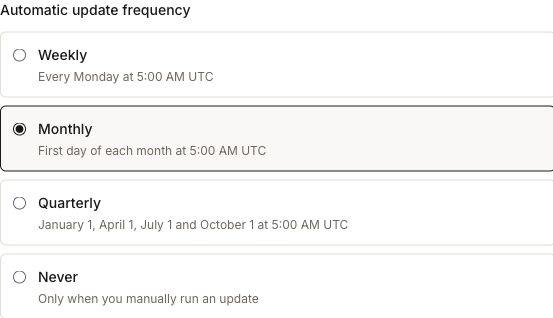
Häufigkeiten
| Häufigkeit | Wann sie ausgeführt wird |
|---|---|
| Weekly | Jeden Montag zur angezeigten Uhrzeit, UTC |
| Monthly | Am ersten Tag jedes Monats zur angezeigten Uhrzeit, UTC |
| Quarterly | 1. Januar, 1. April, 1. Juli und 1. Oktober zur angezeigten Uhrzeit, UTC |
| Never | Keine geplanten Aktualisierungen. Aktualisierungen laufen nur, wenn Sie sie selbst starten. Bei einer Website startet das Hinzufügen von Keywords unter Search rankings außerdem eine kostenpflichtige Erstprüfung für jedes neue Keyword |
Die genaue Uhrzeit steht unter jeder Option, zum Beispiel Every Monday at 4:00 AM UTC. Die Stunde unterscheidet sich je nach Berichtstyp.
Warum dies wichtig ist
Jede geplante Aktualisierung verbraucht Credits, und die Kosten steigen mit der Anzahl der verfolgten Keywords, Grid-Punkte oder AEO-Prompts. Wenn Sie den Rhythmus pro Standort festlegen, können Sie stark frequentierte, umkämpfte Standorte häufiger und ruhigere seltener prüfen und die Auswirkung auf Ihre Credits sehen, bevor Sie sich festlegen.
Schritte
Öffnen Sie Settings und wählen Sie Data updates.
Wählen Sie mit der Auswahl oben einen Kunden und den Standort oder die Website. Bis Sie dies tun, zeigt die Seite Select a website or location from the workspace picker to manage its update schedule.
Wählen Sie Rankings oder AEO reporting. Eine Leiste unter der Überschrift nennt die Ressource, zum Beispiel Riverside Dental · Grid rankings.
Wählen Sie unter Automatic update frequency eine Option. Das Panel darunter zeigt Next update starts mit dem Datum für die gewählte Option.
Lesen Sie Credit impact (siehe unten).
Die Fußzeile zeigt die Änderung, zum Beispiel Monthly → Weekly. Wählen Sie Save schedule oder Discard, um zurückzukehren.
Achten Sie auf Schedule saved. No update was started.
Das Panel Credit impact lesen
| Zeile | Was sie Ihnen sagt |
|---|---|
| Umfang, zum Beispiel 25 tracked keywords, 1225 grid points across tracked keywords oder 40 prompt and engine combinations | Was eine Aktualisierung derzeit misst |
| N credits per update | Die geschätzten Kosten einer Aktualisierung |
| Next 30 days · N scheduled updates | Geschätzte Credits in den nächsten 30 Tagen bei der gewählten Häufigkeit |
| Next 12 months · N scheduled updates | Dasselbe über 12 Monate |
| N more oder N less in scheduled usage over the next 12 months | Die Differenz zum gespeicherten Zeitplan |
| A manual update uses N credits in addition to scheduled usage. | Was eine manuelle Aktualisierung zusätzlich kostet |
Bei AEO reporting ist About N credits eine Schätzung, die Abfragen und Websuchen, die Generierung von Antworten und die Verarbeitung der Antworten umfasst. Die Menge kann davon abhängen, wie viel Text die Engines lesen und generieren. Wenn im Panel Estimate unavailable angezeigt wird, hat Synup keine Menge zum Vergleichen.
Beispiel: Ein Standort verfolgt 25 Keywords in einem Grid. Ein Wechsel von Monthly zu Weekly erhöht Next 30 days von einer geplanten Aktualisierung auf vier oder fünf, und das Panel zeigt, wie viele Credits dadurch über 12 Monate hinzukommen. Die Zahlen auf Ihrem Bildschirm basieren auf Ihren eigenen Keywords, Ihrem Grid und Ihren Credit-Sätzen.
Praxisbeispiel
Eine Agentur hat einen Standort, dessen AEO-Berichte jedes Quartal geprüft werden. Daher sollen die AEO-Berichte dieses Standorts seltener aktualisiert werden. Unter Settings → Data updates wählt sie diesen Standort aus, wählt AEO reporting und legt unter Automatic update frequency die Option Quarterly fest. Credit impact zeigt, wie sich die geplante Nutzung in den nächsten 12 Monaten verändert. Bei AEO-Reporting zeigt das Panel ungefähre Mengen an, wenn eine Schätzung verfügbar ist.
Die Fußzeile zeigt Monthly → Quarterly, also wählt die Agentur Save schedule. Anschließend kann sie prüfen, ob Schedule saved. No update was started. erscheint, und auf der AEO-Seite des Standorts die neue Häufigkeit und das Datum unter Next update sehen. Wenn automatische AEO-Aktualisierungen noch nicht aktiv sind, zeigt die Prognose nur, was sie nach der Aktivierung kosten würden.
Das sehen Sie nach Abschluss
- Schedule saved. No update was started.
- Die neue Häufigkeit und das Datum unter Next update in den Zeitplandetails auf der SEO- oder AEO-Seite dieses Standorts
- No unsaved changes in der Fußzeile
Wichtige Hinweise
- Speichern ist nicht Ausführen. Ein neuer Zeitplan gilt ab dem nächsten angezeigten Datum. Verwenden Sie die Aktualisierungsfunktion auf der SEO- oder AEO-Seite, wenn Sie die Daten sofort benötigen, und beachten Sie, dass dabei Credits verbraucht werden.
- Never stoppt nur künftige automatische Aktualisierungen. Eine bereits laufende Erfassung kann noch abgeschlossen werden, und manuelle Aktualisierungen bleiben verfügbar.
- Aktualisierungen stoppen, wenn keine Credits mehr vorhanden sind. Das Speichern eines Zeitplans kauft keine Credits.
- AEO benötigt einen ersten Bericht. Wenn die Seite angibt, dass automatische AEO-Aktualisierungen noch nicht aktiv sind, zeigt die Prognose, was sie nach der Aktivierung kosten würden. Erstellen Sie den ersten AEO-Bericht, um automatische Aktualisierungen zu aktivieren. Das Speichern eines Rhythmus allein aktiviert sie nicht und startet keine kostenpflichtige Verarbeitung.
- Die Kosten richten sich nach Ihrer Konfiguration. Wenn Sie Keywords hinzufügen, das Grid ändern oder Prompts hinzufügen, ändern sich die Kosten pro Aktualisierung. Hat sich die Schätzung während der Bearbeitung geändert, sehen Sie The schedule or credit estimate changed. Review the updated details and save again.
- Jeder Berichtstyp ist separat. Eine Änderung an Rankings ändert AEO reporting für denselben Standort nicht.
Häufig gestellte Fragen
Startet das Speichern eines Zeitplans sofort eine Aktualisierung?
Nein. Das Speichern legt nur künftige Aktualisierungen fest, und die Bestätigung lautet No update was started.
Warum kann ich den Zeitplan nicht ändern?
Wenn die Seite You can view this schedule. An administrator can change it. anzeigt, kann Ihr Konto diesen Zeitplan nicht ändern. Bitten Sie einen Agenturinhaber oder Admin, ihn zu ändern oder Ihren Zugriff zu prüfen.
Warum steht bei der AEO-Schätzung „About“?
AEO-Credits können davon abhängen, wie viel Text die Engines lesen und generieren. Die Schätzung umfasst Abfragen und Websuchen, die Generierung von Antworten und die Verarbeitung der Antworten.
Kann ich weiterhin aktualisieren, wenn ich Never wähle?
Ja. Manuelle Aktualisierungen bleiben verfügbar. Prüfen Sie die Bestätigung für die Überprüfung, die Sie starten möchten.
Weiter
- Wie AEO-Berichte erstellt und aktualisiert werden: wie AEO-Berichte generiert werden
- Keywords hinzufügen oder entfernen, die die Ranking-Kosten bestimmen: Keywords hinzufügen
- Sehen Sie, wie sich Rankings zwischen Aktualisierungen verändert haben: Ranking-Verlauf und Änderungen