
Définir les mises à jour automatiques des données
Comment choisir la fréquence de mise à jour des classements et des rapports AEO ?
Ouvrez Settings → Data updates, choisissez l'établissement ou le site web dans le sélecteur en haut, puis choisissez Rankings ou AEO reporting. Choisissez Weekly, Monthly, Quarterly ou Never, vérifiez le panneau Credit impact, puis sélectionnez Save schedule. L'enregistrement ne modifie que les mises à jour futures ; il ne lance pas de mise à jour.
Points clés
| Emplacement | Settings → Data updates. Les liens Manage schedule des pages SEO et AEO y mènent également |
| Types de rapports | Rankings (classements par grille pour un établissement, classements de site web pour un site web) et AEO reporting |
| Portée | Un établissement ou site web et un type de rapport à la fois : Applies only to this resource and report type. |
| Par défaut | Mensuelle, jusqu'à ce que quelqu'un enregistre une autre planification |
| Horaires | Les planifications suivent les limites du calendrier UTC. Les dates de la page sont affichées dans votre fuseau horaire |
| Enregistrement | Ne lance pas de mise à jour, n'achète pas de crédits et ne modifie pas votre forfait |
| Qui peut la modifier | Les propriétaires d'agence, les administrateurs et les membres ayant accès à cet établissement ou site web. Si la page affiche You can view this schedule. An administrator can change it., votre compte ne peut pas modifier cette planification ; adressez-vous à un propriétaire d'agence ou à un administrateur |
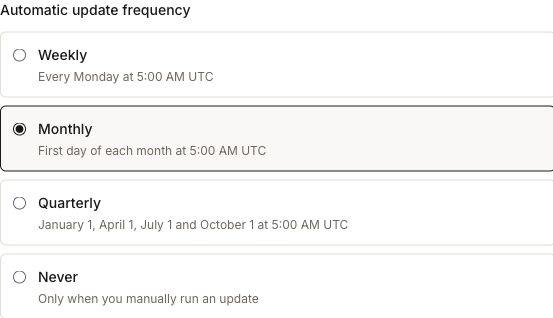
Fréquences
| Fréquence | Exécution |
|---|---|
| Weekly | Chaque lundi à l'heure indiquée, UTC |
| Monthly | Le premier jour de chaque mois à l'heure indiquée, UTC |
| Quarterly | Le 1er janvier, le 1er avril, le 1er juillet et le 1er octobre à l'heure indiquée, UTC |
| Never | Aucune mise à jour planifiée. Les mises à jour ne s'exécutent que lorsque vous en lancez une vous-même. Pour un site web, l'ajout de mots-clés dans Search rankings lance également une première vérification payante pour chaque nouveau mot-clé |
L'heure exacte apparaît sous chaque option, par exemple Every Monday at 4:00 AM UTC. L'heure varie selon le type de rapport.
Pourquoi c'est important
Chaque mise à jour planifiée consomme des crédits, et le coût augmente avec le nombre de mots-clés suivis, de points de grille ou de prompts AEO. Choisir la cadence par établissement vous permet de vérifier plus souvent les établissements très actifs et concurrentiels, et moins souvent les plus calmes, tout en visualisant l'effet sur les crédits avant de vous engager.
Étapes
Ouvrez Settings et sélectionnez Data updates.
Utilisez le sélecteur en haut pour choisir un client et l'établissement ou le site web. Tant que vous ne l'avez pas fait, la page indique Select a website or location from the workspace picker to manage its update schedule.
Sélectionnez Rankings ou AEO reporting. Une barre sous le titre indique la ressource, par exemple Riverside Dental · Grid rankings.
Sous Automatic update frequency, choisissez une option. Le panneau ci-dessous affiche Next update starts avec la date correspondant à l'option choisie.
Consultez Credit impact (voir ci-dessous).
Le pied de page affiche la modification, par exemple Monthly → Weekly. Sélectionnez Save schedule, ou Discard pour revenir en arrière.
Vérifiez que Schedule saved. No update was started. s'affiche.
Lire le panneau Credit impact
| Ligne | Ce qu'elle vous indique |
|---|---|
| Portée, par exemple 25 tracked keywords, 1225 grid points across tracked keywords ou 40 prompt and engine combinations | Ce qu'une mise à jour mesure aujourd'hui |
| N credits per update | Le coût estimé d'une mise à jour |
| Next 30 days · N scheduled updates | Les crédits estimés sur les 30 prochains jours à la fréquence choisie |
| Next 12 months · N scheduled updates | La même estimation sur 12 mois |
| N more ou N less in scheduled usage over the next 12 months | La différence par rapport à la planification enregistrée |
| A manual update uses N credits in addition to scheduled usage. | Le coût supplémentaire d'une actualisation manuelle |
Pour AEO reporting, About N credits est une estimation qui inclut les requêtes et les recherches sur le web, la génération des réponses et le traitement des réponses. Ce montant peut varier selon la quantité de texte que les moteurs lisent et génèrent. Si le panneau affiche Estimate unavailable, Synup ne dispose d'aucun montant à comparer.
Exemple : un établissement suit 25 mots-clés sur une grille. Passer de Monthly à Weekly fait passer Next 30 days d'une mise à jour planifiée à quatre ou cinq, et le panneau indique combien de crédits supplémentaires cela représente sur 12 mois. Les chiffres affichés à l'écran dépendent de vos propres mots-clés, de votre grille et de vos tarifs en crédits.
Exemple concret
Une agence dispose d'un établissement dont les rapports AEO sont examinés chaque trimestre. Elle souhaite donc que ses rapports AEO soient mis à jour moins souvent. Dans Settings → Data updates, elle choisit cet établissement, sélectionne AEO reporting et choisit Quarterly sous Automatic update frequency. Credit impact indique comment évolue l'utilisation planifiée au cours des 12 prochains mois. Pour le reporting AEO, le panneau indique des montants approximatifs lorsqu'une estimation est disponible.
Le pied de page indique Monthly → Quarterly ; l'agence sélectionne donc Save schedule. Elle peut ensuite vérifier que Schedule saved. No update was started. s'affiche et voir la nouvelle fréquence ainsi que la date Next update sur la page AEO de l'établissement. Si les mises à jour automatiques AEO ne sont pas encore actives, la prévision indique seulement ce qu'elles coûteraient une fois activées.
Ce que vous verrez une fois terminé
- Schedule saved. No update was started.
- La nouvelle fréquence et la date Next update dans les détails de planification sur la page SEO ou AEO de cet établissement
- No unsaved changes dans le pied de page
Points d’attention
- Enregistrer n'est pas exécuter. Une nouvelle planification s'applique à partir de la prochaine date affichée. Utilisez la commande d'actualisation de la page SEO ou AEO si vous avez besoin de données immédiatement, en notant qu'elle consomme des crédits.
- Never n'arrête que les futures mises à jour automatiques. Une collecte déjà en cours peut se terminer, et les mises à jour manuelles restent disponibles.
- Les mises à jour s'arrêtent lorsque les crédits sont épuisés. Enregistrer une planification n'achète pas de crédits.
- AEO nécessite un premier rapport. Si la page indique que les mises à jour automatiques AEO ne sont pas encore actives, la prévision montre ce qu'elles coûteraient après activation. Générez le premier rapport AEO pour activer les mises à jour automatiques. Enregistrer une cadence ne suffit pas à les activer ni à lancer un travail payant.
- Les coûts dépendent de votre configuration. Ajouter des mots-clés, modifier la grille ou ajouter des prompts change le coût par mise à jour. Si l'estimation a changé pendant votre modification, le message The schedule or credit estimate changed. Review the updated details and save again. s'affiche.
- Chaque type de rapport est distinct. Modifier Rankings ne modifie pas AEO reporting pour le même établissement.
Questions fréquentes
L'enregistrement d'une planification lance-t-il immédiatement une mise à jour ?
Non. L'enregistrement définit uniquement les mises à jour futures, et la confirmation indique No update was started.
Pourquoi ne puis-je pas modifier la planification ?
Si la page indique You can view this schedule. An administrator can change it., votre compte ne peut pas modifier cette planification. Demandez à un propriétaire d'agence ou à un administrateur de la modifier ou de vérifier votre accès.
Pourquoi l'estimation AEO indique-t-elle About ?
Les crédits AEO peuvent varier selon la quantité de texte que les moteurs lisent et génèrent. L'estimation inclut les requêtes et les recherches sur le web, la génération des réponses et le traitement des réponses.
Si je choisis Never, puis-je quand même actualiser ?
Oui. Les mises à jour manuelles restent disponibles. Vérifiez la confirmation de la vérification que vous souhaitez lancer.
Suivant
- Comment les rapports AEO sont créés et actualisés : comment les rapports AEO sont générés
- Ajoutez ou supprimez les mots-clés qui déterminent les coûts de classement : ajouter des mots-clés
- Voyez comment les classements ont évolué entre les mises à jour : historique et évolution des classements