
Configurar actualizaciones automáticas de datos
¿Cómo elijo con qué frecuencia se actualizan los rankings y los informes de AEO?
Abre Settings → Data updates, elige la ubicación o el sitio web en el selector de la parte superior y luego elige Rankings o AEO reporting. Elige Weekly, Monthly, Quarterly o Never, revisa el panel Credit impact y selecciona Save schedule. Guardar solo cambia las actualizaciones futuras; no inicia ninguna actualización.
Datos clave
| Dónde se encuentra | Settings → Data updates. Los enlaces Manage schedule de las páginas de SEO y AEO también lo abren |
| Tipos de informe | Rankings (rankings de cuadrícula para una ubicación, rankings de sitio web para un sitio web) y AEO reporting |
| Alcance | Una ubicación o un sitio web y un tipo de informe a la vez: Applies only to this resource and report type. |
| Valor predeterminado | Mensual, hasta que alguien guarde una programación diferente |
| Horarios | Las programaciones siguen los límites del calendario en UTC. Las fechas de la página se muestran en tu zona horaria |
| Guardar | No inicia una actualización, no compra créditos ni cambia tu plan |
| Quién puede cambiarla | Propietarios de la agencia, administradores y miembros que tienen acceso a esa ubicación o sitio web. Si la página muestra You can view this schedule. An administrator can change it., tu cuenta no puede cambiar esta programación; pídeselo a un propietario de la agencia o a un administrador |
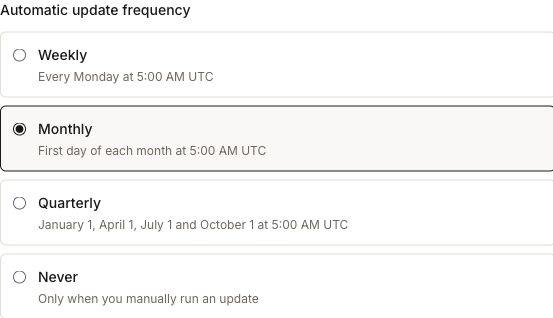
Frecuencias
| Frecuencia | Cuándo se ejecuta |
|---|---|
| Weekly | Todos los lunes a la hora indicada, en UTC |
| Monthly | El primer día de cada mes a la hora indicada, en UTC |
| Quarterly | El 1 de enero, el 1 de abril, el 1 de julio y el 1 de octubre a la hora indicada, en UTC |
| Never | Sin actualizaciones programadas. Las actualizaciones solo se ejecutan cuando las inicias tú. En un sitio web, añadir palabras clave en Search rankings también inicia una primera comprobación de pago para cada nueva palabra clave |
La hora exacta aparece debajo de cada opción, por ejemplo Every Monday at 4:00 AM UTC. La hora varía según el tipo de informe.
Por qué es importante
Cada actualización programada consume créditos, y el costo aumenta con el número de palabras clave monitorizadas, puntos de cuadrícula o prompts de AEO. Elegir la frecuencia por ubicación te permite comprobar con más frecuencia las ubicaciones con más actividad y competencia, y con menos las más tranquilas, y ver el efecto en los créditos antes de comprometerte.
Pasos
Abre Settings y selecciona Data updates.
Usa el selector de la parte superior para elegir un cliente y la ubicación o el sitio web. Hasta que lo hagas, la página indica Select a website or location from the workspace picker to manage its update schedule.
Selecciona Rankings o AEO reporting. Una barra debajo del encabezado indica el recurso, por ejemplo Riverside Dental · Grid rankings.
En Automatic update frequency, elige una opción. El panel inferior muestra Next update starts con la fecha correspondiente a la opción elegida.
Lee Credit impact (consulta más abajo).
El pie muestra el cambio, por ejemplo Monthly → Weekly. Selecciona Save schedule, o Discard para volver atrás.
Busca el mensaje Schedule saved. No update was started.
Cómo leer el panel Credit impact
| Línea | Qué te indica |
|---|---|
| Alcance, por ejemplo 25 tracked keywords, 1225 grid points across tracked keywords o 40 prompt and engine combinations | Lo que mide actualmente una actualización |
| N credits per update | El costo estimado de una actualización |
| Next 30 days · N scheduled updates | Créditos estimados para los próximos 30 días con la frecuencia elegida |
| Next 12 months · N scheduled updates | Lo mismo para 12 meses |
| N more o N less in scheduled usage over the next 12 months | La diferencia con respecto a la programación guardada |
| A manual update uses N credits in addition to scheduled usage. | Lo que cuesta adicionalmente una actualización manual |
En AEO reporting, About N credits es una estimación que incluye consultas y búsquedas web, generación de respuestas y procesamiento de respuestas. La cantidad puede variar según cuánto texto lean y generen los motores. Si el panel muestra Estimate unavailable, Synup no tiene ninguna cantidad para comparar.
Ejemplo: una ubicación monitoriza 25 palabras clave en una cuadrícula. Cambiar de Monthly a Weekly aumenta Next 30 days de una actualización programada a cuatro o cinco, y el panel muestra cuántos créditos más supone eso en 12 meses. Las cifras que ves en pantalla dependen de tus propias palabras clave, cuadrícula y tarifas de créditos.
Ejemplo práctico
Una agencia tiene una ubicación cuyos informes de AEO se revisan cada trimestre, por lo que quiere que sus informes de AEO se actualicen con menos frecuencia. En Settings → Data updates, elige esa ubicación, selecciona AEO reporting y elige Quarterly en Automatic update frequency. Credit impact muestra cómo cambia el uso programado durante los próximos 12 meses. Para los informes de AEO, el panel ofrece cantidades aproximadas cuando hay una estimación disponible.
El pie indica Monthly → Quarterly, así que la agencia selecciona Save schedule. Después puede comprobar que aparece Schedule saved. No update was started. y ver la nueva frecuencia y la fecha de Next update en la página de AEO de la ubicación. Si las actualizaciones automáticas de AEO aún no están activas, la previsión solo muestra lo que costarían una vez activadas.
Qué verás cuando termine
- Schedule saved. No update was started.
- La nueva frecuencia y la fecha de Next update en los detalles de la programación de la página de SEO o AEO de esa ubicación
- No unsaved changes en el pie
Ten en cuenta
- Guardar no es ejecutar. Una nueva programación se aplica a partir de la próxima fecha indicada. Usa el control de actualización de la página de SEO o AEO si necesitas datos ahora, y ten en cuenta que consume créditos.
- Never solo detiene las actualizaciones automáticas futuras. Una recopilación que ya esté en curso puede finalizar, y las actualizaciones manuales siguen disponibles.
- Las actualizaciones se detienen cuando se agotan los créditos. Guardar una programación no compra créditos.
- AEO necesita un primer informe. Si la página indica que las actualizaciones automáticas de AEO aún no están activas, la previsión muestra lo que costarían tras la activación. Genera el primer informe de AEO para activar las actualizaciones automáticas. Guardar una frecuencia por sí solo no las activa ni inicia trabajo de pago.
- Los costos dependen de tu configuración. Añadir palabras clave, cambiar la cuadrícula o añadir prompts cambia el costo por actualización. Si la estimación cambió mientras editabas, verás The schedule or credit estimate changed. Review the updated details and save again.
- Cada tipo de informe es independiente. Cambiar Rankings no cambia AEO reporting de la misma ubicación.
Preguntas frecuentes
¿Guardar una programación ejecuta una actualización de inmediato?
No. Guardar solo configura las actualizaciones futuras, y la confirmación indica No update was started.
¿Por qué no puedo cambiar la programación?
Si la página indica You can view this schedule. An administrator can change it., tu cuenta no puede cambiar esta programación. Pide a un propietario de la agencia o a un administrador que la cambie o que revise tu acceso.
¿Por qué la estimación de AEO dice About?
Los créditos de AEO pueden variar según cuánto texto lean y generen los motores. La estimación incluye consultas y búsquedas web, generación de respuestas y procesamiento de respuestas.
Si elijo Never, ¿puedo seguir actualizando los datos?
Sí. Las actualizaciones manuales siguen disponibles. Revisa la confirmación de la comprobación que quieres iniciar.
Siguiente
- Cómo se crean y actualizan los informes de AEO: cómo se generan los informes de AEO
- Añade o elimina las palabras clave que determinan los costos de rankings: añadir palabras clave
- Consulta cómo cambiaron las posiciones entre actualizaciones: historial y cambios de posiciones