
Website-Quellseiten hinzufügen
Wie füge ich die Seiten meiner Website hinzu, damit Synup sie nutzen kann?
Gehen Sie zu Settings → Website sources, wählen Sie die Website in der Auswahl Website aus und fügen Sie Ihre Seiten hinzu: Wählen Sie Discover sitemaps oder verwenden Sie Add sitemap bzw. Add URLs. Öffnen Sie dann Pages, wählen Sie die gewünschten Seiten aus und verwenden Sie Capture selected pages, um deren Inhalte zu speichern. Erfasste Titel und Überschriften helfen bei der Generierung von Keyword ideas. Website sources wurde von SEO hierher verschoben und befindet sich jetzt in Settings, nicht in einem SEO-Tab.
Wichtige Fakten
| Wo es sich befindet | Settings → Website sources. Wenn die Verknüpfung verfügbar ist, öffnet Website sources auf der Seite Search rankings einer Website-Entität Settings für diese Website |
| Worauf es sich bezieht | Website-Entitäten, die zu Kunden gehören, auf die Sie Zugriff haben. Physische Standorte und deren lokales SEO sind davon getrennt |
| Wann Sie es sehen | Nur wenn Website-Entitäten für Ihren Workspace aktiviert sind und Sie Zugriff auf SEO haben. Andernfalls wird der Menüpunkt Website sources in Settings nicht angezeigt |
| Möglichkeiten zum Hinzufügen von Seiten | Discover sitemaps, Add sitemap (ein HTTPS-Sitemap-Index, eine XML-Sitemap oder eine URL-Liste als reiner Text), Add URLs (eingefügt oder hochgeladen) |
| Kosten der Erfassung | Verbraucht Ihr Monthly page allowance. Laut Seite handelt es sich um ein Seitenkontingent, nicht um monetäre Credits, und es erfolgt kein Aufruf eines kostenpflichtigen Anbieters oder einer KI |
| Erfassungslimits | Pages per content batch und Monthly page allowance, beide festgelegt unter Refresh & limits |
| Was es nicht belegt | Eine gelistete URL oder erfasste Inhalte bedeuten nicht, dass Google die Seite indexiert hat |
Warum dies wichtig ist
Synup verwendet erfasste Seitentitel und Überschriften, um Keywords auf Basis der gelesenen Inhalte vorzuschlagen. In Website sources teilen Sie Synup mit, welche Seiten existieren, und wählen aus, welche davon gelesen werden sollen. Erfassen Sie die Seiten erneut, wenn Sie neuere Seiteninhalte prüfen möchten.
Schritte
Öffnen Sie Settings und wählen Sie in der linken Leiste Website sources aus.
Wählen Sie die Website oben in der Auswahl Website aus. Wenn Add a website entity to a client to manage website sources. angezeigt wird, gibt es noch keine Website-Entität, auf die Sie zugreifen können.
Wählen Sie auf Overview die Option Discover sitemaps, damit Synup nach Ihren Sitemaps sucht. Um selbst eine einzugeben, öffnen Sie Sources und wählen Sie Add sitemap.
Geben Sie unter Add sitemap einen Source name und die Sitemap URL ein, zum Beispiel
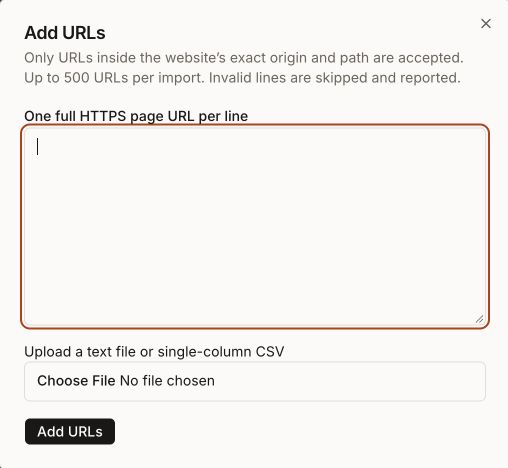
https://example.com/sitemap.xml. Wenn die Sitemap an anderer Stelle gehostet wird, aktivieren Sie I approve this external host for sitemap files. Page URLs must still belong to this website. Lassen Sie Include this source in automatic refresh aktiviert, wenn Synup sie planmäßig erneut prüfen soll. Wählen Sie Save.Um einzelne Seiten hinzuzufügen, öffnen Sie Sources, wählen Sie Add URLs und geben Sie One full HTTPS page URL per line ein oder nutzen Sie Upload a text file or single-column CSV. Es werden nur URLs innerhalb der exakten Adresse der Website akzeptiert, bis zu 500 pro Import. Ungültige Zeilen werden übersprungen und gemeldet, zum Beispiel 12 unique URLs added. 2 invalid or out-of-scope lines skipped.
Öffnen Sie Pages. Verwenden Sie Search page URLs, Content status, Language und Source, um die gewünschten Seiten zu finden, und markieren Sie sie dann.
Wählen Sie Capture selected pages. Der Dialog Review content capture listet die Seiten auf und gibt an, wie viele davon das Seitenkontingent dieses Monats nutzen und wie viele verbleiben. Wählen Sie Start content capture nur, wenn Sie genau das möchten. Synup ruft nur diese öffentlichen Seiten ab, beachtet Robots-Regeln und speichert deren Haupttext und Metadaten.
Synup leitet Sie zu Activity weiter, wo der Fortschritt des Jobs automatisch aktualisiert wird.
Bedeutung der Seitenstatus
| Status | Was er bedeutet | Was zu tun ist |
|---|---|---|
| URL only | Synup kennt die URL, hat die Seite aber nicht gelesen | Erfassen Sie sie, falls Sie sie benötigen |
| Content ready | Aktuelle Inhalte sind gespeichert | Nichts |
| Stale content | Gespeicherte Inhalte sind veraltet | Erneut erfassen |
| Failed | Der letzte Erfassungsversuch ist fehlgeschlagen | Öffnen Sie die Seite, um den Grund zu lesen, und erfassen Sie sie dann erneut |
| Blocked | Die Robots-Regeln der Website haben es nicht zugelassen | Prüfen Sie Ihre Robots-Einstellungen, falls die Seite lesbar sein soll |
| Not found | Die Seite existierte unter dieser Adresse nicht | Entfernen oder korrigieren Sie die URL in Ihrer Sitemap |
| Noindex | Die Seite fordert Suchmaschinen auf, sie nicht zu indexieren | Bei privaten Seiten zu erwarten |
| Thin content | Es wurde sehr wenig Hauptinhalt gefunden | Prüfen Sie die Seite selbst |
| Truncated | Nur ein Teil der Seite wurde gespeichert | Behandeln Sie daraus abgeleitete Keyword-Ideen und Belege mit Vorsicht |
| No longer listed | Die URL war bei einer abgeschlossenen Sitemap-Aktualisierung nicht mehr enthalten. Ihre gespeicherten Inhalte bleiben erhalten | Prüfen Sie, ob die Seite entfernt wurde |
Wählen Sie die Adresse einer Seite aus, um Page evidence zu öffnen: wo die URL gefunden wurde, Declared canonical, Robots directives, Meta description, Überschriften, Captured content, Evidence-based checks, erkannte interne Links und Saved content versions.
Vorgänge in Activity verfolgen und wiederherstellen
Activity listet jeden Job vom Typ Sitemap discovery und Page content capture mit seinem Status auf: Queued, Running, Paused, Partial, Completed, Failed oder Needs reconciliation.
- Pause hält am nächsten sicheren Prüfpunkt an. Resume setzt den Vorgang fort und behält bereits abgeschlossene Arbeit bei.
- Save received results (Erfassungsjobs) speichert bereits zurückgegebene Ergebnisse ohne neue Anfragen.
- Retry failed free requests ruft Seiten ab, deren Anfrage fehlgeschlagen ist oder unterbrochen wurde.
- Wenn bereits ein anderer Crawl die Website belegt, wird ein Hinweis angezeigt, dass Sie diesen Vorgang zuerst abschließen oder abgleichen müssen.
Limits und automatische Aktualisierung festlegen
Öffnen Sie Refresh & limits, um Folgendes festzulegen:
- Discovery frequency: Manual only, Daily, Weekly oder Every 30 days. Die Seite zeigt Next discovery mit dem zugehörigen Datum an.
- Automatically capture newly discovered pages, wobei weiterhin die Batch- und Monatslimits gelten.
- Pages per content batch und Monthly page allowance.
Wählen Sie Save, um die Änderungen zu übernehmen. Die Kontingentzeile zeigt, wie viele Seiten in diesem Monat von Ihrem Limit reserviert oder erfasst wurden.
So werden erfasste Seiten verwendet
- Relevant page im Rankings-Workspace der Website verwendet eine auf Ihre Website beschränkte Google-Suche. Wenn Sie hier eine URL erfassen, wird sie dadurch nicht zu einem Google-Ergebnis.
- Keyword ideas findet Formulierungen in erfassten Titeln und Überschriften. Geben Sie ein Topic or service ein, wählen Sie Find ideas from content, markieren Sie Ideen und wählen Sie Track selected keywords. Die Seite bestätigt Keywords added to the SEO workspace. No paid ranking checks were queued. Automatische Ranking-Aktualisierungen können diese getrackten Keywords prüfen und Credits verbrauchen. Prüfen Sie die Frequenz der Website unter Settings → Data updates. Das Suchvolumen wird als nicht verfügbar angezeigt, bis eine separate Recherche durchgeführt wird.
- Used by zeigt, wo Website-Belege verwendet werden, und ermöglicht Ihnen, erfasste Textpassagen mit Retrieve evidence zu durchsuchen.
Praxisbeispiel
Die Website einer Physiotherapiepraxis hat neue Leistungsseiten, die noch nicht in ihrer Sitemap enthalten sind. Unter Settings → Website sources wählt die Agentur die Website der Praxis in der Auswahl Website aus, wählt Add URLs und gibt jede neue Seitenadresse in einer eigenen Zeile ein. Unter Pages setzt sie Content status auf URL only, markiert die neuen Seiten und wählt Capture selected pages.
Unter Review content capture prüft sie, wie viel des Seitenkontingents dieses Monats die Erfassung verbrauchen wird, bevor sie Start content capture wählt. Den Job kann sie unter Activity verfolgen. Sobald dort Completed angezeigt wird, kann sie prüfen, ob jede Seite Content ready oder einen anderen Status wie Blocked aufweist.
Das sehen Sie nach Abschluss
- Auf Overview eine Überschrift wie 42 of 60 known pages have fresh content mit Zählern für Known URLs, Fresh content, URLs only und Needs attention
- Ihre Sitemaps unter Sources, jeweils mit der Anzahl gelisteter Seiten, der letzten Prüfung und Included in automatic refresh oder Automatic refresh paused
- Ein Erfassungsjob mit dem Status Completed unter Activity
Wichtige Hinweise
- Gelistet heißt nicht indexiert. Weder ein Sitemap-Eintrag noch erfasste Inhalte belegen, dass Google eine Seite indexiert hat.
- Beim Entfernen einer Quelle bleiben die Seiten erhalten. Remove source; retain saved pages entfernt die Sitemap, lässt die Seitenbelege aber bestehen.
- Eine geänderte Website-Adresse blockiert die Datenerfassung. Wenn sich die Adresse oder der Inhaber der Website ändert, wird die Datenerfassung gestoppt, um die bisherigen Belege zu schützen, bis der ursprüngliche Umfang wiederhergestellt ist.
- Jeweils nur ein Job. Eine Erfassung startet nicht, solange frühere Vorgänge in der Warteschlange stehen, laufen, pausiert sind oder auf einen Abgleich warten.
- Website sources gilt nur für Website-Entitäten. Es ändert keine Einträge, lokalen Ranking-Raster oder SEO physischer Standorte.
Häufig gestellte Fragen
Wo ist Website sources geblieben? Früher habe ich es über SEO geöffnet.
Es wurde nach Settings → Website sources verschoben. Wenn Website sources auf der Seite Search rankings der Website angezeigt wird, wählen Sie es aus, um Settings für diese Website zu öffnen.
Kostet das Erfassen von Seiten Credits?
Laut Seite verbraucht die Erfassung ein Seitenkontingent, keine monetären Credits, und es erfolgt kein Aufruf eines kostenpflichtigen Anbieters oder einer KI. Ihr Limit ist das Monthly page allowance unter Refresh & limits.
Warum sehe ich Website sources in Settings nicht?
Es wird nur angezeigt, wenn Website-Entitäten für Ihren Workspace aktiviert sind und Ihre Rolle Zugriff auf SEO hat. Wenn der Menüpunkt vorhanden ist, die Seite aber Website sources are not enabled in this environment. anzeigt, ist die Funktion in Ihrem Workspace noch nicht verfügbar.
Warum ist eine Seite als Blocked markiert?
Die Robots-Regeln der Website haben Synup nicht erlaubt, sie zu lesen. Synup beachtet diese Regeln und erfasst die Seite nicht.
Löst das Tracking eines Keywords aus Keyword ideas eine kostenpflichtige Rankingprüfung aus?
Nicht sofort. Das Keyword wird den SEO-Keywords der Website hinzugefügt, und die Seite bestätigt, dass keine kostenpflichtigen Rankingprüfungen in die Warteschlange gestellt wurden. Ab dann ist es in den geplanten Ranking-Aktualisierungen der Website enthalten, die Credits verbrauchen.
Weiter
- Fügen Sie die getrackten Keywords der Website unter Search rankings für diese Website hinzu und verwalten Sie sie dort.
- Lesen Sie die SEO-Übersicht für Ihren Workspace: Übersicht der Ranking-Analysen