
Añadir páginas de origen del sitio web
¿Cómo añado las páginas de mi sitio web para que Synup pueda usarlas?
Ve a Settings → Website sources, elige el sitio web en el selector Website y añade tus páginas: selecciona Discover sitemaps, o usa Add sitemap o Add URLs. Después, abre Pages, selecciona las páginas que quieras y usa Capture selected pages para guardar su contenido. Los títulos y encabezados capturados ayudan a generar Keyword ideas. Website sources se trasladó aquí desde SEO; ahora se encuentra en Settings, no en una pestaña de SEO.
Datos clave
| Dónde está | Settings → Website sources. Cuando el acceso directo está disponible, Website sources en la página Search rankings de una entidad de sitio web abre Settings para ese sitio |
| Sobre qué funciona | Entidades de sitio web que pertenecen a clientes a los que tienes acceso. Las ubicaciones físicas y su SEO local son independientes |
| Cuándo lo verás | Solo cuando las entidades de sitio web están activadas en tu espacio de trabajo y tienes acceso a SEO. De lo contrario, el elemento Settings no aparece |
| Formas de añadir páginas | Discover sitemaps, Add sitemap (un índice de sitemaps HTTPS, un sitemap XML o una lista de URL en texto sin formato), Add URLs (pegadas o cargadas) |
| Coste de la captura | Usa tu Monthly page allowance. La página indica que se trata de una asignación de páginas, no de créditos monetarios, y que no se realiza ninguna llamada a un proveedor de pago ni a IA |
| Límites de captura | Pages per content batch y Monthly page allowance, ambos configurados en Refresh & limits |
| Lo que no demuestra | Que una URL aparezca en la lista o que se haya capturado su contenido no significa que Google haya indexado la página |
Por qué es importante
Synup usa los títulos y encabezados de las páginas capturadas para sugerir palabras clave basadas en el contenido que ha leído. En Website sources le indicas a Synup qué páginas existen y eliges cuáles debe leer. Vuelve a capturar cuando necesites revisar contenido más reciente de la página.
Pasos
Abre Settings y selecciona Website sources en el panel izquierdo.
Elige el sitio en el selector Website de la parte superior. Si ves Add a website entity to a client to manage website sources., todavía no hay ninguna entidad de sitio web a la que tengas acceso.
En Overview, selecciona Discover sitemaps para que Synup busque tus sitemaps. Para introducir uno tú mismo, abre Sources y selecciona Add sitemap.
En Add sitemap, introduce un Source name y la Sitemap URL, por ejemplo,
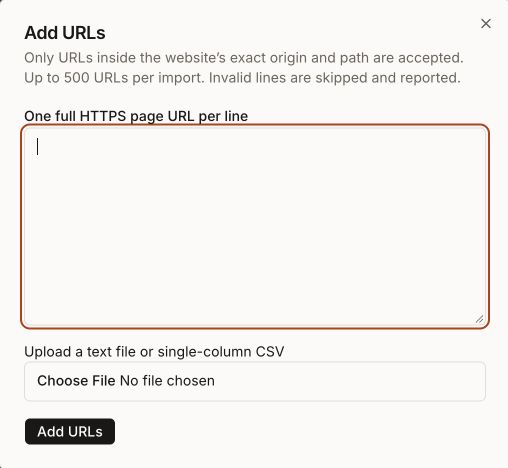
https://example.com/sitemap.xml. Si el sitemap está alojado en otro lugar, marca I approve this external host for sitemap files. Page URLs must still belong to this website. Deja marcada la opción Include this source in automatic refresh si Synup debe volver a comprobarlo según la programación. Selecciona Save.Para añadir páginas individuales, abre Sources, selecciona Add URLs e introduce One full HTTPS page URL per line, o usa Upload a text file or single-column CSV. Solo se aceptan URL dentro de la dirección exacta del sitio web, hasta 500 por importación. Las líneas no válidas se omiten y se notifican, por ejemplo: 12 unique URLs added. 2 invalid or out-of-scope lines skipped.
Abre Pages. Usa Search page URLs, Content status, Language y Source para encontrar las páginas que quieras y, después, márcalas.
Selecciona Capture selected pages. El cuadro de diálogo Review content capture muestra las páginas e indica cuántas usarán la asignación de páginas de este mes y cuántas quedan. Selecciona Start content capture solo si es lo que quieres. Synup obtiene solo esas páginas públicas, respeta las reglas de robots y guarda su texto principal y sus metadatos.
Synup te lleva a Activity, donde el progreso del trabajo se actualiza automáticamente.
Qué significan los estados de las páginas
| Status | Qué significa | Qué hacer |
|---|---|---|
| URL only | Synup conoce la URL, pero no ha leído la página | Captúrala si la necesitas |
| Content ready | Se ha guardado contenido actualizado | Nada |
| Stale content | El contenido guardado está desactualizado | Vuelve a capturarla |
| Failed | El último intento de captura no funcionó | Abre la página para ver el motivo y vuelve a capturarla |
| Blocked | Las reglas de robots del sitio no lo permitieron | Revisa tu configuración de robots si la página debería poder leerse |
| Not found | La página no existía en esa dirección | Elimina o corrige la URL en tu sitemap |
| Noindex | La página pide a los motores de búsqueda que no la indexen | Es lo esperado en páginas privadas |
| Thin content | Se encontró muy poco contenido principal | Revisa la propia página |
| Truncated | Solo se guardó una parte de la página | Trata con precaución las ideas de palabras clave y la evidencia que procedan de ella |
| No longer listed | La URL dejó de aparecer en una actualización completada del sitemap. Su contenido guardado se conserva | Comprueba si la página se eliminó |
Selecciona la dirección de una página para abrir Page evidence: dónde se encontró la URL, Declared canonical, Robots directives, Meta description, los encabezados, Captured content, Evidence-based checks, los enlaces internos observados y Saved content versions.
Sigue y recupera el trabajo en Activity
Activity muestra cada trabajo de Sitemap discovery y Page content capture con su estado: Queued, Running, Paused, Partial, Completed, Failed o Needs reconciliation.
- Pause se detiene en el siguiente punto de control seguro. Resume continúa y conserva el trabajo completado.
- Save received results (trabajos de captura) guarda lo que ya se ha recibido sin hacer nuevas solicitudes.
- Retry failed free requests obtiene las páginas cuya solicitud falló o se interrumpió.
- Si otro rastreo ya tiene asignado el sitio web, verás una nota para que primero termines o concilies ese trabajo.
Configurar límites y actualización automática
Abre Refresh & limits para elegir:
- Discovery frequency: Manual only, Daily, Weekly o Every 30 days. La página muestra Next discovery con su fecha.
- Automatically capture newly discovered pages, que sigue usando los límites por lote y mensuales.
- Pages per content batch y Monthly page allowance.
Selecciona Save para conservar los cambios. La línea de asignación muestra cuántas páginas se han reservado o capturado este mes respecto a tu límite.
Cómo se usan las páginas capturadas
- Relevant page, en el espacio de trabajo de rankings del sitio web, usa una búsqueda de Google restringida a tu sitio. Capturar una URL aquí no la convierte en un resultado de Google.
- Keyword ideas encuentra frases en los títulos y encabezados capturados. Introduce un Topic or service, selecciona Find ideas from content, marca las ideas y selecciona Track selected keywords. La página confirma Keywords added to the SEO workspace. No paid ranking checks were queued. Las actualizaciones automáticas de posicionamiento pueden comprobar esas palabras clave con seguimiento y usar créditos. Revisa la frecuencia del sitio web en Settings → Data updates. La demanda de búsqueda aparece como no disponible hasta que se realice una investigación independiente.
- Used by muestra dónde se usa la evidencia del sitio web y te permite buscar fragmentos capturados con Retrieve evidence.
Ejemplo práctico
El sitio web de una clínica de fisioterapia tiene nuevas páginas de servicios que aún no están en su sitemap. En Settings → Website sources, la agencia elige el sitio de la clínica en el selector Website, selecciona Add URLs e introduce la dirección de cada página nueva en una línea distinta. En Pages, configura Content status como URL only, marca las páginas nuevas y selecciona Capture selected pages.
En Review content capture, la agencia comprueba qué parte de la asignación de páginas de este mes usará la captura antes de seleccionar Start content capture. Puede seguir el trabajo en Activity. Cuando muestre Completed, puede comprobar si cada página indica Content ready u otro estado, como Blocked.
Qué verás cuando termine
- En Overview, un titular como 42 of 60 known pages have fresh content, con recuentos de Known URLs, Fresh content, URLs only y Needs attention
- Tus sitemaps en Sources, cada uno con su número de páginas incluidas, la última comprobación y Included in automatic refresh o Automatic refresh paused
- Un trabajo de captura Completed en Activity
Ten en cuenta
- Que aparezca en la lista no significa que esté indexada. Ni una entrada del sitemap ni el contenido capturado demuestran que Google haya indexado una página.
- Quitar un origen conserva las páginas. Remove source; retain saved pages quita el sitemap, pero mantiene la evidencia de las páginas.
- Un cambio en la dirección del sitio web bloquea la recopilación. Si cambia la dirección o el propietario del sitio web, la recopilación se detiene para proteger la evidencia anterior hasta que se restablezca el ámbito original.
- Un trabajo a la vez. Una captura no se iniciará mientras haya trabajo anterior en cola, en curso, en pausa o pendiente de conciliación.
- Website sources es solo para entidades de sitio web. No modifica las fichas, las cuadrículas de posicionamiento local ni el SEO de las ubicaciones físicas.
Preguntas frecuentes
¿Dónde está Website sources? Antes lo abría desde SEO.
Se ha trasladado a Settings → Website sources. Si Website sources aparece en la página Search rankings del sitio, selecciónalo para abrir Settings para ese sitio.
¿Capturar páginas consume créditos?
La página describe que la captura usa una asignación de páginas, no créditos monetarios, y que no se realiza ninguna llamada a un proveedor de pago ni a IA. Tu límite es la Monthly page allowance de Refresh & limits.
¿Por qué no veo Website sources en Settings?
Solo aparece cuando las entidades de sitio web están activadas en tu espacio de trabajo y tu rol tiene acceso a SEO. Si el elemento aparece, pero la página indica Website sources are not enabled in this environment., todavía no está disponible en tu espacio de trabajo.
¿Por qué una página aparece como Blocked?
Las reglas de robots del sitio web no permitieron que Synup la leyera. Synup respeta esas reglas y no capturará la página.
¿Hacer seguimiento de una palabra clave desde Keyword ideas inicia una comprobación de posicionamiento de pago?
No de inmediato. La palabra clave se añade a las palabras clave de SEO del sitio web, y la página confirma que no se ha puesto en cola ninguna comprobación de posicionamiento de pago. A partir de ese momento, se incluye en las actualizaciones de posicionamiento programadas del sitio web, que usan créditos.
Siguiente
- Añade y gestiona las palabras clave con seguimiento del sitio web en Search rankings para ese sitio web.
- Consulta el resumen de SEO de tu espacio de trabajo: resumen de análisis de posicionamiento