
Ajouter des pages sources du site web
Comment ajouter les pages de mon site web pour que Synup puisse les utiliser ?
Accédez à Settings → Website sources, choisissez le site web dans le sélecteur Website, puis ajoutez vos pages : sélectionnez Discover sitemaps, ou utilisez Add sitemap ou Add URLs. Ouvrez ensuite Pages, sélectionnez les pages souhaitées et utilisez Capture selected pages pour enregistrer leur contenu. Les titres et intertitres capturés aident à générer des Keyword ideas. Website sources a été déplacé depuis SEO ; cette fonctionnalité se trouve désormais dans Settings, et non plus dans un onglet SEO.
Points clés
| Emplacement | Settings → Website sources. Lorsque le raccourci est disponible, Website sources sur la page Search rankings d'une entité site web ouvre Settings pour ce site |
| Périmètre | Les entités site web appartenant aux clients auxquels vous avez accès. Les établissements physiques et leur SEO local sont distincts |
| Quand il apparaît | Uniquement lorsque les entités site web sont activées pour votre espace de travail et que vous avez accès à SEO. Sinon, l'élément Settings n'apparaît pas |
| Méthodes d'ajout de pages | Discover sitemaps, Add sitemap (un index de sitemaps HTTPS, un sitemap XML ou une liste d'URL en texte brut), Add URLs (collées ou importées) |
| Coût de la capture | Utilise votre Monthly page allowance. La page indique qu'il s'agit d'un quota de pages, et non de crédits monétaires, et qu'aucun appel à un fournisseur payant ou à l'IA n'est effectué |
| Limites de capture | Pages per content batch et Monthly page allowance, tous deux définis dans Refresh & limits |
| Ce que cela ne prouve pas | Une URL répertoriée ou un contenu capturé ne signifie pas que Google a indexé la page |
Pourquoi c'est important
Synup utilise les titres et intertitres des pages capturées pour suggérer des mots-clés en fonction du contenu qu'il a lu. Website sources vous permet d'indiquer à Synup quelles pages existent et de choisir celles à lire. Effectuez une nouvelle capture lorsque vous devez examiner un contenu de page plus récent.
Étapes
Ouvrez Settings et sélectionnez Website sources dans le menu de gauche.
Choisissez le site dans le sélecteur Website en haut. Si vous voyez Add a website entity to a client to manage website sources., aucune entité site web à laquelle vous avez accès n'existe encore.
Sur Overview, sélectionnez Discover sitemaps pour que Synup recherche vos sitemaps. Pour en saisir un vous-même, ouvrez Sources et sélectionnez Add sitemap.
Dans Add sitemap, saisissez un Source name et la Sitemap URL, par exemple
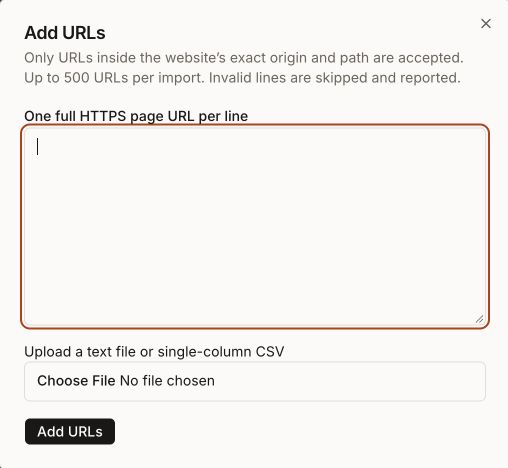
https://example.com/sitemap.xml. Si le sitemap est hébergé ailleurs, cochez I approve this external host for sitemap files. Page URLs must still belong to this website. Laissez Include this source in automatic refresh coché si Synup doit le vérifier de nouveau selon le calendrier prévu. Sélectionnez Save.Pour ajouter des pages individuelles, ouvrez Sources, sélectionnez Add URLs et saisissez One full HTTPS page URL per line, ou utilisez Upload a text file or single-column CSV. Seules les URL situées dans l'adresse exacte du site web sont acceptées, jusqu'à 500 par importation. Les lignes non valides sont ignorées et signalées, par exemple 12 unique URLs added. 2 invalid or out-of-scope lines skipped.
Ouvrez Pages. Utilisez Search page URLs, Content status, Language et Source pour trouver les pages souhaitées, puis cochez-les.
Sélectionnez Capture selected pages. La boîte de dialogue Review content capture liste les pages et indique combien utiliseront le quota de pages de ce mois et combien il en reste. Sélectionnez Start content capture uniquement si c'est bien ce que vous souhaitez. Synup récupère uniquement ces pages publiques, respecte les règles robots et enregistre leur texte principal et leurs métadonnées.
Synup vous redirige vers Activity, où la progression de la tâche se met à jour automatiquement.
Signification des statuts de page
| Status | Ce que cela signifie | Que faire |
|---|---|---|
| URL only | Synup connaît l'URL mais n'a pas lu la page | Capturez-la si vous en avez besoin |
| Content ready | Un contenu récent est enregistré | Rien |
| Stale content | Le contenu enregistré est ancien | Capturez-la de nouveau |
| Failed | La dernière tentative de capture a échoué | Ouvrez la page pour en connaître la raison, puis capturez-la de nouveau |
| Blocked | Les règles robots du site ne l'ont pas autorisée | Vérifiez vos paramètres robots si la page doit être lisible |
| Not found | La page n'existait pas à cette adresse | Supprimez ou corrigez l'URL dans votre sitemap |
| Noindex | La page demande aux moteurs de recherche de ne pas l'indexer | Normal pour les pages privées |
| Thin content | Très peu de contenu principal a été trouvé | Examinez la page elle-même |
| Truncated | Seule une partie de la page a été enregistrée | Utilisez avec prudence les idées de mots-clés et les éléments de preuve qui en sont issus |
| No longer listed | L'URL a disparu lors d'une actualisation complète du sitemap. Son contenu enregistré est conservé | Vérifiez si la page a été supprimée |
Sélectionnez l'adresse d'une page pour ouvrir Page evidence : l'endroit où l'URL a été trouvée, la Declared canonical, les Robots directives, la Meta description, les titres, le Captured content, les Evidence-based checks, les liens internes observés et les Saved content versions.
Suivre et reprendre les tâches dans Activity
Activity liste chaque tâche Sitemap discovery et Page content capture avec son statut : Queued, Running, Paused, Partial, Completed, Failed ou Needs reconciliation.
- Pause arrête la tâche au prochain point de contrôle sûr. Resume la poursuit en conservant le travail déjà effectué.
- Save received results (tâches de capture) enregistre ce qui a déjà été reçu, sans nouvelles requêtes.
- Retry failed free requests récupère les pages dont la requête a échoué ou a été interrompue.
- Si une autre exploration est déjà en cours sur le site web, un message vous invite à terminer ou à rapprocher ce travail d'abord.
Définir les limites et l'actualisation automatique
Ouvrez Refresh & limits pour choisir :
- Discovery frequency : Manual only, Daily, Weekly ou Every 30 days. La page affiche Next discovery avec sa date.
- Automatically capture newly discovered pages, qui reste soumis aux limites par lot et mensuelles.
- Pages per content batch et Monthly page allowance.
Sélectionnez Save pour conserver les modifications. La ligne du quota indique combien de pages sont réservées ou capturées ce mois-ci par rapport à votre limite.
Utilisation des pages capturées
- Relevant page, dans l'espace de classement du site web, utilise une recherche Google limitée à votre site. Capturer une URL ici n'en fait pas un résultat Google.
- Keyword ideas repère des expressions dans les titres et intertitres capturés. Saisissez un Topic or service, sélectionnez Find ideas from content, cochez des idées et sélectionnez Track selected keywords. La page confirme Keywords added to the SEO workspace. No paid ranking checks were queued. Les mises à jour automatiques des classements peuvent vérifier ces mots-clés suivis et utiliser des crédits. Vérifiez la fréquence du site web dans Settings → Data updates. La demande de recherche s'affiche comme indisponible jusqu'à ce qu'une recherche distincte soit lancée.
- Used by indique où les éléments probants du site web sont utilisés et vous permet de rechercher des passages capturés avec Retrieve evidence.
Exemple concret
Le site web d'un cabinet de kinésithérapie comporte de nouvelles pages de services qui ne figurent pas encore dans son sitemap. Dans Settings → Website sources, l'agence choisit le site du cabinet dans le sélecteur Website, sélectionne Add URLs et saisit l'adresse de chaque nouvelle page sur une ligne distincte. Dans Pages, elle règle Content status sur URL only, coche les nouvelles pages et sélectionne Capture selected pages.
Dans Review content capture, elle vérifie quelle part du quota de pages de ce mois la capture utilisera avant de sélectionner Start content capture. Elle peut suivre la tâche dans Activity. Une fois le statut Completed affiché, elle peut vérifier si chaque page indique Content ready ou un autre statut, comme Blocked.
Ce que vous verrez une fois terminé
- Sur Overview, un titre tel que 42 of 60 known pages have fresh content, avec les nombres de Known URLs, Fresh content, URLs only et Needs attention
- Vos sitemaps dans Sources, chacun avec son nombre de pages répertoriées, sa dernière vérification et Included in automatic refresh ou Automatic refresh paused
- Une tâche de capture Completed dans Activity
Points d’attention
- Répertorié ne signifie pas indexé. Ni une entrée de sitemap ni un contenu capturé ne prouve que Google a indexé une page.
- Supprimer une source conserve les pages. Remove source; retain saved pages supprime le sitemap mais conserve les éléments probants des pages.
- Un changement d'adresse du site web bloque la collecte. Si l'adresse ou le propriétaire du site web change, la collecte s'arrête afin de protéger les éléments probants antérieurs, jusqu'à ce que le périmètre d'origine soit rétabli.
- Une seule tâche à la fois. Une capture ne démarre pas tant qu'un travail antérieur est en file d'attente, en cours, en pause ou en attente de rapprochement.
- Website sources concerne uniquement les entités site web. Il ne modifie pas les fiches, les grilles de classement local ni le SEO des établissements physiques.
Questions fréquentes
Où est passé Website sources ? Je l'ouvrais auparavant depuis SEO.
Il a été déplacé vers Settings → Website sources. Si Website sources apparaît sur la page Search rankings du site, sélectionnez-le pour ouvrir Settings pour ce site.
La capture de pages coûte-t-elle des crédits ?
La page indique que la capture utilise un quota de pages, et non des crédits monétaires, sans appel à un fournisseur payant ou à l'IA. Votre limite correspond à la Monthly page allowance dans Refresh & limits.
Pourquoi ne vois-je pas Website sources dans Settings ?
Il n'apparaît que lorsque les entités site web sont activées pour votre espace de travail et que votre rôle a accès à SEO. Si l'élément est présent mais que la page indique Website sources are not enabled in this environment., il n'est pas encore disponible dans votre espace de travail.
Pourquoi une page est-elle marquée Blocked ?
Les règles robots du site web n'ont pas autorisé Synup à la lire. Synup respecte ces règles et ne capturera pas la page.
Le suivi d'un mot-clé depuis Keyword ideas lance-t-il une vérification de classement payante ?
Pas immédiatement. Le mot-clé est ajouté aux mots-clés SEO du site web, et la page confirme qu'aucune vérification de classement payante n'a été mise en file d'attente. Par la suite, il est inclus dans les mises à jour de classement planifiées du site web, qui utilisent des crédits.
Suivant
- Ajoutez et gérez les mots-clés suivis du site web dans Search rankings pour ce site web.
- Consultez la présentation de SEO pour votre espace de travail : présentation des analyses de classement